흰 배경의 로고를 투명하게 만들려면, 먼저 흰색으로 남길 부분과 바탕이 보여야 할 부분을 정하세요. 흰 무늬가 다른 색으로 완전히 둘러싸여 있다면 이미지 가장자리와 이어진 흰 배경만 지우는 방법을 써 볼 수 있습니다. 흰 무늬가 가느다란 틈으로 바깥과 이어져 있으면 배경을 지울 때 함께 사라질 수 있습니다.
흰 바탕 위에서는 흰색으로 채운 부분과 투명한 부분이 모두 하얗게 보일 수 있습니다. 짙은 색 위에 올려 보면 흰 무늬는 하얗게 남고 투명한 부분에는 짙은 바탕색이 드러납니다.
흰색 별 두 개에 배경 제거를 적용해 보기
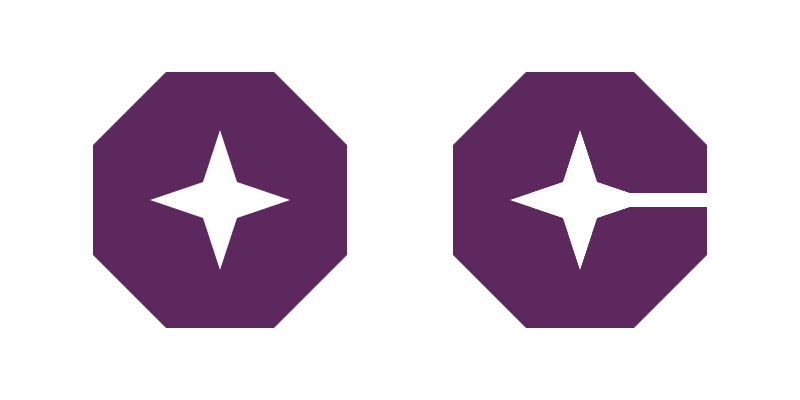
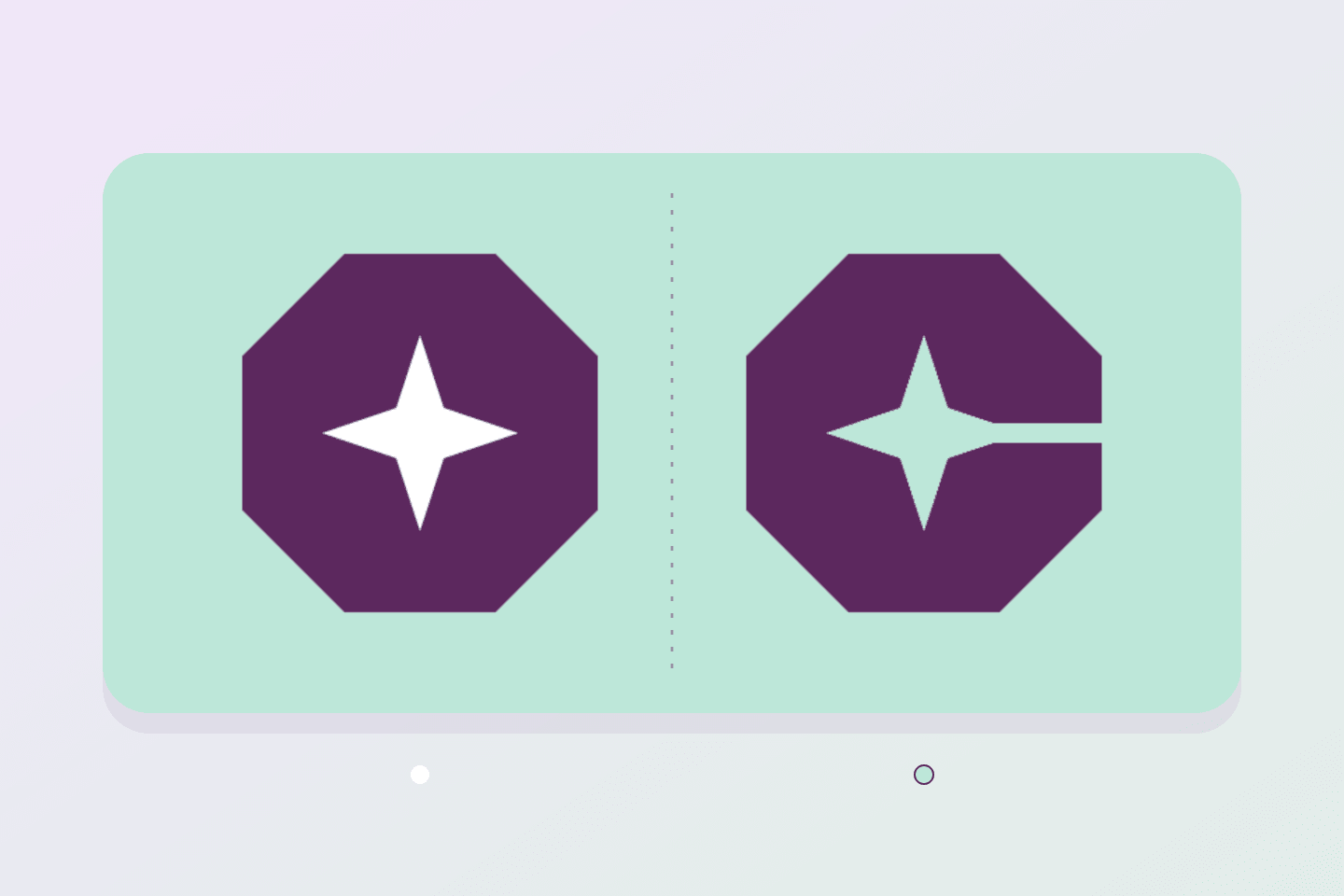
800 × 400픽셀 원본에 보라색 팔각형 두 개를 놓았습니다. 두 도형에는 네 방향으로 뾰족한 같은 모양의 흰 별이 들어 있습니다. 왼쪽 별은 보라색으로 완전히 둘러싸여 있습니다. 오른쪽 별은 가는 흰 틈을 통해 이미지 가장자리까지 이어지는 흰 배경과 연결됩니다.
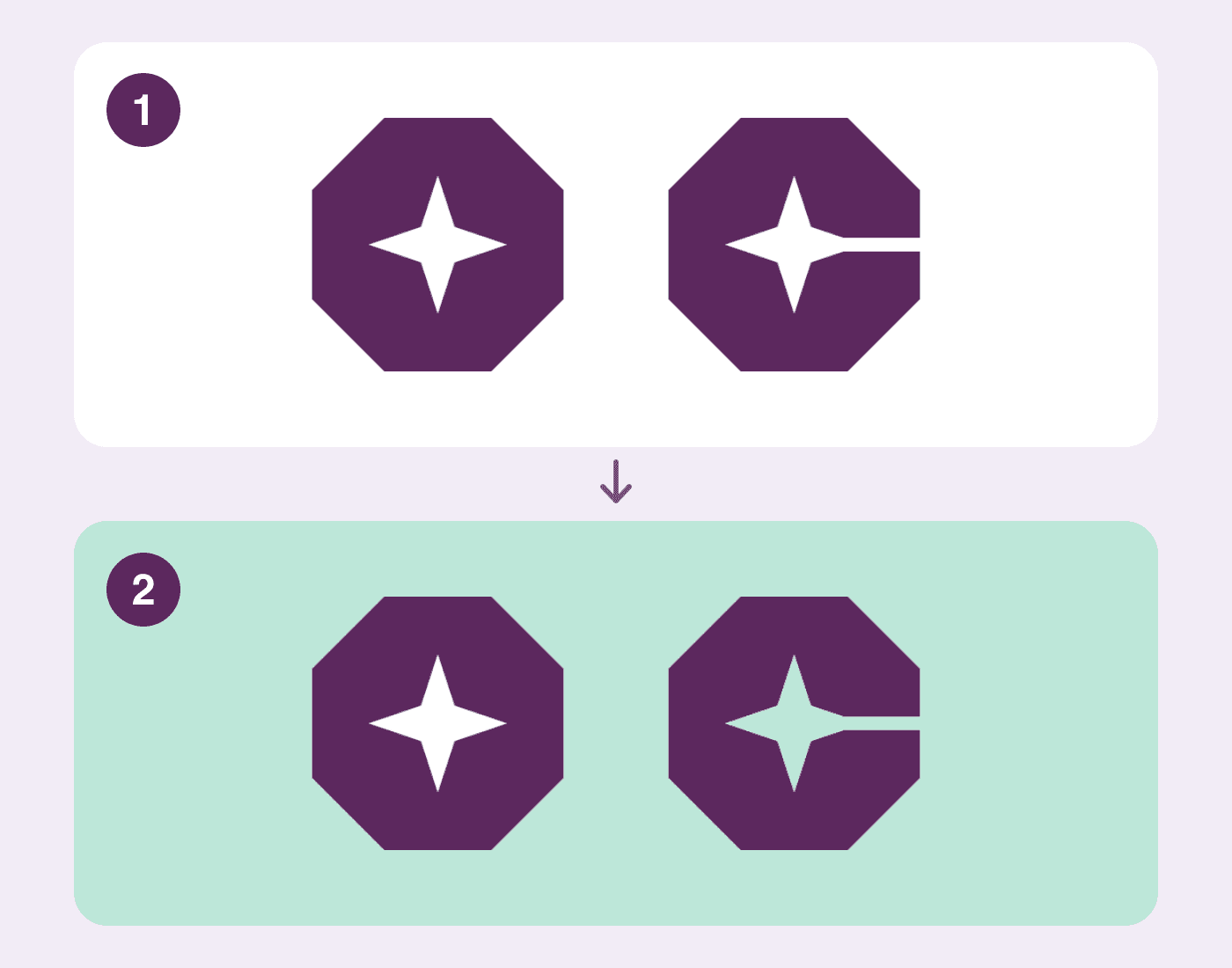
2026년 11월 10일에 원본과 실제 처리 결과를 나란히 배치한 비교 그림입니다. 그림 1은 원본이고, 그림 2는 투명한 곳이 잘 보이도록 처리 결과를 민트색 위에 올렸습니다.
가장자리 허용치를 기본값인 24로 두고 처리하자 왼쪽 별은 불투명한 흰색으로 남았습니다. 오른쪽 별과 흰 틈, 바깥 배경은 투명해졌습니다. 24는 이 예제에서 사용한 값입니다. 자신의 로고에서는 윤곽을 보며 값을 조정하세요.
| 확인할 곳 | 이 예제의 처리 결과 | 색이 있는 바탕에 올렸을 때 |
|---|---|---|
| 보라색으로 둘러싸인 왼쪽 별 | 불투명한 흰색 유지 | 별이 하얗게 보임 |
| 흰 틈으로 바깥에 연결된 오른쪽 별 | 투명해짐 | 별과 틈에 바탕색이 보임 |
| 이미지 가장자리까지 이어진 흰 배경 | 투명해짐 | 로고 둘레에 바탕색이 보임 |
두 파일은 모두 800 × 400픽셀 PNG입니다. 같은 바탕색 위에 놓고 비교할 수 있습니다. 원본 PNG 받기 · 실제 처리 후 미리 보기 PNG 받기
단색 배경을 지우고 미리 보기에서 확인하기
Logo Sticker Maker (영어)에서 단색 배경의 로고로 다음 순서대로 작업하세요.
- Choose logo를 눌러 사용 허가를 받은 JPG, PNG 또는 WebP 파일을 엽니다.
- Remove connected background를 누릅니다. Original과 Processed를 번갈아 보면서 흰 글자나 무늬, 외곽선을 비교합니다.
- 옅은 테두리가 남으면 Edge tolerance를 조금 올려 봅니다. 남겨야 할 밝은 획이 얇아지거나 사라지면 값을 조금 낮춥니다. 값이 바뀔 때마다 Remove connected background를 다시 눌러 비교하세요. 원본 상태로 돌아가려면 Restore original을 누릅니다.
- Background를 Transparent로 설정하고, 먼저 Border width를 0으로 둡니다. 바둑판무늬, 흰색, 어두운색 미리 보기에서 바탕이 비치는 곳과 남겨야 할 획을 확인합니다.
허용치를 높이면 가장자리의 배경색과 비슷하다고 판단하는 색의 범위가 넓어집니다. 그러면 가장자리에서 이어지는 밝은 획까지 옅어지거나 지워질 수 있습니다. 흰 획과 배경이 같은 흰색으로 맞닿아 있으면 값을 낮춰도 함께 지워질 수 있습니다.
글자 안쪽도 투명하게 비우려면
글자 O의 가운데가 흰색일 때는 원래 디자인에서 흰색으로 채웠는지, 배경이 보여야 하는 구멍인지 확인하세요. 색이 같은 한 장의 이미지로 합쳐져 있으면 화면에서 둘을 구별하기 어렵습니다. 가장자리와 연결된 배경을 지우는 기능으로는 안쪽에 갇힌 영역을 하나씩 골라 비울 수 없습니다.
비워야 할 곳을 따로 지정하거나 배경에 닿은 옅은 획을 살려야 한다면, 사용 허가를 받은 레이어 원본이나 벡터 원본을 여세요. 배경을 숨기고 필요한 곳을 비운 뒤, 흰색으로 남겨야 하는 도형을 유지한 상태로 투명 PNG를 내보냅니다. 원작자에게 투명 버전이 있는지 확인하는 방법도 있습니다.
실제로 쓸 파일은 열어서 확인하기
위에서 비교한 파일은 처리 후 미리 보기에서 가져왔습니다. 이번 테스트에서 Download transparent PNG를 눌러 받은 스티커 파일에는 깨진 이미지 아이콘이 표시됐습니다. 다시 내려받는다면 사용하기 전에 PNG를 열어 로고가 온전히 보이는지 확인하세요. 흰색과 어두운색 위에 각각 올려 흰 획이 유지됐는지, 비워야 할 곳에 바탕색이 보이는지도 살펴봅니다. 최종 파일은 사용 허가를 받은 원본에서 직접 내보낼 수도 있습니다. 두 가지 바탕색으로 PNG 투명도 확인하기
로고가 원하는 대로 보인 뒤 스티커 바깥쪽에 흰 테두리를 추가할지 결정하세요. 두께를 정할 때는 스티커 흰 테두리 가이드 (영어)를 참고할 수 있습니다.