
Kalau huruf putih pada logo ikut hilang saat latarnya dihapus, periksa apakah warna putihnya tersambung ke bagian luar gambar. Pada contoh PhotoToSticker, bintang putih di dalam bentuk ungu yang tertutup tetap terlihat. Bintang kedua berubah transparan karena ada jalur putih sempit dari bintang ke latar di luar bentuk.
Tentukan bagian yang harus tetap putih
Bayangkan logo ditempel pada kartu berwarna. Huruf putih yang menjadi bagian desain perlu tetap putih dan tidak tembus pandang. Lubang yang seharusnya memperlihatkan warna kartu perlu transparan. Keduanya bisa tampak putih saat gambar asli dibuka di atas latar putih.
| Bagian yang terlihat | Yang perlu diperiksa |
|---|---|
| Motif putih dikelilingi warna gelap | Pastikan motif masih putih pada pratinjau berlatar gelap. |
| Celah putih yang tersambung ke bagian luar | Periksa apakah warna di bawah logo terlihat lewat celah itu. |
| Lubang tertutup yang ingin dibuat transparan | Buka berkas desain berlapis atau vektor untuk menyunting area tersebut secara terpisah. |
Bandingkan bintang dengan warna yang sama
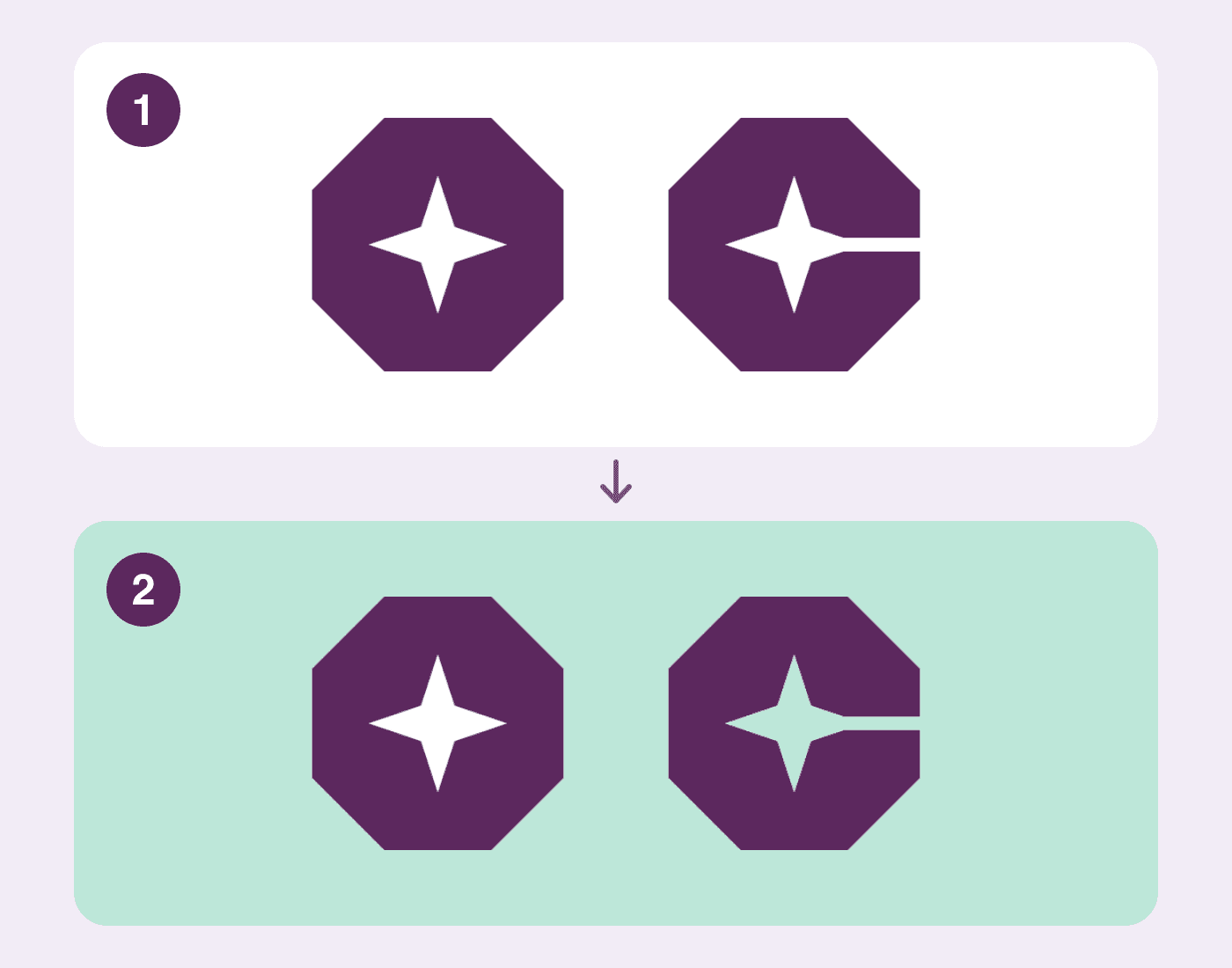
Panel 1 memperlihatkan gambar asli. Panel 2 memperlihatkan hasil pratinjau sebenarnya pada bidang hijau mint. PhotoToSticker membuat gambar contoh dan diagram ini pada 10 November 2026.
Pusat kedua bintang awalnya putih pekat. Dengan toleransi tepi 24, pusat kiri tetap putih, sedangkan pusat kanan, jalur penghubung, dan latar di sekitarnya menjadi transparan. Warna mint membantu menunjukkan area yang dapat dilewati warna di bawahnya.
PNG contoh asli · PNG pratinjau setelah dibersihkan
Coba pembersihan dari tepi
- Buka Logo Sticker Maker (Bahasa Inggris). Gunakan Choose logo untuk membuka contoh atau gambar yang boleh Anda sunting. Contoh ini memakai latar rata.
- Pilih latar transparan dan atur Border width ke nol agar bidang putih dari bingkai tidak mengisi celah saat dibandingkan.
- Pertahankan Edge tolerance pada 24 untuk file contoh. Pilih Remove connected background dan bandingkan Original serta Processed pada latar terang dan gelap.
- Jika garis tipis memudar atau masih ada sisa latar, ubah toleransi sedikit demi sedikit lalu jalankan pembersihan kembali. Toleransi menentukan kemiripan warna di sepanjang area yang tersambung. Gunakan Restore original untuk memulai lagi.
Buka kembali hasil yang akan dipakai
Pada uji ini unduhan PNG akhir menampilkan ikon gambar rusak. Kedua file di atas adalah gambar asli dan hasil pratinjau yang dipakai untuk membuat diagram. Sebelum menyerahkan logo, buka file yang akan dipakai pada bidang berwarna dan periksa detailnya. Bila perlu mempertahankan goresan putih atau membuka satu ruang tertutup, kembali ke berkas desain berlapis atau vektor yang diizinkan.
Jika kotak putih muncul setelah file disimpan, periksa area transparannya. Panduan memeriksa transparansi PNG stiker
Setelah bentuk bagian dalam sesuai, pertimbangkan apakah stiker perlu garis luar. Panduan garis tepi putih (Bahasa Inggris)