给纯白底的 Logo 去背景,先分清哪些白色要保留,哪些位置要露出下面的底色。 如果 Logo 内的白色图案被其他颜色完全围住,可以试着只清除与图片边缘连通的白底。白色细节如果经由一道缝与外面的白底相通,也可能一起消失。
在白底上,白色图案和透明镂空看起来都可能是白的。换成深色底,保留的白色仍是白色,透明区域则会露出深色。这个方法也适合检查透明贴纸在彩色版面上的效果。
同样是白色,为什么一颗星留下了?
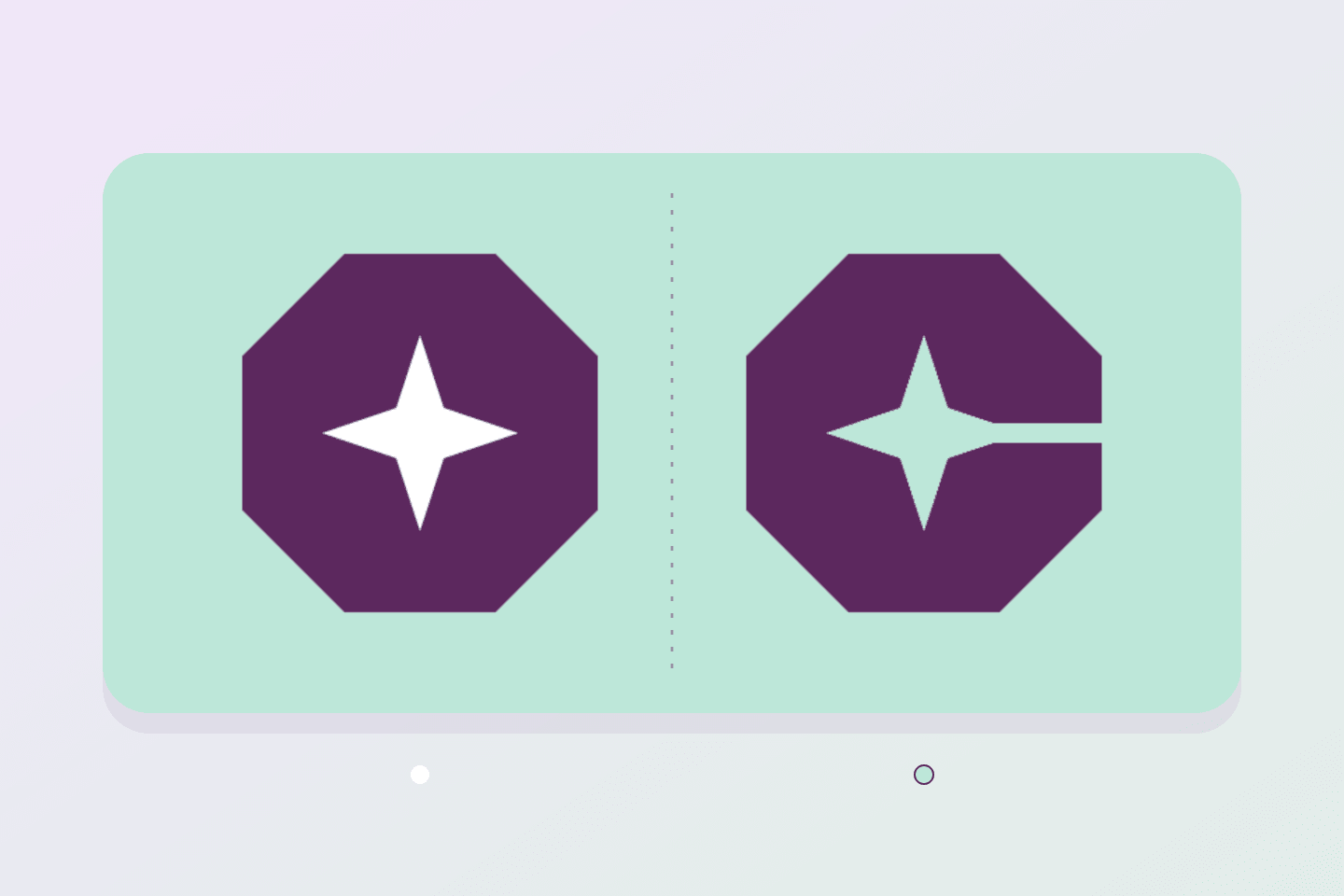
这张 800 × 400 像素的原图有两个紫色八边形,中间的白色四角星形状相同。左边的星被紫色完全围住。右边的星通过一条细白缝连到八边形外的白底,白底又一直延伸到图片边缘。
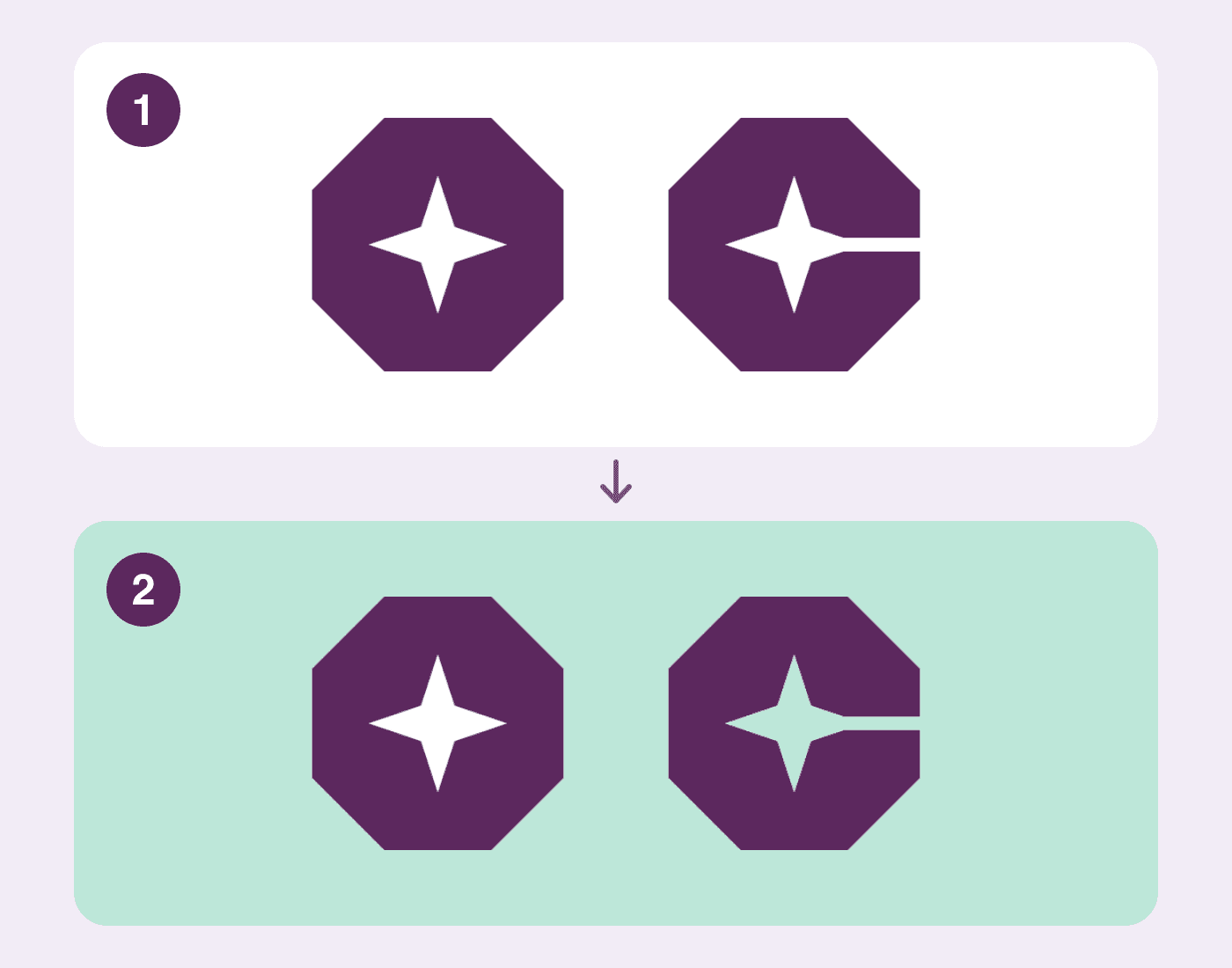
2026 年 11 月 10 日用原图和实际处理结果排成的对照图。图 1 是原图,图 2 把处理结果衬在薄荷绿上,方便辨认透明区域。
用 Logo 贴纸制作工具,以边缘容差 24 清理这张图,左边的星仍是不透明的白色,右边的星和外部白底都变成透明。24 是本次使用的默认值,适合从样例复现时起步。自己的图要按轮廓效果调整。
| 检查位置 | 本例清理结果 | 放到有色底上时 |
|---|---|---|
| 左星,被紫色完全围住 | 保留不透明的白色 | 星形保持白色 |
| 右星,经细白缝连到外部白底 | 变透明 | 底色从星形和细缝透出 |
| 外侧白底,延伸到图片边缘 | 变透明 | 底色出现在 Logo 周围 |
这两张 PNG 都是 800 × 400 像素,可以下载后叠在同一深色底上比较。对照原图 · 实际处理后的预览图
给自己的 Logo 去白底
打开 Logo 贴纸制作工具,用一张纯色底的图片试做。
- 点「选择 Logo」,打开一张你有权使用的 JPG、PNG 或 WebP 图片。
- 点「清除边缘连通背景」,切换「原图」和「处理后」,对照需要保留的白色细节和外轮廓。
- 如果还有一层浅色残边,试着小幅提高「边缘容差」。如果需要的浅色笔画变细或消失,试着调低。每次改动后都再点一次「清除边缘连通背景」,然后重新对照。想回到未清理的状态时,点「恢复原图」。
- 将「背景」设为「透明」,并先把「描边粗细」设为 0,这样可以直接检查清理后的轮廓。查看「透明棋盘格」「白色表面」和「深色表面」,确认哪些区域透出底色,哪些笔画仍完整。
边缘容差决定与边缘底色多接近的像素可以算作清理对象。容差调大后,满足条件的颜色范围变宽,清理也可能沿着浅色笔画延伸到 Logo 里面。纯白色细节要是已经与同样白的底色连在一起,单靠调低容差很难把它们分开。
封闭的白色要变成镂空怎么办?
先对照品牌原稿,确认留白的用途。例如,环形字标的中央可能要留作镂空,也可能按设计填了白色。原图如果已经压成一张白底图片,两者看起来可能完全一样。这个清理操作按像素是否与边缘连通来处理,无法单独指定哪个封闭区域要挖空。
如果某个孔要露出底色,或者一条贴着白底的浅色细线怎么调都会受损,优先找获准使用的分层原稿或矢量原稿。在原稿里隐藏背景层,按设计处理需要镂空的区域,保留白色图形,再导出透明 PNG。也可以向原作者索取已有的透明版本。
预览正确后,再核对交付文件
上面提供的处理后图片取自工具的预览。此次测试点「下载透明 PNG」后,最终贴纸文件里显示的是图片损坏图标。如果重新尝试下载,先打开文件确认图案完整,再把它放到白色和深色底上,检查需要镂空的位置是否透出底色、白色笔画是否仍在。正式交付也可以直接从获准使用的原稿导出。用两种底色检查贴纸的透明背景
确认素材的透明区域和白色图案都符合设计后,再决定要不要给贴纸加一圈白色描边。外侧描边的做法和粗细可以参考贴纸白边指南。