
PhotoToSticker
  • Comment ça marche
  • Tarifs
  • Inspiration
  • Blog
Mes créationsSe connecterImporter une photo
PhotoToSticker
Accueil/Retour à tous les articles
Contours et styles

Supprimer le fond blanc d’un logo en gardant les détails blancs

Comparez deux étoiles blanches pour voir ce que la suppression du fond conserve. Vérifiez la transparence de votre logo dans l’aperçu.

Rédigé par PhotoToStickerPublié10 novembre 20263 min de lecture
Français
English简体中文Português (Brasil)EspañolBahasa IndonesiaDeutschFrançaisItaliano日本語한국어
Deux octogones violets sur fond vert menthe, l’un avec une étoile blanche et l’autre avec une ouverture en étoile reliée au fond
Dans ce guide
  1. 01Repérer les détails blancs et les espaces transparents
  2. 02Deux étoiles identiques, deux résultats
  3. 03Refaire la comparaison dans l’aperçu
  4. 04Ajuster selon ce que montre l’aperçu
  5. 05Vérifier le fichier avant de l’utiliser

Dans ce guide

  1. 01Repérer les détails blancs et les espaces transparents
  2. 02Deux étoiles identiques, deux résultats
  3. 03Refaire la comparaison dans l’aperçu
  4. 04Ajuster selon ce que montre l’aperçu
  5. 05Vérifier le fichier avant de l’utiliser

À retenir

  • Un détail blanc entouré par la couleur du logo peut rester opaque après le détourage.
  • Un détail blanc relié au bord de l’image peut disparaître avec le fond.
  • Comparez les aperçus sur plusieurs surfaces et ouvrez le PNG téléchargé avant de l’utiliser.

Pour supprimer le fond blanc d’un logo tout en gardant les détails blancs, essayez un détourage qui part des bords de l’image. Sur un fond blanc uni, un détail blanc entièrement entouré par la couleur du motif peut rester opaque. S’il est relié au bord par une bande blanche, le détourage peut le rendre transparent en même temps que le fond.

Repérer les détails blancs et les espaces transparents

Une lettre ou une étoile blanche qui fait partie du logo reste blanche sur une surface sombre. Un espace transparent, comme l’intérieur d’une lettre ajourée, laisse voir ce qui se trouve dessous. Sur une surface blanche, les deux peuvent avoir le même aspect.

Le Logo Sticker Maker repère la couleur dominante sur le pourtour de l’image, puis suit les pixels de couleur proche qui y sont reliés. Le réglage Edge tolerance détermine à quel point les couleurs doivent se ressembler. Pour rendre transparente une zone intérieure précise, modifiez le fichier source autorisé, avec ses calques ou au format vectoriel.

Deux étoiles identiques, deux résultats

L’image de 800 × 400 pixels contient deux octogones violets et la même étoile blanche à quatre branches dans chacun. À gauche, le violet entoure entièrement l’étoile. À droite, une bande blanche étroite relie l’étoile au fond extérieur. Dans l’aperçu traité, la première reste blanche et opaque. La seconde, la bande et le fond extérieur deviennent transparents.
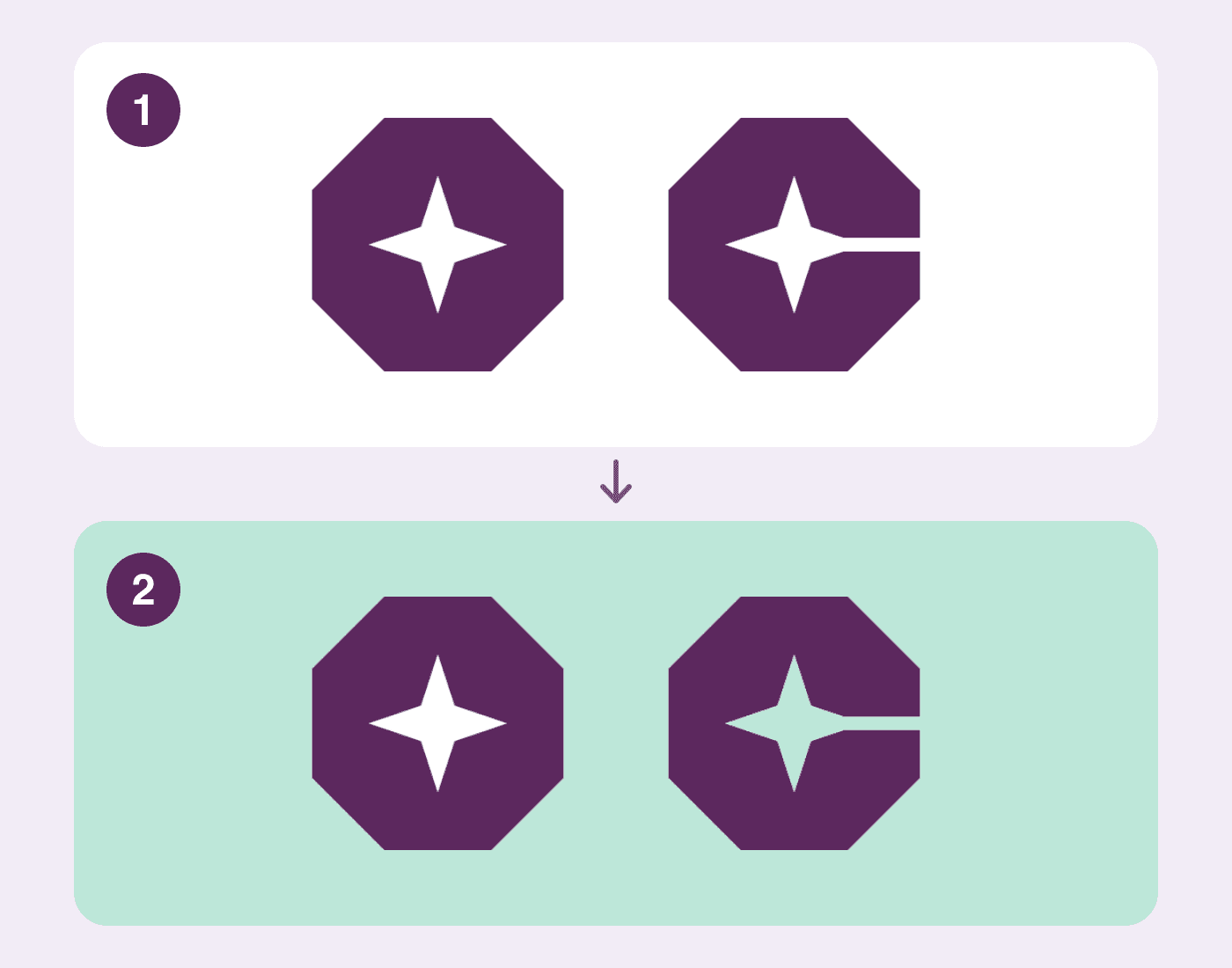
Comparaison de deux octogones violets. Dans l’aperçu traité, l’étoile isolée reste blanche et l’autre laisse voir le vert menthe.

Montage du 10 novembre 2026. Le panneau 1 montre l’original sur fond blanc et le panneau 2, l’aperçu traité dans le navigateur sur fond vert menthe.

Comparez le PNG d’origine et le PNG capturé à partir de l’aperçu traité.

Refaire la comparaison dans l’aperçu

  1. Ouvrez le Logo Sticker Maker (Anglais). Cliquez sur Choose logo et sélectionnez le PNG d’origine ou votre logo à fond uni au format JPG, PNG ou WebP.
  2. Dans Background, choisissez Transparent. Réglez Border width sur 0 px pour examiner le dessin sans contour ajouté. Nous avons utilisé 24 dans Edge tolerance, la valeur par défaut lors du test.
  3. Cliquez sur Remove connected background. Alternez entre Original et Processed. Examinez les contours et les détails sur les surfaces blanche, sombre et à damier.
  4. Pour tester un autre seuil, cliquez sur Restore original, ajustez la tolérance par petits incréments et cliquez de nouveau sur Remove connected background pour appliquer le réglage.

Ajuster selon ce que montre l’aperçu

Ce que vous voyezRéglage ou modification
Un reste de fond clair est encore relié au bordAugmentez légèrement la tolérance, relancez le traitement et vérifiez les traits clairs.
Un trait clair du logo disparaîtRestaurez l’original et essayez une tolérance plus faible. Si le trait blanc touche un fond de même couleur, préservez-le dans le fichier source modifiable.
Un espace fermé reste blanc alors qu’il devrait être transparentÉvidez cette zone dans le fichier source avec calques ou vectoriel et générez un PNG avec transparence.

Pour ajouter un contour blanc après le détourage, consultez le guide du contour blanc des autocollants (Anglais).

Vérifier le fichier avant de l’utiliser

Lors du test, le fichier téléchargé avec Download transparent PNG affichait une icône d’image cassée à la place des deux octogones. Utilisez les deux fichiers d’exemple pour examiner le détourage. Si vous relancez le téléchargement, ouvrez le PNG et vérifiez le motif et sa transparence sur un fond sombre. Pour produire la version finale à partir du fichier source autorisé, masquez ou supprimez le fond et exportez un PNG avec transparence. Consultez aussi le guide pour vérifier la transparence d’un PNG.


À vous de jouer

Ouvrez l’outil adapté, puis vérifiez le résultat à l’aide des étapes de ce guide.

Créer un autocollant avec un logo (Anglais)

Continuer la lecture

Un portrait d’origine souriant avec quatre stickers illustrés joyeux, surpris, affectueux et confiants
Plateformes

Tailles d’image WhatsApp, Telegram, Discord et Twitch (2026)

Comparez les dimensions, formats, limites de taille, règles de transparence et parcours d’importation vérifiés des stickers et émoticônes statiques, puis vérifiez un PNG ou WebP localement dans votre navigateur.

12 juillet 2026
Le même sticker de chat sur bleu pétrole. À gauche, la couleur se voit autour du détourage. À droite, un rectangle blanc recouvre le fond.
Créer un pack

Sticker PNG sur fond blanc ? Vérifiez sa transparence

Repérez un fond blanc ou un damier incrusté dans un sticker PNG. Comparez trois fichiers sur deux couleurs et vérifiez-les dans le navigateur.

6 novembre 2026
Le même chat sur la photo d’origine, dans le détourage transparent réel et dans une illustration IA existante avec filigrane
Créer un pack

Stickers de votre animal : détourer la photo ou choisir un pack IA ?

Photo conservée ou 16 réactions illustrées : comparez les deux options sur un vrai chat, avec leurs réglages, leur traitement des données et leur coût.

2 novembre 2026
PhotoToSticker

Les stickers instantanés restent dans votre navigateur. Les packs d’expressions ne sont générés que sur votre demande.

Votre sticker instantané reste dans votre navigateur.

Pour les personnes de 13 ans et plus.

support@phototosticker.org

La suppression de l’arrière-plan utilise le modèle U²-Net sous licence Apache-2.0.

X (Twitter)YouTubePinterest

Créer

  • Créer un avatar IA (English)
  • Créer des autocollants à imprimer (English)
  • Créer des emojis (English)
  • Créer des stickers de logo (English)

Découvrir

  • Tarifs
  • Comment ça marche
  • À propos
  • Blog
  • Contact

Formats des stickers

  • Créer des stickers WhatsApp
  • Créer des packs de stickers Telegram
  • Créer des émoticônes Twitch (English)

Informations légales

  • Confidentialité
  • Conditions
  • Utilisation acceptable
  • Cookies

PhotoToSticker.org. Tous droits réservés.