
Weiße Schrift auf einem dunklen Logo soll oft auch nach dem Freistellen weiß bleiben. Suche zuerst nach einer Öffnung zum Bildrand. In unserem Beispiel blieb der Stern in der geschlossenen violetten Form weiß. Durch einen schmalen weißen Spalt war der zweite Stern mit dem Hintergrund verbunden und wurde in der Vorschau transparent.
Weiße Gestaltung oder Durchblick
Stell dir das Logo auf einem grünen Karton vor. Ein aufgedruckter weißer Stern braucht deckende weiße Pixel. Bei einer Aussparung soll der grüne Karton durchscheinen. Auf einer weißen Vorlage können beide Bereiche identisch aussehen.
| Stelle im Bild | So prüfst du sie |
|---|---|
| Weißer Buchstabe in einer dunklen Form | Auf dunkler Vorschau muss der Buchstabe weiß bleiben. |
| Weißer Spalt bis zur Außenfläche | Kontrolliere, ob der Spalt und die Fläche dahinter transparent werden. |
| Geschlossene Öffnung, die durchsichtig sein soll | Bearbeite die Öffnung gezielt in der Originaldatei mit Ebenen oder Vektorformen. |
Das Beispiel auf einer farbigen Fläche
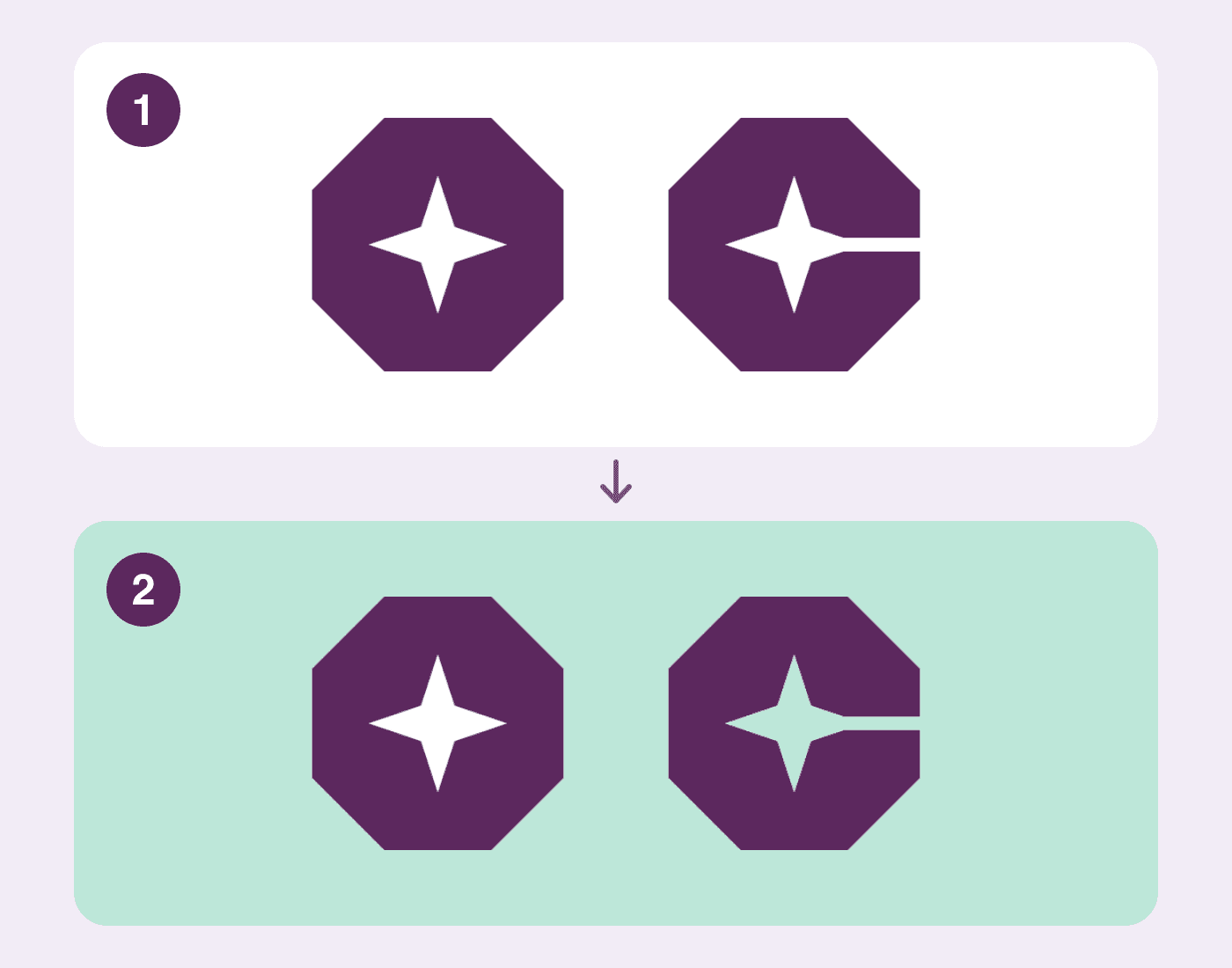
Feld 1 zeigt die Vorlage. Feld 2 zeigt die tatsächlich bereinigte Vorschau auf einer mintfarbenen Fläche. PhotoToSticker hat die Formen und die Vergleichsgrafik am 10. November 2026 erstellt.
Beide Sternmitten waren in der Vorlage deckend weiß. Bei einer Randtoleranz von 24 blieb die linke Mitte deckend. Rechts wurden Stern, Spalt und Außenfläche transparent. Das Mintgrün macht die durchsichtigen Stellen in der Abbildung sichtbar.
Vorlage als PNG · Bereinigte Vorschau als PNG
Randtoleranz in der Vorschau prüfen
- Öffne den Logo Sticker Maker (Englisch). Wähle mit Choose logo die Vorlage oder ein Logo, das du bearbeiten darfst.
- Stelle den Hintergrund auf transparent. Setze Border width für diesen Vergleich auf null, damit eine weiße Unterlage keine Öffnung füllt.
- Belasse Edge tolerance für die Vorlage bei 24 und klicke auf Remove connected background. Vergleiche Original und Processed auf den hellen und dunklen Vorschauflächen.
- Korrigiere den Wert in kleinen Schritten und wende die Bereinigung erneut an. Die Toleranz bestimmt, welche ähnlichen Farben entlang des verbundenen Bereichs erfasst werden. Mit Restore original kehrst du zur Vorlage zurück.
Die gespeicherte Datei kontrollieren
Der abschließende PNG-Download des Werkzeugs zeigte in diesem Versuch ein defektes Bildsymbol. Die beiden verlinkten Dateien sind die Vorlage und die tatsächlich bereinigte Vorschau. Öffne vor der Weitergabe die gespeicherte Datei auf einer farbigen Fläche. Verwende das Original mit Ebenen oder Vektorformen, wenn du eine weiße Linie erhalten oder eine einzelne Aussparung freistellen musst.
Siehst du nach dem Speichern ein weißes Rechteck, prüfe die Transparenz der Datei. Transparenz von Sticker-PNGs prüfen
Wenn die Innenflächen stimmen, kannst du die Wirkung einer Kontur beurteilen. Anleitung zum weißen Stickerrand (Englisch)