Sieht dein Profilbild als Quadrat gut aus, während im runden Rahmen Haare oder ein Stück Gesicht fehlen? Dann vergleiche die Datei mit der Vorschau des Dienstes. Der Kreis blendet die Ecken aus. Rücke das Gesicht zur Mitte und zoome etwas heraus, bis die wichtigen Merkmale sichtbar bleiben.
Arbeite mit dem ursprünglichen Foto oder dem heruntergeladenen Avatar. Ein Bildschirmfoto des bereits beschnittenen Bildes lässt wenig Spielraum für eine neue Platzierung.
Finde die Stelle, an der etwas fehlt
Fehlt der Haaransatz schon in der quadratischen Datei, brauchst du eine frühere Aufnahme mit weiterem Ausschnitt. Ist er dort vollständig und erst im Kreis verdeckt, ändere die Position oder den Zoom. Eine größere Datei holt keine ausgeblendete Ecke zurück.
Ein fester Sicherheitsabstand für alle Gesichter ist wenig hilfreich. Frisur, Hut und Kopfhaltung unterscheiden sich. Auch der Dienst kann einen Rahmen oder ein Symbol über das Bild legen. Achte auf Augen, Kinn und die Merkmale, an denen andere dich erkennen.
| Beobachtung | Erster Schritt |
|---|---|
| Schon im Quadrat fehlt ein Teil des Kopfes | Auf ein weiter gefasstes Original zurückgehen. |
| Erst der Kreis verdeckt Gesicht oder Haare | Gesicht zentrieren und weniger stark vergrößern. |
| Das Gesicht passt, wirkt aber zu klein | Etwas näher herangehen und den Kreis erneut prüfen. |
| Der Ausschnitt stimmt, das Bild ist unscharf | Eine klarere Quelldatei statt eines Bildschirmfotos nehmen. |
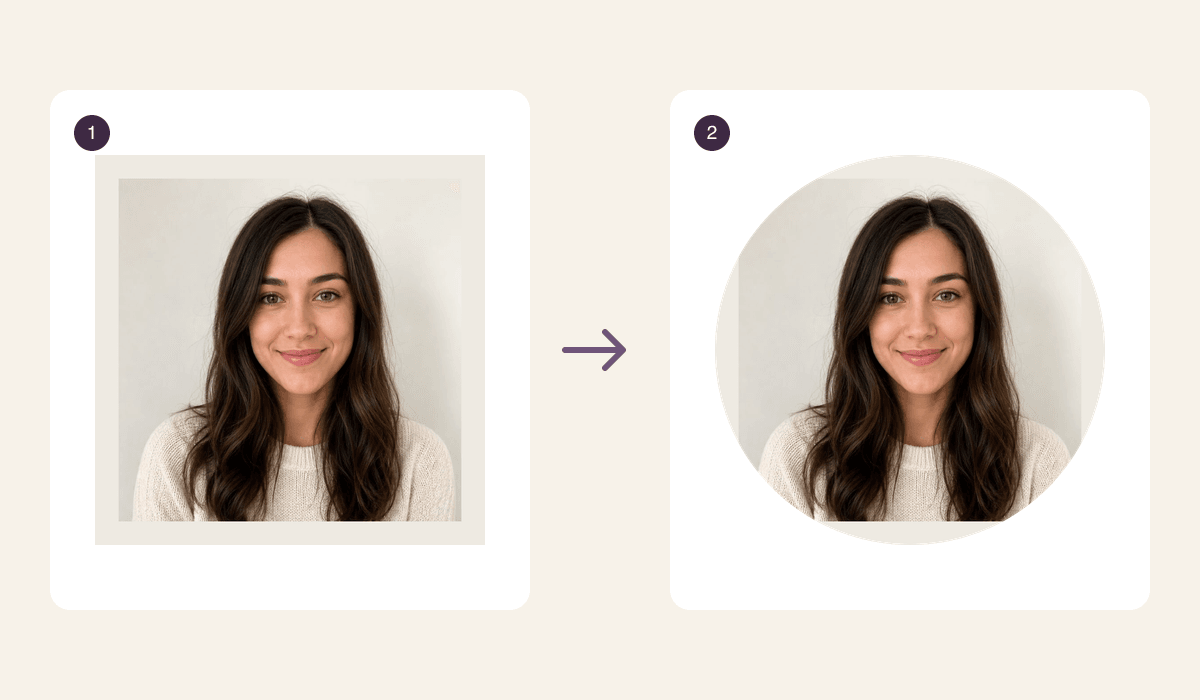
Vergleiche dasselbe Porträt in zwei Anordnungen
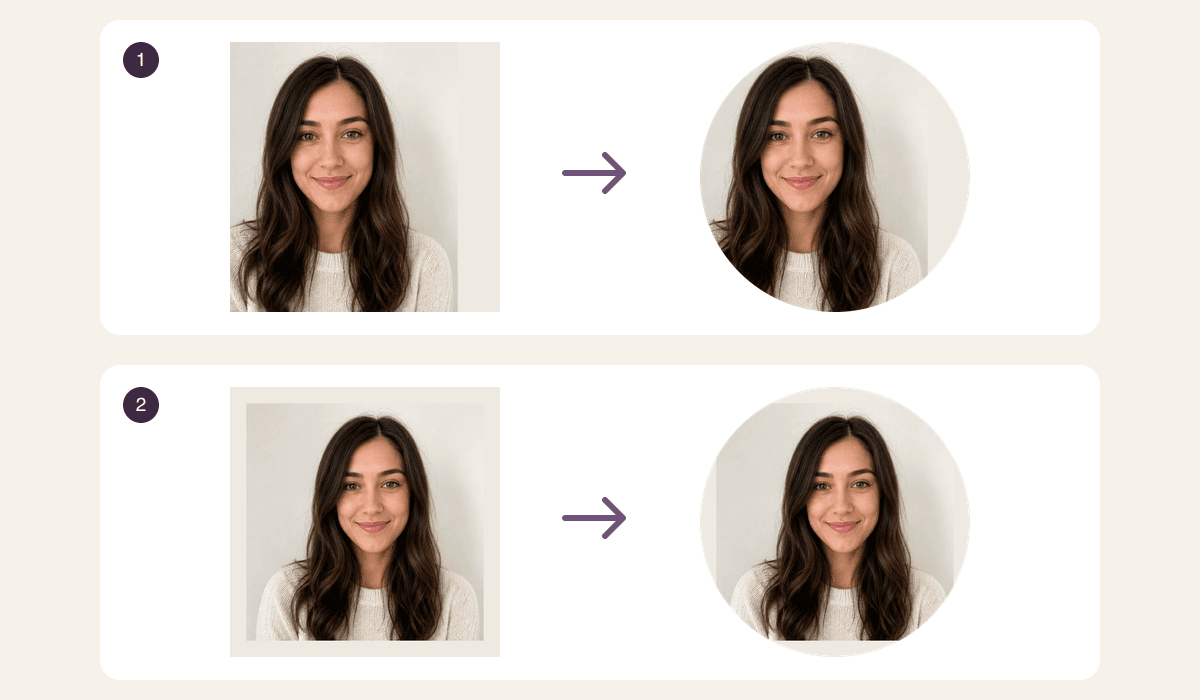
Eigene Grafik mit einem vorhandenen, freigegebenen Demofoto. In Reihe 1 ist links wenig Platz; der Kreis verdeckt dort Haare und Schulter. Reihe 2 lässt mehr Raum um das mittige Gesicht. Geometrische Vorschau, keine App-Aufnahme und kein neu erzeugtes Avatar-Ergebnis.
Für ein Vereinsprofil kann die zweite Anordnung den Kopf gut erkennbar lassen, ohne die Person weit in den Hintergrund zu rücken. Prüfe zuerst die Kontur des Kopfes und anschließend das kleine Vorschaubild.
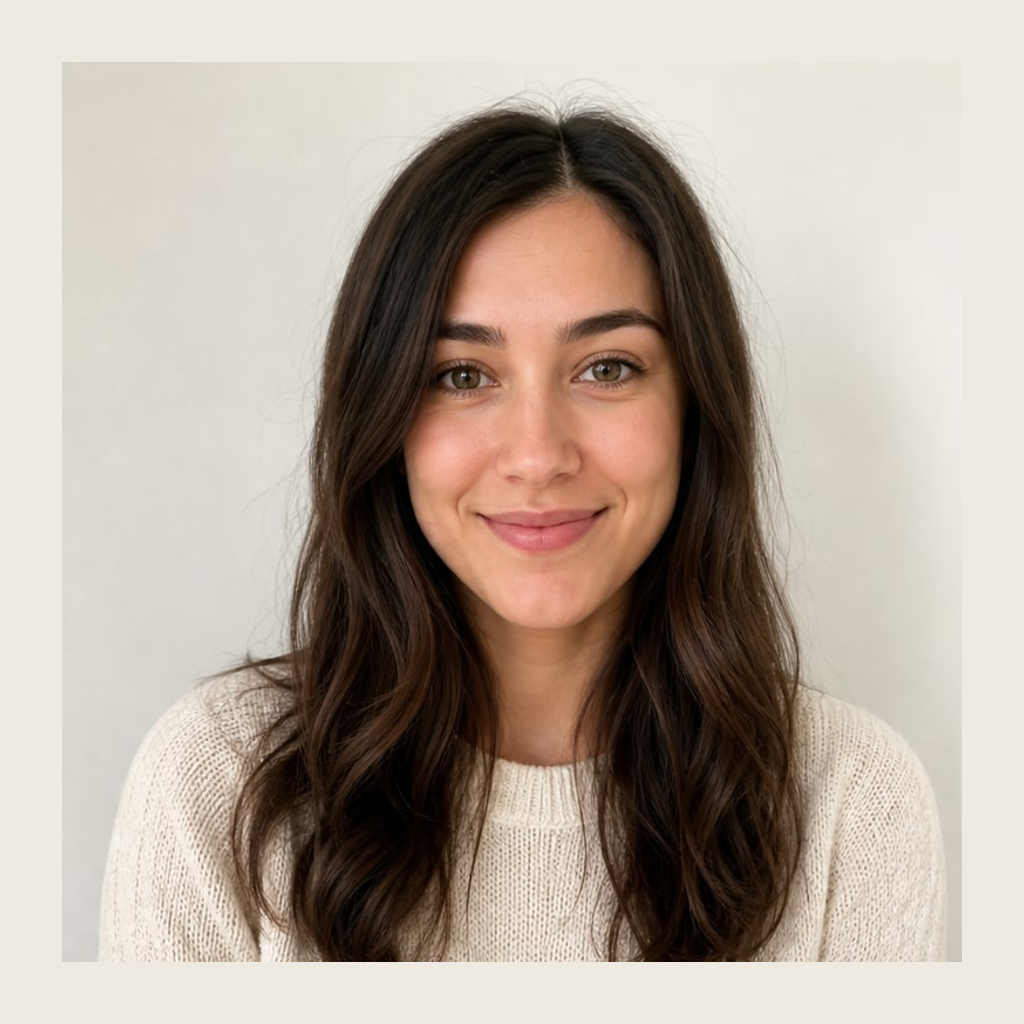
Öffne das quadratische Beispiel und die runde Vorschau desselben Bildes. Beide PNG-Dateien haben eine Fläche von 1024 × 1024 Pixeln. Die runde Version besitzt transparente Ecken; die Pixel im Inneren sind unverändert. Eine solche Datei eignet sich für Gestaltungen mit transparenten Ecken. Sie schreibt einem Profildienst keinen bestimmten Ausschnitt vor.
Foto behalten oder einen illustrierten Avatar wählen
Ein vorhandenes Foto kannst du im Bildeditor quadratisch zuschneiden oder mit den Reglern der Zielplattform ausrichten. Bewahre das Original auf. Orientiere dich am Gesicht und lasse Platz für Haare und Kinn.
Für eine Illustration bietet der Avatar Maker (englisch) (Englisch) vier feste Stile aus einem erlaubten Porträt: Anime, 3D, Cartoon und Illustration. Du erhältst vier einzelne PNG-Dateien mit 1024 × 1024 Pixeln. Erst beim Start der Generierung wird das Porträt serverseitig verarbeitet. Das Werkzeug enthält keine Kreis-Zuschneidefunktion und veröffentlicht keine Profilbilder für dich.
Vergleiche die heruntergeladenen Motive auf Ähnlichkeit und Bildausschnitt. Der Leitfaden zu Originalfoto und KI-Illustration erläutert die grundsätzliche Entscheidung an einem Haustierbeispiel. Bei mehreren Personen hilft der Leitfaden zu Gruppenfotos.
Prüfe die Zielansicht vor dem Speichern
- Wähle das quadratische Bild und öffne die Ausschnittvorschau des Dienstes.
- Verändere Position und Zoom, bis Gesicht und wichtige Details innerhalb des Kreises liegen.
- Betrachte das Ergebnis auch klein, beispielsweise mit 40 Pixeln Breite. Das ist eine Leseprobe, keine Upload-Vorgabe.
- Prüfe die aktuellen Format- und Größenvorgaben des Dienstes und kontrolliere das gespeicherte Profil.
Die offizielle Google-Hilfe zum Profilbild beschreibt beispielsweise Drehen und Zuschneiden vor dem Speichern. Andere Dienste können andere Steuerelemente haben. Eine universelle Pixelgröße gibt es für diese Anleitung nicht.
Füge einen dekorativen Ring erst hinzu, wenn das Gesicht passt. Ein enger Ring oder kleine Schrift am Rand kann ebenso verdeckt werden wie die Frisur.