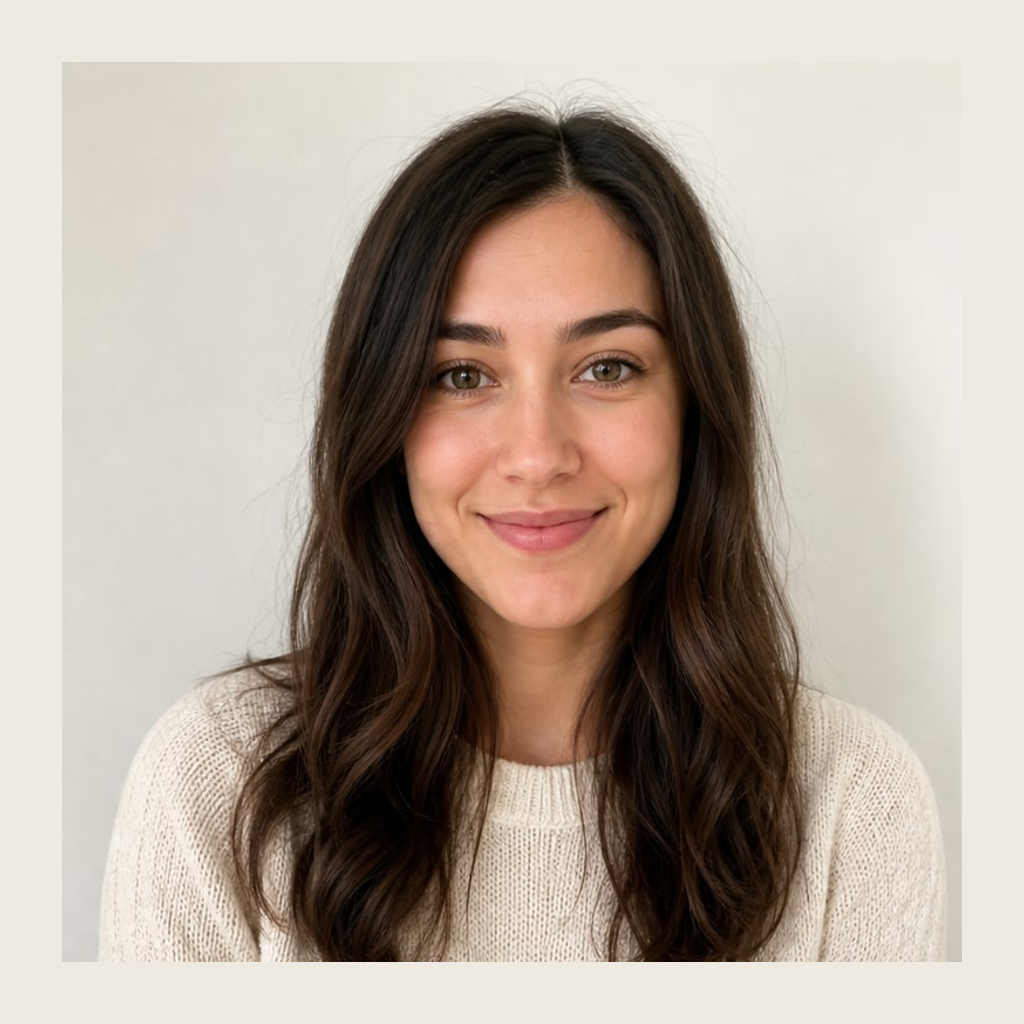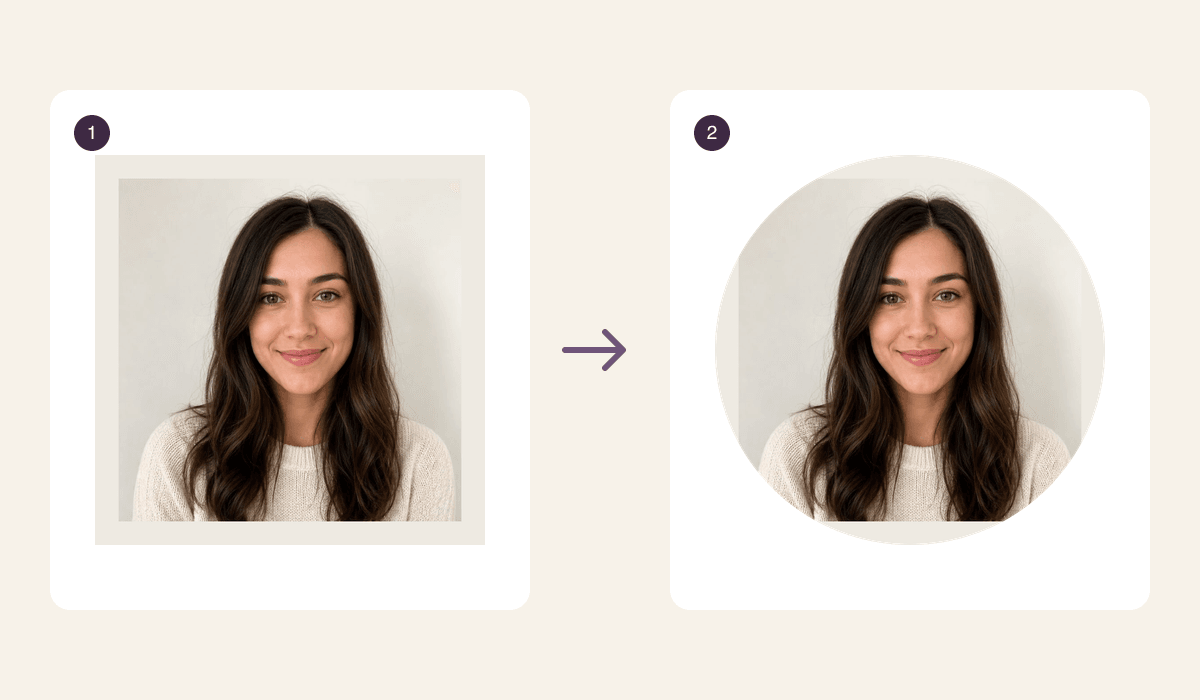
Se la foto profilo taglia capelli o mento quando appare nel cerchio, riduci lo zoom e sposta il ritratto nell'editor oppure nell'anteprima del servizio. Il file può essere quadrato e completo, mentre la visualizzazione rotonda ne nasconde gli angoli. Prima di salvare, controlla tutta la testa nell'area visibile.
Esportare lo stesso taglio con più pixel lascia il viso nella stessa posizione. Per risolvere serve cambiare l'inquadratura, trovando un equilibrio tra spazio attorno alla testa e riconoscibilità in piccolo.
Il quadrato contiene dettagli che il cerchio può nascondere
Parti dalla foto originale, aperta fuori dal profilo. Se i capelli sono già tagliati lì, spostare il riquadro non recupera la parte mancante. Conviene cercare uno scatto più largo. Se invece il dettaglio sparisce solo nell'anteprima circolare, puoi intervenire sulla composizione.
Un cerchio inscritto nel quadrato lascia fuori gli angoli. Il viso può quindi entrare nel file, ma perdere una ciocca vicina a un angolo quando viene mostrato rotondo. Anche la posizione del mento conta: un ritratto molto ravvicinato offre poche possibilità di spostamento.
Non c'è una percentuale di margine valida per tutti i profili. Forma visualizzata, requisiti del file e strumenti di regolazione dipendono dal servizio. Tieni l'originale e prepara copie diverse se le destinazioni lo richiedono, senza ritagliare ogni volta una versione già ridotta.
Confronta il taglio stretto con quello più arioso
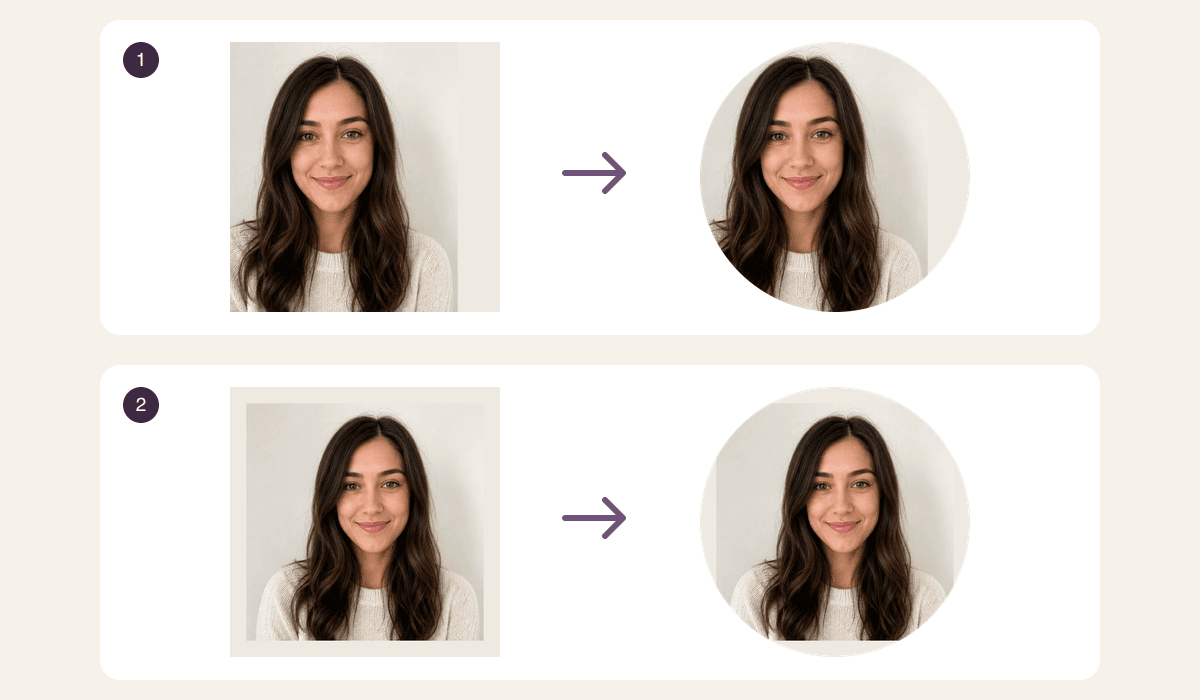
Composizione dimostrativa ottenuta da una foto di riferimento già disponibile. Il cerchio è una maschera geometrica: non è una schermata di un'app né il risultato di una nuova generazione.
Nella prima riga osserva capelli e spalla sul lato sinistro. Alcune parti visibili nel quadrato scompaiono nel cerchio. La seconda riga lascia più spazio attorno alla testa e centra meglio il volto. Il confronto chiarisce l'effetto della composizione, senza simulare il comportamento preciso di un social.
Apri il ritratto quadrato di esempio e l'anteprima circolare con angoli trasparenti. Sono due PNG da 1024 × 1024 pixel con la stessa identica immagine interna; nel secondo viene nascosto solo l'esterno del cerchio. Questa è la misura dei campioni, non un requisito generale per le foto profilo.
Il PNG con trasparenza può essere utile in una presentazione. Per il profilo, controlla se basta un quadrato e se il servizio applica già la forma rotonda. Preparare un cerchio nel file non impedisce un eventuale ritaglio successivo.
Sistema la foto oppure crea un ritratto illustrato
Per mantenere proprio quella foto, lavora su una copia nell'editor che usi di solito. Lascia un po' più spazio attorno alla persona e controlla prima la sagoma della testa. Avvicina il volto solo dopo, con piccoli aggiustamenti, verificando che restino visibili le parti importanti.
| Il problema che noti | La modifica da provare |
|---|---|
| I capelli entrano nel quadrato ma non nel cerchio | Riduci lo zoom e ricontrolla i lati. |
| Il mento è a ridosso del bordo | Sposta il ritratto e osserva anche la fronte. |
| Nell'icona il volto è troppo piccolo | Avvicinalo gradualmente, controllando di nuovo il cerchio. |
| Preferisci un'immagine disegnata | Crea il ritratto e verifica poi l'inquadratura del file. |
Per quest'ultima scelta c'è il creatore di avatar PhotoToSticker, in inglese (Inglese). Accetta una foto autorizzata di una sola persona, in JPG, PNG o WebP, fino a 15 MB. Quando richiedi la generazione, la foto viene inviata al server per creare quattro proposte fisse: anime, 3D, cartone animato e illustrazione.
Scarichi quattro PNG separati da 1024 × 1024 pixel. Lo strumento genera ritratti: non è un ritaglio circolare eseguito soltanto nel browser, non cambia le immagini dei tuoi profili e non pubblica automaticamente. Le foto dimostrative di questo articolo non sono nuovi risultati dello strumento.
Se la foto iniziale contiene più persone, consulta la guida al controllo dei volti nelle foto di gruppo. Qui l'obiettivo è preparare un singolo ritratto con spazio sufficiente per il suo utilizzo.
Controlla l'anteprima prima di confermare
Immagina di aggiornare la foto in una community. Nel file grande il taglio sembra corretto, ma il cerchio nasconde parte dell'acconciatura. Prima di esportare una copia più grande, prova ad allontanare leggermente il soggetto e a spostarlo nell'anteprima.
La guida ufficiale dell'Account Google spiega che puoi ruotare e ritagliare la foto prima di salvarla. Usa i controlli disponibili nel servizio scelto e guarda il suo risultato, perché un'altra destinazione può adottare impostazioni diverse.
Controlla capelli, orecchie e mento, poi osserva una miniatura. Per esempio, una prova attorno a 40 pixel può aiutare a capire se il volto resta riconoscibile. È una simulazione di lettura, non una dimensione obbligatoria o una garanzia di nitidezza.
Evita di giudicare solo la foto ingrandita, di zoomare per eliminare lo sfondo e di aspettarti che più risoluzione sistemi il taglio. Per questa guida non abbiamo eseguito una nuova generazione né provato il caricamento su un profilo reale. L'ultimo controllo va fatto nella destinazione effettiva.