头像变圆后头发被裁掉,先在照片编辑器或使用平台的裁剪预览里缩小人物、调整位置。 圆形显示会遮住方图四角,原本落在角落里的头发、耳朵、肩膀或装饰就可能看不见。把文件换成更多像素,并不会让这些内容自动回到圆内。
先保住你最想让人认出的部分:眼睛、脸形、发型,再看头顶、两侧和下巴的空间。各个平台的显示形状与取景方式可能不同,一份方图需要在实际使用位置检查,不能凭某个固定留白比例保证通用。
方图完整,为什么圆形里还是会缺一块?
想象在方形照片上盖一张中间挖圆孔的纸。照片仍然是方的,圆孔外的四角却被挡住了。一个靠近左上角的发梢,可能没有越过方图边缘,却已经在圆外。
这也解释了为什么只检查正上方还不够。发型向两侧蓬开、戴着耳饰,或脸偏向一边时,要沿着圆弧看一整圈。下巴看似留在图内,斜下方的衣领和肩膀仍可能被遮住;是否需要保留它们,取决于这张头像的用途。
把“裁掉”和“模糊”分开判断。构图过紧,要调整人物大小和位置;原图模糊,则要找更清楚的照片。如果原图里头顶就已出框,缩小也只能露出已有画面,不能补回缺失的头发。
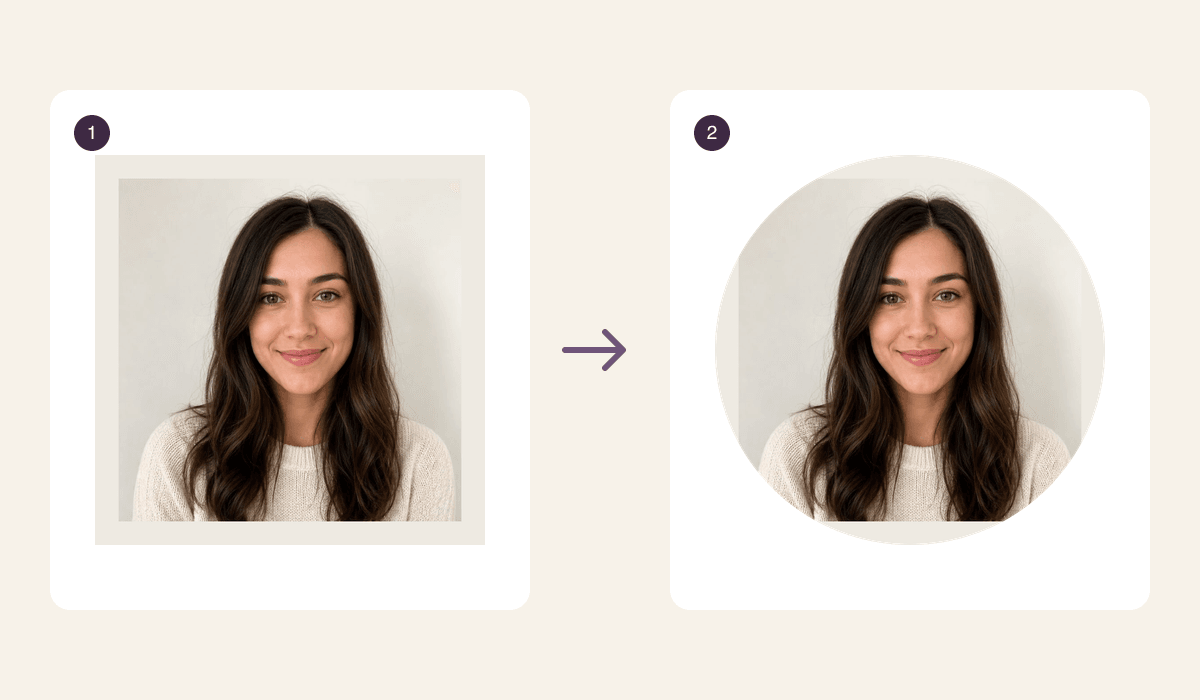
用同一张人像,比较两种取景
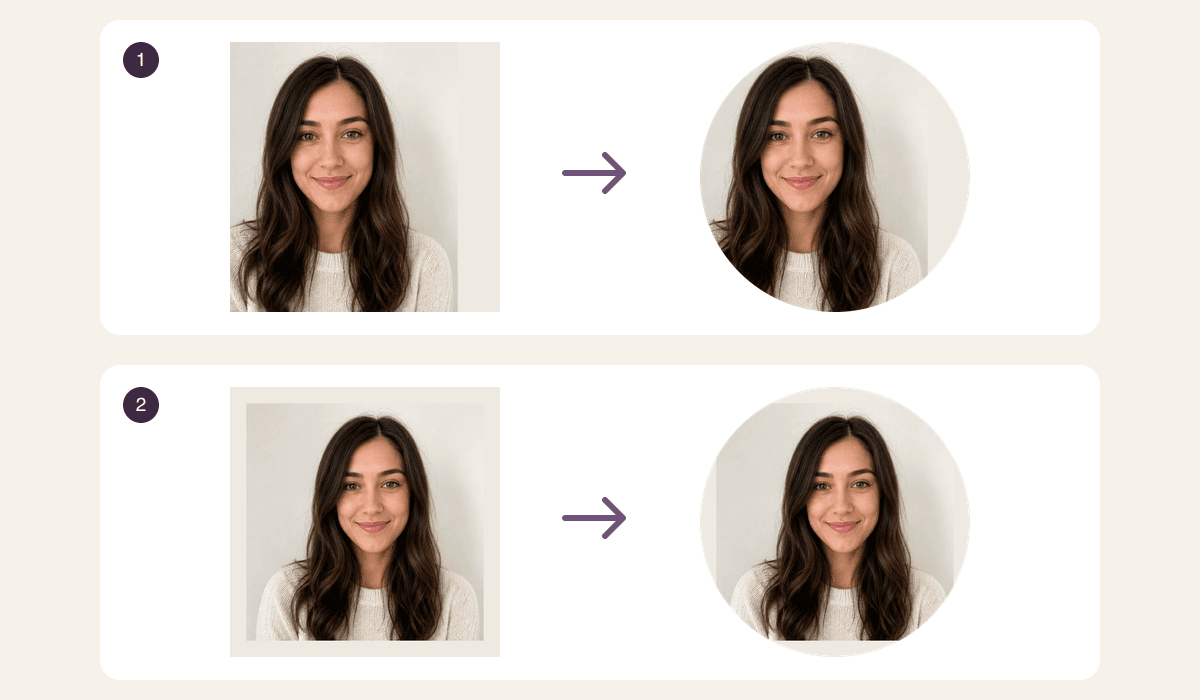
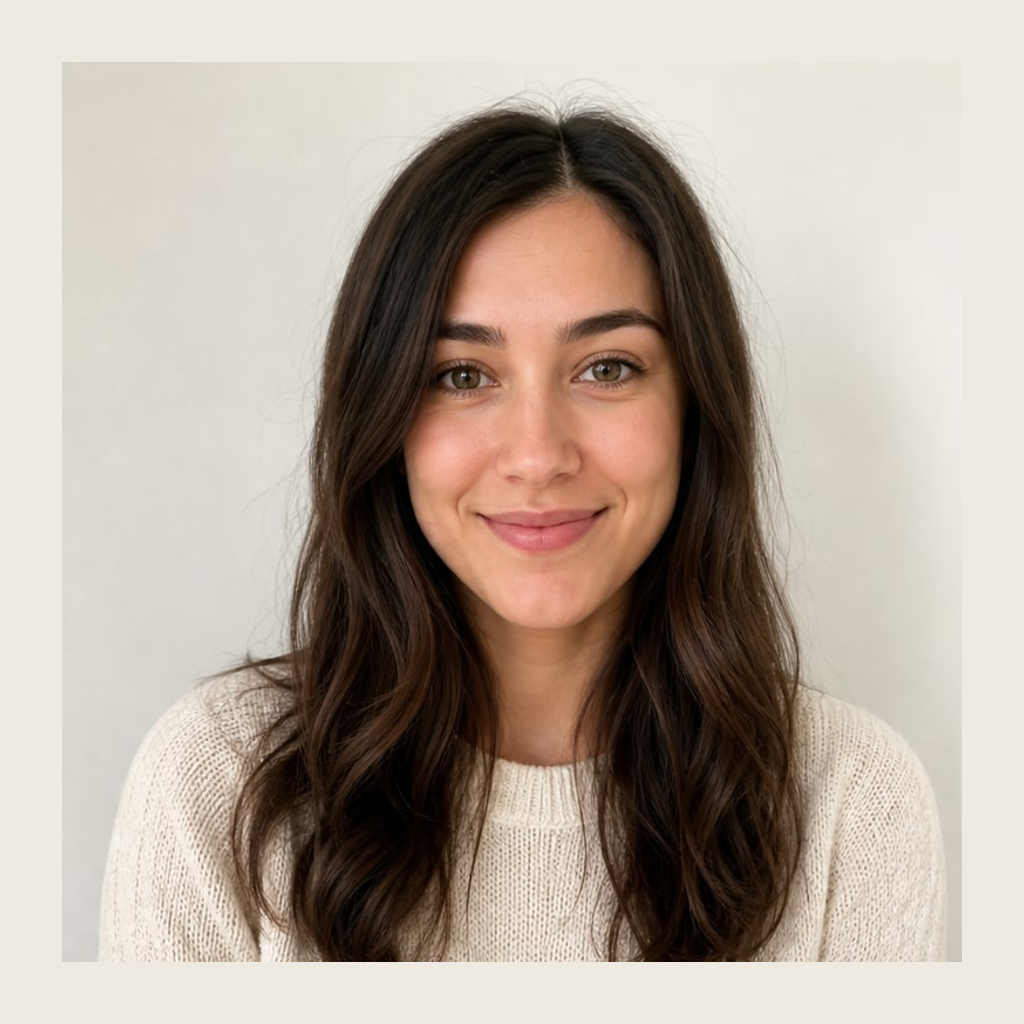
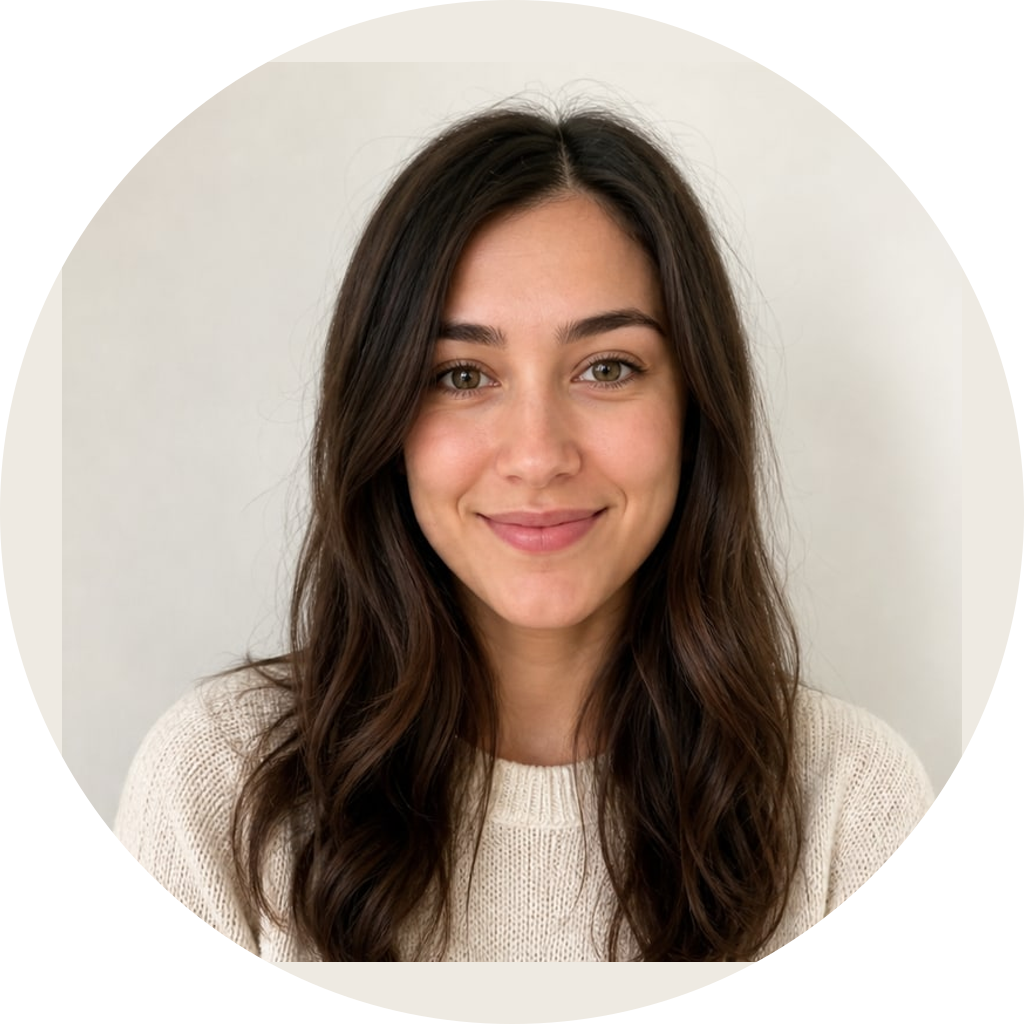
本站已有演示人像制作的原创构图对照。上排偏左且取景较紧,圆形遮住部分左侧头发与肩部;下排缩小人物并居中。圆形用于演示遮罩,本次没有生成新头像或进行平台上传。
上排的方图还能看到左侧边缘的头发,变成圆形显示后,外侧一部分被挡住。下排让人物周围更宽松,头顶与两侧更容易留在圆内。这个比较展示的是构图变化,不是不同清晰度,也不是某个平台的裁剪规范。
可以打开方形人像示例与同图圆形预览对照。两个文件都是 1024×1024 PNG;后者在同一张方图上加了圆形遮罩,四角透明。它们是教学素材,不能把圆形预览当成实际平台的显示结果。
先调原照片,再决定是否换成插画头像
比如为线上读书会准备一张主持人头像:个人介绍页里看着合适,成员列表里却只剩紧贴圆边的脸。保留原图,另存一份副本,先把人物缩小一点,再移动到合适位置。不要为了露出左边的头发,把右侧耳朵又推到圆外。
如果缩小后露出空白,可在照片编辑器里补上协调的单色背景,或换一张本来就留有更多空间的照片。检查发丝与背景是否容易分辨;复杂背景缩小后可能抢走注意力。反复加宽边框也会占用头像内部空间,不能代替重新取景。
| 你看到的情况 | 先做什么 |
|---|---|
| 方图里完整,圆形里少了发梢或耳朵 | 降低放大程度,调整位置,再沿圆弧检查 |
| 原照片里头顶或下巴已经出框 | 换更完整的源图,或接受当前取景 |
| 留白够了,小头像却认不出人 | 适当放大,简化背景,再检查关键特征 |
| 想把照片换成插画风格 | 生成后逐张检查相貌与构图,再做圆形预览 |
想保留照片质感,只需继续调整现有照片。想尝试插画头像,可以使用中文 AI 头像生成器:准备有权使用的清楚单人人像,使用支持的照片格式,单张不超过 15 兆字节。
开始生成后,照片会发送到服务器,工具生成动漫、三维、卡通、插画四种固定风格的候选图,可分别下载为 1024×1024 PNG。这一步会重新绘制人像;请逐张核对眼睛、发型和轮廓,再决定哪张适合继续取景。头像生成器的功能是生成插画人像,圆形构图仍需要到编辑器或使用平台检查。如果源图来自多人合照,可先参考合照的人脸检查方法,再另备清楚的单人源图。
确认前,在实际使用位置再看一次
上传到目的平台后,先停在它自己的预览中。检查头发、双耳、下巴,以及你确实需要保留的配饰或衣领,再决定是否保存。官方账号照片剪裁说明也分别介绍了剪裁照片和移动整个剪裁方框;具体控件要以你正在使用的服务与设备为准。
同时看大图和小图。大图用来找边缘缺失,小图用来判断能否认出人;例如缩到约 40 像素只是一种观察练习,不是平台要求。如果脸缩得太小,不必一味增加留白,可以适当放大,再沿圆弧复查。
保存文件与设置头像是分开的步骤,PhotoToSticker 不会自动替你更新社交账号。确认后的最后一遍检查,应放在真正显示头像的位置:别只看相册里的方图,也别把教学用的透明圆形预览当成所有平台都会照样呈现的保证。