Foto profil terlihat lengkap saat dibuka sebagai persegi, tetapi rambut atau sebagian wajah hilang setelah dipasang? Periksa pratinjau lingkaran di layanan tujuan. Lingkaran menyembunyikan sudut gambar. Geser wajah mendekati tengah dan kurangi pembesaran sampai bagian penting tetap terlihat.
Gunakan foto asli atau avatar yang kamu unduh. Tangkapan layar dari hasil yang sudah terpotong memberi ruang lebih sedikit untuk mengatur ulang komposisi.
Cari tahu kapan bagian gambar menghilang
Bandingkan file persegi dengan pratinjau akun. Jika rambut sudah terpotong di file persegi, kembali ke foto yang lebih lebar. Jika baru hilang di lingkaran, atur ulang posisi atau pembesaran. Menambah ukuran ekspor tidak membuat sudut yang tersembunyi ikut terlihat.
Tidak ada persentase jarak tepi yang cocok untuk semua orang. Rambut, topi, dan posisi kepala berbeda. Layanan juga dapat menambahkan bingkai atau lencana. Perhatikan kedua mata, dagu, dan ciri yang membuat wajah mudah dikenali.
| Yang terlihat | Langkah awal |
|---|---|
| Kepala sudah terpotong di file persegi | Pilih sumber yang menampilkan area lebih luas. |
| File lengkap, tetapi lingkaran memotong wajah | Pusatkan wajah dan kurangi pembesaran. |
| Wajah utuh, tetapi tampak terlalu kecil | Perbesar sedikit, lalu periksa lingkaran lagi. |
| Posisi sudah pas, tetapi foto buram | Cari sumber yang lebih jelas, bukan memperbesar tangkapan layar. |
Bandingkan satu potret dengan dua komposisi
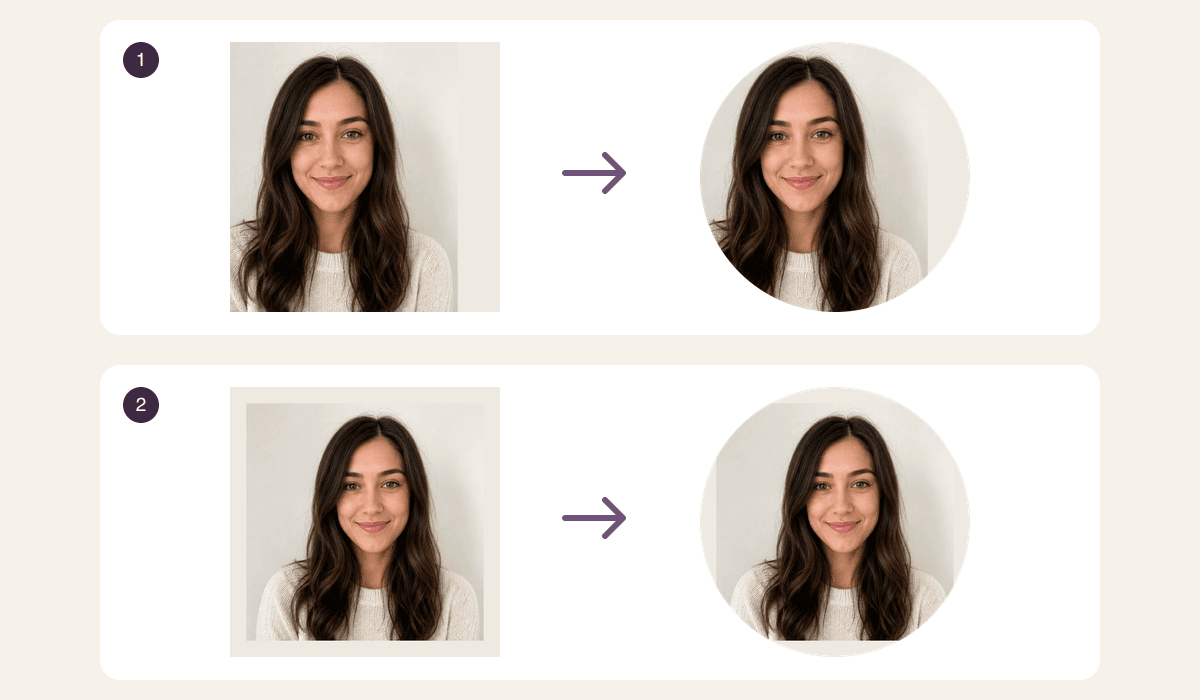
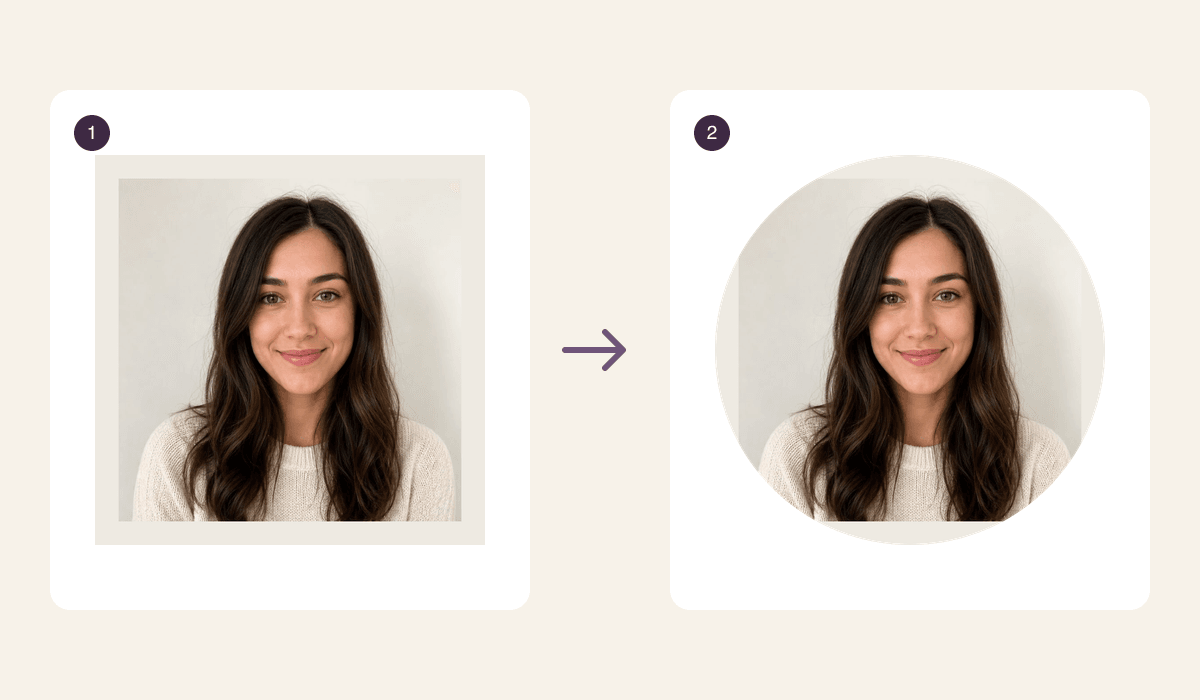
Diagram buatan sendiri dari foto demo yang sudah diizinkan. Baris 1 menyisakan sedikit ruang di kiri sehingga sebagian rambut dan bahu tertutup lingkaran. Baris 2 menempatkan potret di tengah dengan ruang lebih luas. Ini ilustrasi komposisi, bukan tangkapan layar aplikasi atau hasil Avatar Maker yang baru dibuat.
Untuk profil anggota komunitas, komposisi kedua bisa menjaga bentuk kepala tetap terlihat tanpa membuat orangnya terlalu jauh. Periksa garis luar kepala, lalu lihat wajah pada ukuran kecil.
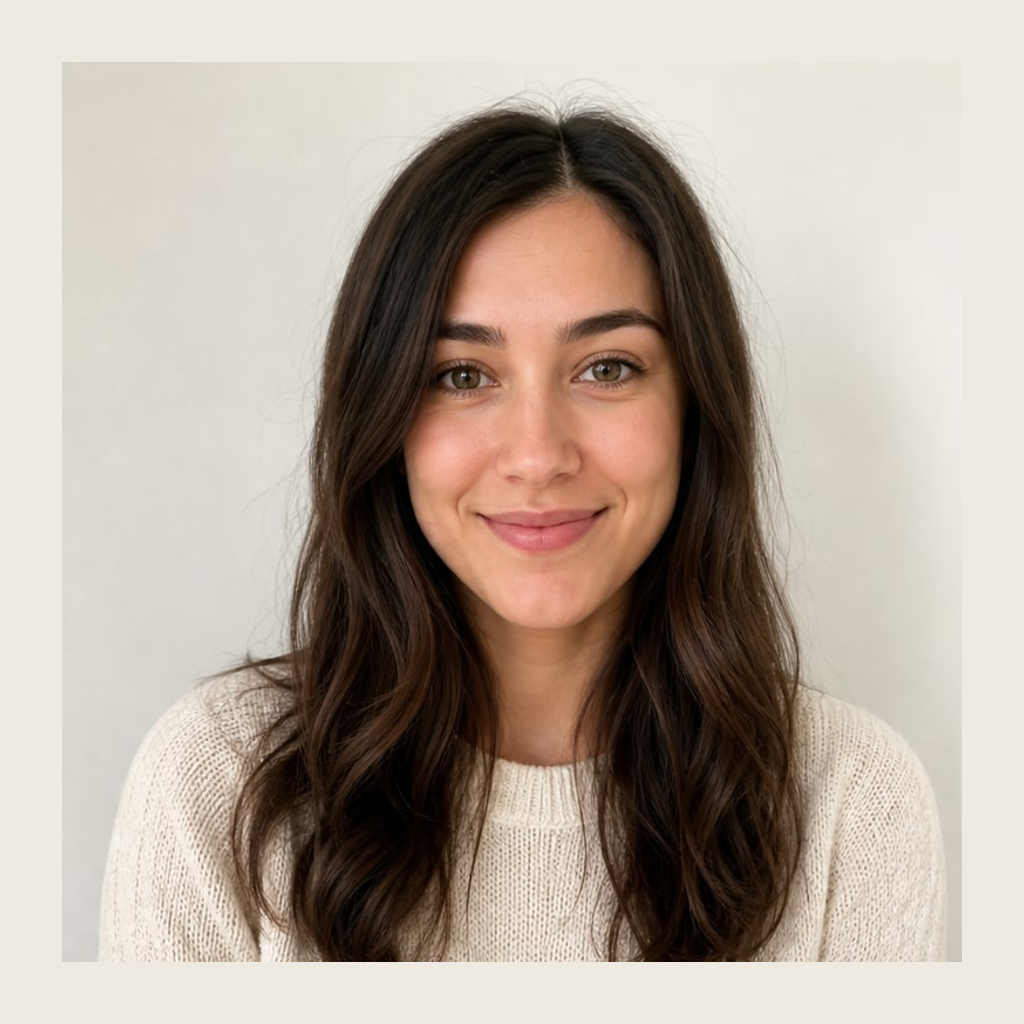
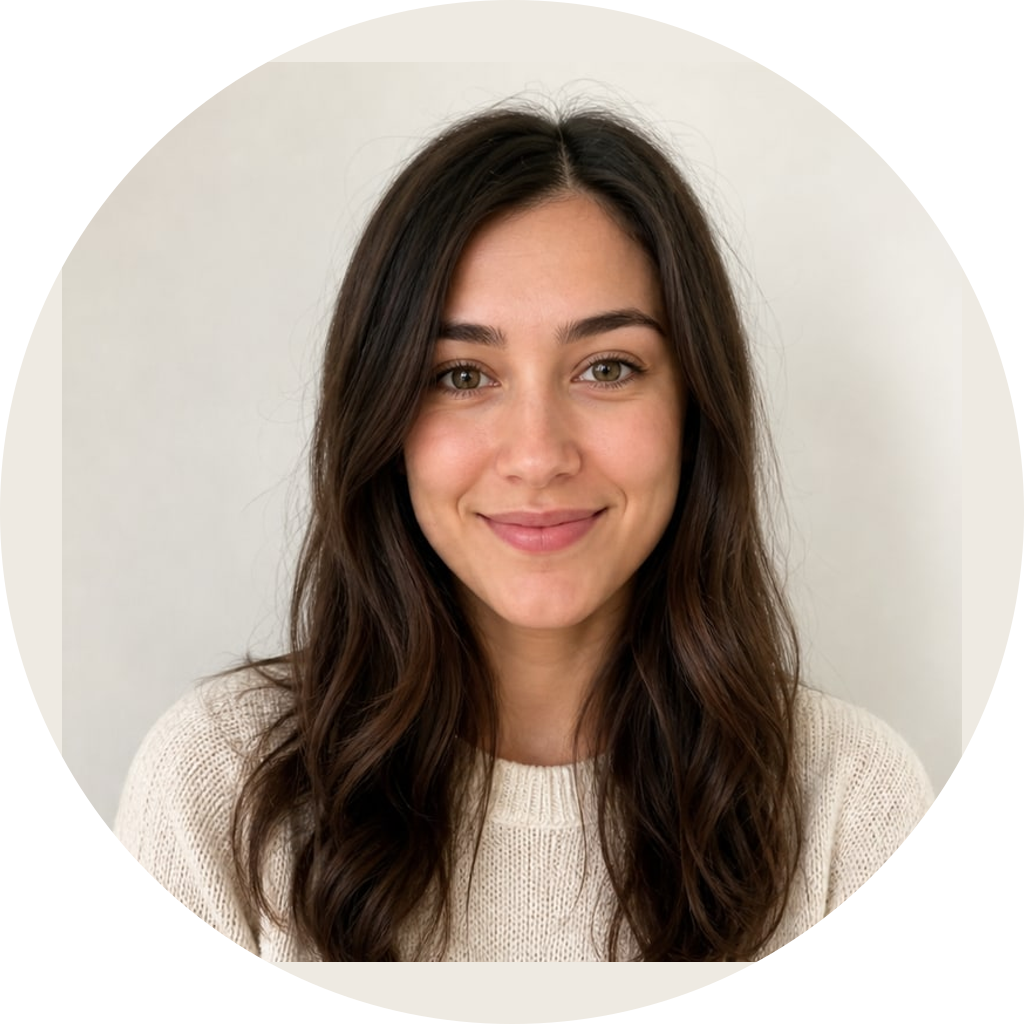
Buka contoh persegi dan pratinjau lingkaran dari gambar yang sama. Keduanya adalah PNG 1024 × 1024 piksel. Versi kedua memiliki sudut transparan; kanvasnya tetap persegi dan piksel di bagian dalam tidak berubah. PNG seperti itu berguna untuk desain yang membutuhkan sudut transparan, tetapi tidak mengunci cara layanan akun memotong gambar.
Siapkan foto atau avatar ilustrasi
Jika sudah punya foto yang ingin dipakai, gunakan potongan persegi di editor foto atau pengaturan potong di layanan tujuan. Simpan foto asli. Pusatkan wajah berdasarkan cirinya, bukan berdasarkan seluruh latar, lalu sisakan ruang untuk rambut dan dagu.
Kalau ingin versi ilustrasi, Avatar Maker (bahasa Inggris) (Bahasa Inggris) mengolah satu potret yang diizinkan menjadi empat gaya: Anime, 3D, Cartoon, dan Illustration. Hasilnya empat unduhan PNG terpisah, masing-masing 1024 × 1024 piksel. Potret dikirim ke server ketika kamu memulai pembuatan. Halaman ini tidak menyediakan alat potong lingkaran dan tidak menerbitkan foto profil ke akunmu.
Periksa kemiripan wajah dan komposisi setiap hasil sebelum memilih. Panduan foto asli atau ilustrasi AI membahas perbedaan pilihan itu dengan contoh hewan peliharaan. Untuk beberapa orang sekaligus, baca panduan komposisi foto grup.
Periksa layanan tujuan sebelum menyimpan
- Pilih sumber persegi dan buka pratinjau pemotongan akun.
- Atur posisi serta pembesaran agar bagian penting tidak menyentuh tepi melengkung.
- Lihat juga ukuran kecil, misalnya pratinjau selebar 40 piksel. Ini contoh pemeriksaan keterbacaan, bukan syarat unggah.
- Periksa aturan format dan ukuran terbaru dari layanan, lalu simpan dan lihat hasil di profil.
Sebagai contoh, bantuan resmi Google tentang foto profil menjelaskan pengaturan putar dan potong sebelum menyimpan. Ikuti kontrol yang tersedia di layananmu. Tidak ada satu ukuran unggah atau layar pemotongan yang berlaku untuk semua akun.
Tambahkan bingkai hias setelah wajah sudah pas. Tulisan kecil dan garis dekat sudut juga bisa tertutup. Simpan sumber persegi supaya perubahan berikutnya tidak dimulai dari hasil yang sudah dipotong.