Se a foto de perfil corta seu cabelo ou queixo no círculo, comece pelo enquadramento. Um serviço pode esconder os cantos de uma imagem quadrada ao exibi-la redonda. Diminua o zoom e reposicione o retrato no editor ou na prévia do próprio perfil, até preservar as partes que você quer mostrar.
Exportar uma versão maior da mesma composição mantém a pessoa no mesmo lugar. O que precisa mudar é o espaço ao redor dela, antes de confirmar a troca da foto.
O arquivo é quadrado; a exibição pode ser redonda
Abra a foto fora do aplicativo. O cabelo está inteiro? Há espaço acima da cabeça e ao lado das orelhas? Se sim, mas esses detalhes somem na prévia redonda, o problema está na área visível do enquadramento.
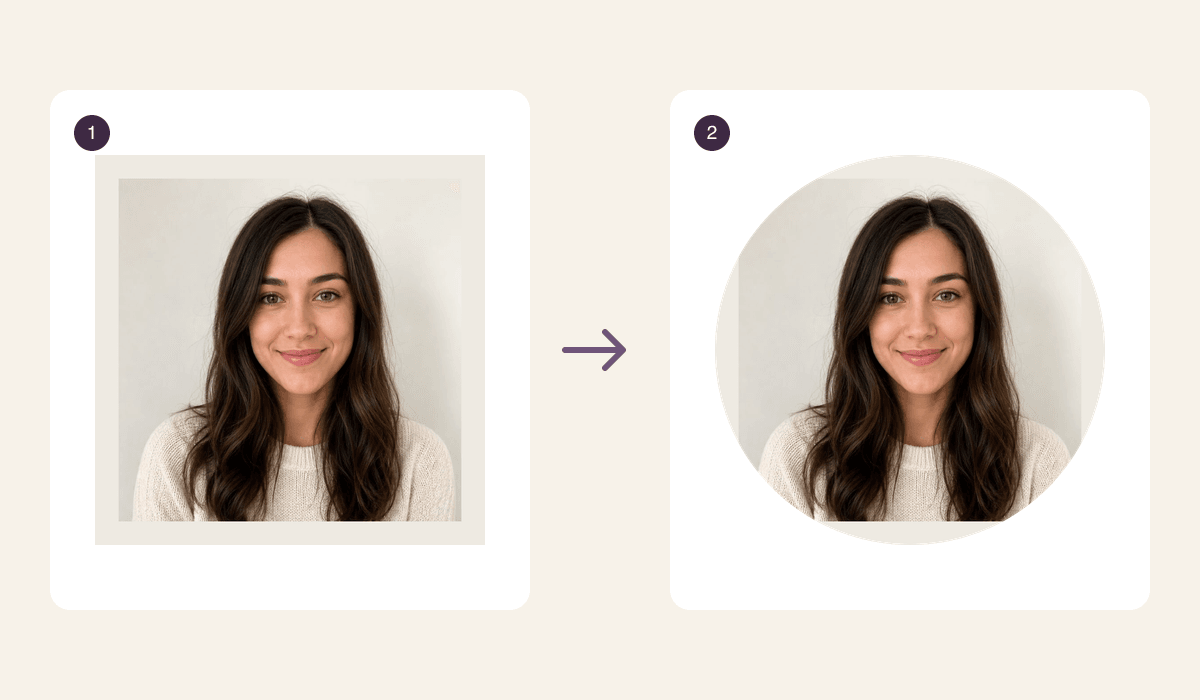
Os cantos pertencem ao arquivo quadrado, mas ficam fora de um círculo inscrito nele. Um rosto deslocado para a lateral pode caber no quadrado e ainda perder cabelo na exibição circular. A posição do queixo também merece atenção, sobretudo em retratos feitos de perto.
Não existe uma margem em porcentagem que funcione para todos os serviços. A forma exibida, o recorte e os requisitos do arquivo dependem do destino. Preserve uma cópia do original para fazer novos ajustes sem recortar repetidamente uma versão já apertada.
Compare o retrato apertado com uma versão mais aberta
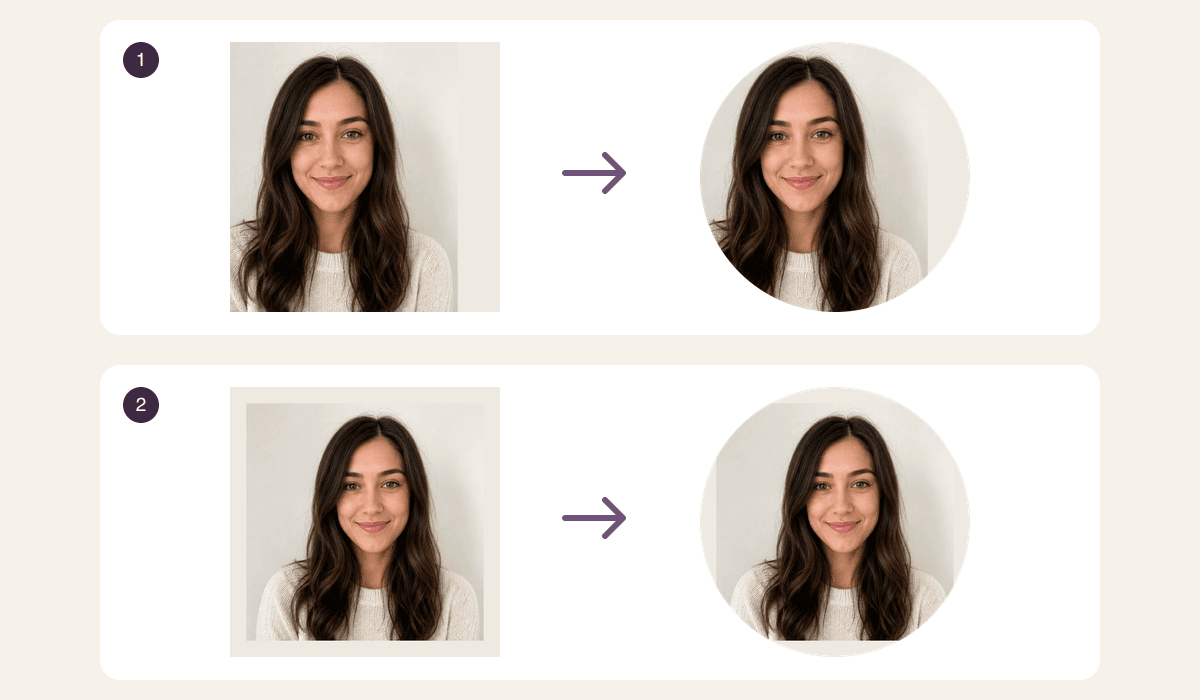
Composição explicativa feita com uma foto de referência existente. A primeira linha aproxima e desloca o retrato; a segunda abre o enquadramento. Os círculos são máscaras geométricas, não capturas de um aplicativo.
Na primeira linha, observe o lado esquerdo do cabelo e do ombro. O círculo esconde partes que ainda aparecem no quadrado. Na segunda, há mais espaço ao redor da cabeça e o rosto fica mais centralizado. Isso facilita a comparação sem prometer o mesmo corte em qualquer perfil.
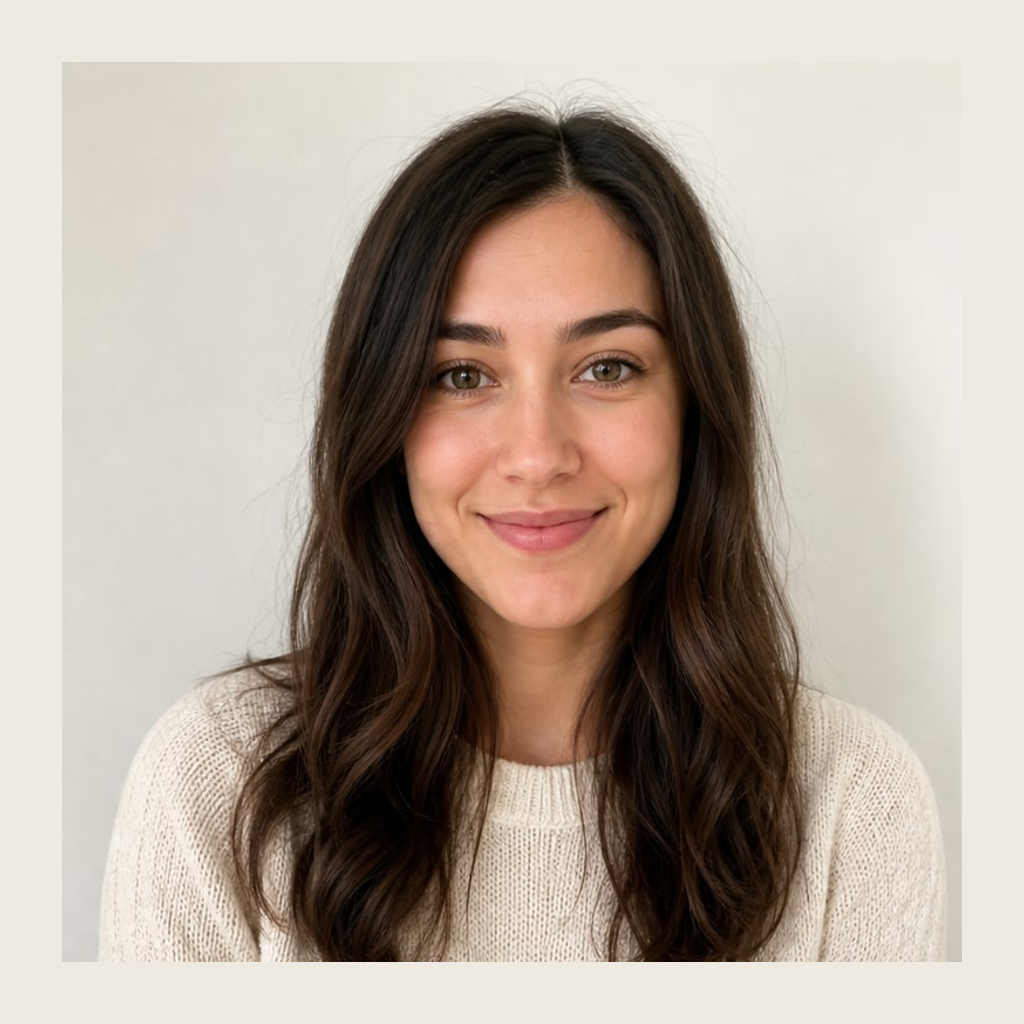
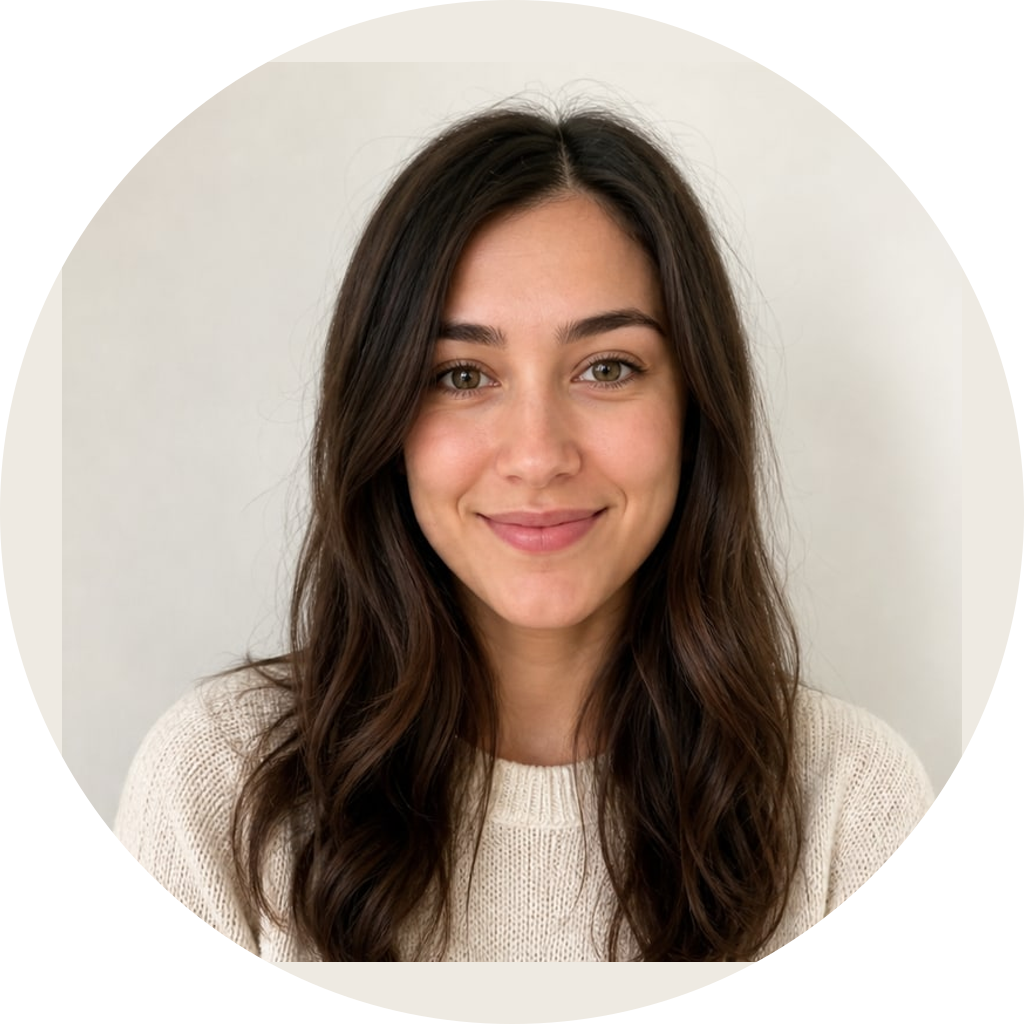
Você pode abrir o exemplo quadrado e a prévia circular com cantos transparentes. Os dois PNGs têm 1024 × 1024 pixels e usam o mesmo enquadramento interno; a prévia apenas oculta o exterior do círculo. Esse tamanho pertence aos exemplos, não é uma exigência universal.
Um PNG com cantos transparentes também pode ser útil em uma apresentação. Para um perfil, confira primeiro o que o serviço aceita: preparar um círculo no arquivo não impede que o destino aplique seu próprio corte.
Prepare a foto original ou escolha um retrato ilustrado
Se você gosta da foto atual, use um editor que permita ajustar o retrato dentro de um quadrado. Comece um pouco mais aberto, depois aproxime com cuidado. Se o cabelo já não existe na foto de origem, mudar o enquadramento não o recupera; procure outra imagem.
| O que você percebe | O próximo ajuste |
|---|---|
| O cabelo aparece no quadrado, mas some no círculo | Afaste o retrato e confira as laterais. |
| O queixo fica encostado na borda | Reposicione a pessoa e veja o conjunto da cabeça. |
| O rosto fica pequeno demais na miniatura | Aproxime aos poucos, verificando o círculo a cada ajuste. |
| Você quer uma versão desenhada | Gere o retrato e depois revise o enquadramento do arquivo. |
O criador de avatares PhotoToSticker, em inglês (Inglês) serve para essa última escolha. Ele recebe uma foto autorizada de uma pessoa, em JPG, PNG ou WebP de até 15 MB. Ao solicitar a geração, a referência é enviada ao servidor para criar quatro propostas fixas: anime, 3D, desenho animado e ilustração.
Os downloads são quatro PNGs separados de 1024 × 1024 pixels. A ferramenta gera retratos; ela não é um recortador circular local, não altera sua conta em outro serviço e não publica a imagem automaticamente. Os exemplos deste guia não são resultados novos dessa geração.
Se sua imagem inicial reúne várias pessoas, veja antes o guia para conferir todos os rostos de uma foto de grupo. Para este perfil, escolha um retrato individual adequado.
Confira o destino antes de salvar
Imagine que você vai trocar a foto usada em conversas de trabalho. No arquivo aberto, o cabelo parece inteiro; na prévia do perfil, uma lateral desaparece. Volte um pouco o zoom e mova a foto, em vez de aumentar apenas a resolução.
A ajuda oficial da Conta do Google descreve a possibilidade de girar e cortar a foto antes de salvá-la. Use as opções disponíveis no destino escolhido e examine a prévia final, pois os controles variam entre serviços.
Confira cabelo, orelhas e queixo, depois reduza a visualização para uma miniatura. Você pode testar algo perto de 40 pixels apenas para avaliar o reconhecimento; essa é uma simulação, não uma dimensão obrigatória. Se abrir demais o enquadramento, talvez o rosto fique difícil de reconhecer.
Os erros mais comuns são avaliar só a imagem grande, ampliar para esconder o fundo e confiar que um PNG maior resolverá o corte. Termine olhando a composição na prévia do destino. Não realizamos uma nova geração nem uma troca real de foto de perfil para este guia.