Si tu foto de perfil se corta al aparecer en círculo, aleja y recoloca el retrato en un editor o en la vista previa del servicio. El archivo puede ser cuadrado y contener todo el pelo, mientras que la forma redonda oculta las esquinas. Comprueba la cabeza entera antes de guardar.
Una imagen con más píxeles conserva el mismo encuadre si no cambias la composición. Para dejar de cortar la frente, una oreja o la barbilla, necesitas espacio alrededor de la persona, no solo una exportación más grande.
Distingue el cuadrado del círculo que se ve
Revisa primero el archivo original. Si la cabeza ya está cortada en esa foto, desplazarla dentro de un marco no recuperará lo que falta. Busca una toma más abierta. Si el detalle sí aparece en el archivo y desaparece únicamente en la vista previa redonda, puedes trabajar el encuadre.
El círculo deja fuera las esquinas del cuadrado. Por eso, colocar la cara cerca de un lateral puede ocultar parte del pelo aunque la foto parezca correcta al abrirla en la galería. Un retrato muy cercano también deja poco margen para cambiar de posición.
Cada destino establece sus propias condiciones. No hay un porcentaje de margen ni unas dimensiones que garanticen el mismo resultado en todas las cuentas. Guarda el original y prepara una copia para cada uso que lo necesite.
Mira qué cambia en estos ejemplos
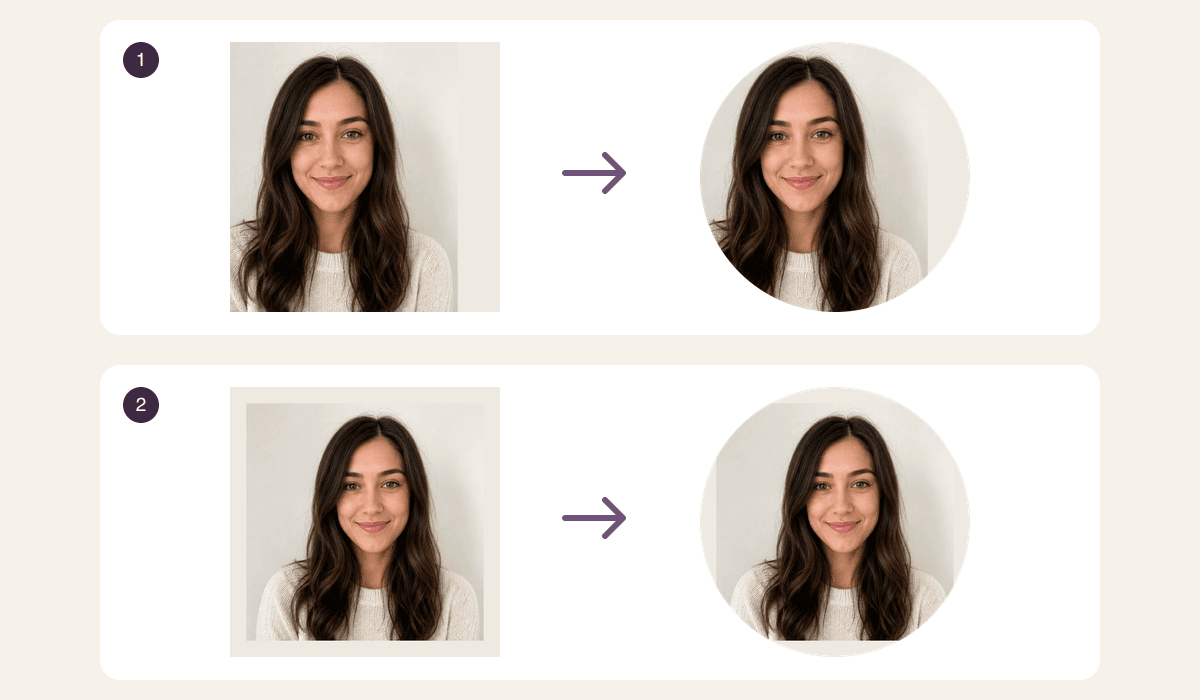
Comparación geométrica creada con una foto de referencia existente. Arriba se acerca y desplaza el retrato; abajo se centra con más espacio. No es una captura de una red social.
Fíjate en el pelo y el hombro del lado izquierdo de la primera fila. Parte de lo que aparece en el cuadrado queda fuera del círculo. La fila inferior permite comprobar la silueta de la cabeza con más comodidad, aunque el destino real puede mostrarla de otra manera.
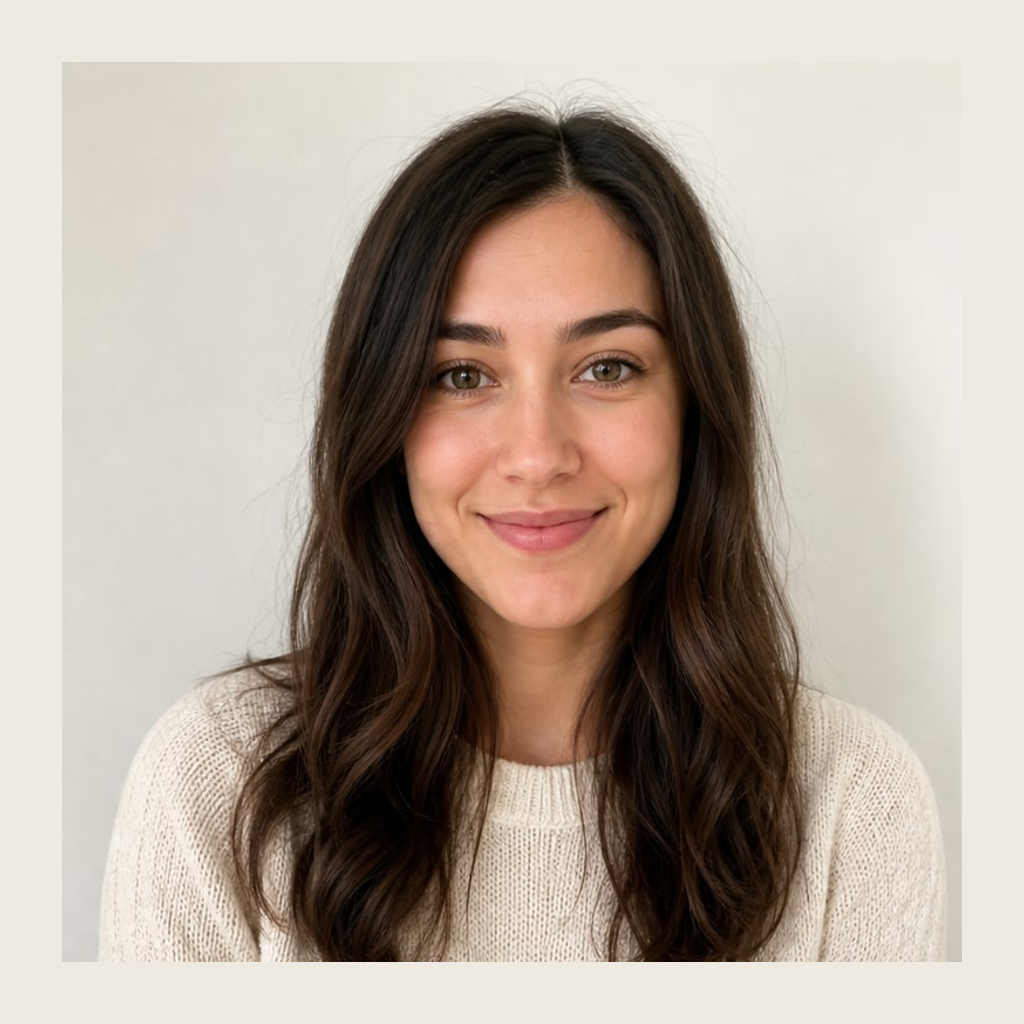
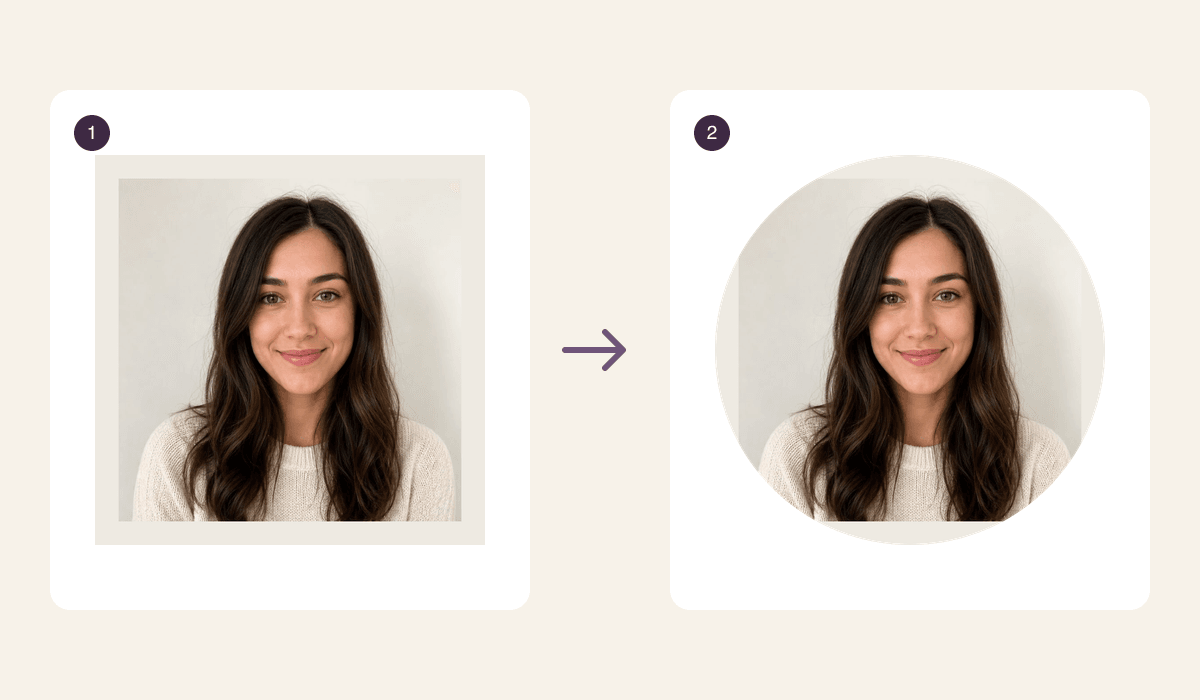
Abre el archivo cuadrado de ejemplo y la vista circular con esquinas transparentes. Ambos son PNG de 1024 × 1024 píxeles con la misma imagen interior. En el segundo solo se ha ocultado la zona exterior al círculo. Esa medida describe estos archivos; no es una recomendación para todos los perfiles.
Tampoco necesitas convertir siempre la foto en un PNG redondo. Si el servicio admite una imagen cuadrada y aplica su propia forma, conserva margen para ajustar allí. Un círculo con transparencia puede servir para un documento, pero no controla un recorte posterior.
Decide si quieres conservar la foto o ilustrarla
Para mantener tu aspecto fotografiado, abre una copia en el editor habitual. Reduce el tamaño de la persona dentro del cuadrado y comprueba la parte superior y ambos lados. Después ajusta lo justo para que la cara siga siendo reconocible en pequeño.
| Lo que ocurre | Qué conviene hacer |
|---|---|
| El pelo cabe en el cuadrado, pero se pierde en el círculo | Aleja el retrato y revisa los laterales. |
| La barbilla queda pegada al borde | Mueve la imagen y comprueba también la frente. |
| Sobra tanto fondo que apenas se reconoce la cara | Acerca poco a poco sin perder las partes importantes. |
| Buscas una versión dibujada | Genera el retrato y revisa después su encuadre. |
El creador de avatares de PhotoToSticker, en inglés (Inglés) permite seguir la última opción. Acepta una foto autorizada de una sola persona, en JPG, PNG o WebP de hasta 15 MB. Al pedir la generación, envía la referencia al servidor y crea cuatro propuestas fijas: anime, 3D, dibujo animado e ilustración.
Puedes descargar cuatro PNG separados de 1024 × 1024 píxeles. Es una herramienta de generación, no un recortador circular que trabaje solo en el navegador. No cambia perfiles de otros servicios ni publica por ti. Las imágenes explicativas de este artículo no son nuevos resultados de esa herramienta.
Si partes de una imagen con varias personas, consulta el repaso de rostros en fotos de grupo. Para preparar este avatar, busca una referencia individual con suficiente espacio.
Comprueba la vista previa antes de confirmar
Piensa en una foto que quieres usar en un foro: al verla grande te gusta el encuadre, pero el círculo corta un lado del peinado. Prueba a alejarla y recolocarla antes de sustituirla por otra exportación del mismo recorte.
La ayuda oficial de la cuenta de Google indica que puedes girar y recortar la imagen antes de guardarla. Comprueba los controles del servicio donde vayas a usarla y observa su propia vista previa, sin dar por hecho que otro destino hará lo mismo.
Revisa frente, orejas y barbilla. Mira luego una miniatura; por ejemplo, una simulación cercana a 40 píxeles puede revelar que has dejado la cara demasiado pequeña. Es una prueba de lectura, no un requisito del perfil ni una garantía de nitidez.
Evita resolverlo todo ampliando la foto, revisar únicamente la versión grande o pegar un borde circular a un encuadre que ya falla. Para esta guía no hicimos una generación nueva ni subimos la imagen a una cuenta real: el último control debe hacerse en el destino que elijas.