Si votre photo de profil ronde coupe les cheveux ou le menton, commencez par dézoomer et déplacer le portrait dans un éditeur ou dans l'aperçu du service. Le cercle peut masquer les coins d'un fichier carré pourtant complet. Gardez les parties importantes de la tête à l'intérieur de la zone réellement visible.
Une nouvelle exportation avec davantage de pixels ne change pas la place du visage. Il faut revoir la composition, puis observer l'aperçu avant d'enregistrer la photo du profil.
Comprendre ce que le cercle masque
Ouvrez d'abord la photo d'origine. Le haut de la tête est-il entier ? Les cheveux touchent-ils déjà les bords ? Si un détail manque dans cette source, un déplacement du cadre ne le fera pas réapparaître. Une autre prise de vue sera plus utile.
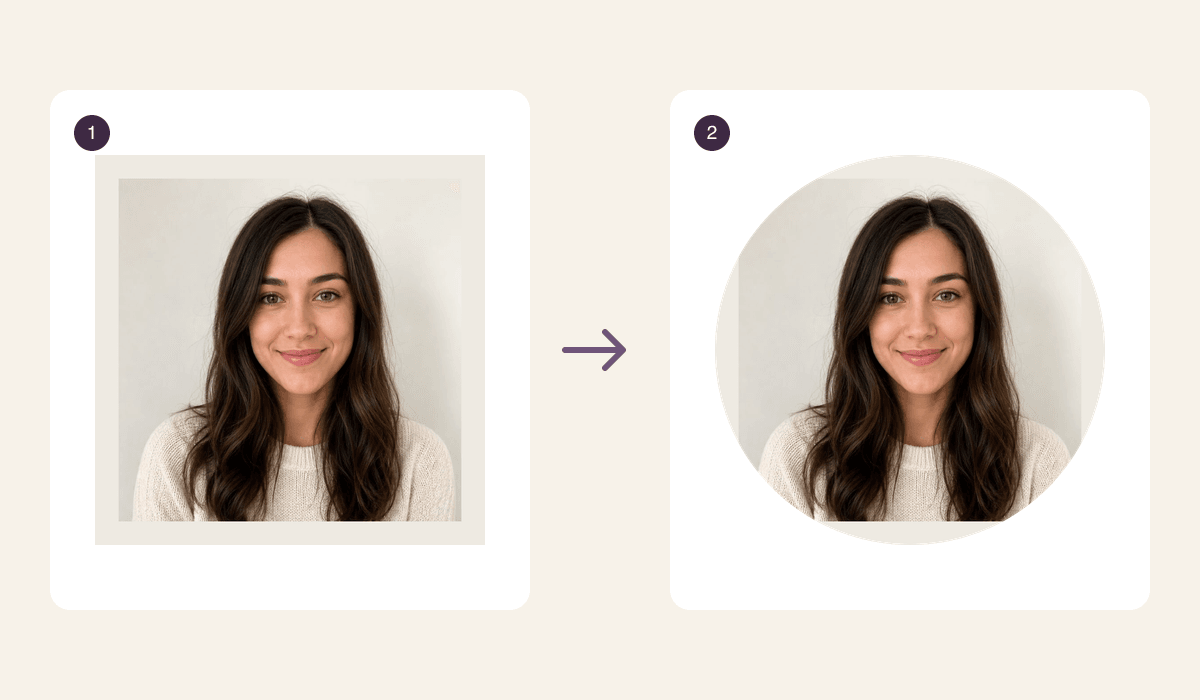
Lorsque la source contient bien ces détails, comparez-la à l'affichage rond. Les coins du carré sont hors du cercle. Des cheveux placés près d'un coin peuvent donc disparaître alors qu'ils restent visibles dans le fichier. Le même problème peut toucher le menton dans un cadrage très serré.
Les services n'emploient pas tous la même présentation ni les mêmes contraintes. Il n'existe pas de pourcentage de marge ou de dimension qui assure un cadrage identique partout. Conservez l'original pour préparer une copie adaptée à chaque destination.
Lire la comparaison, sans la prendre pour une capture d'application
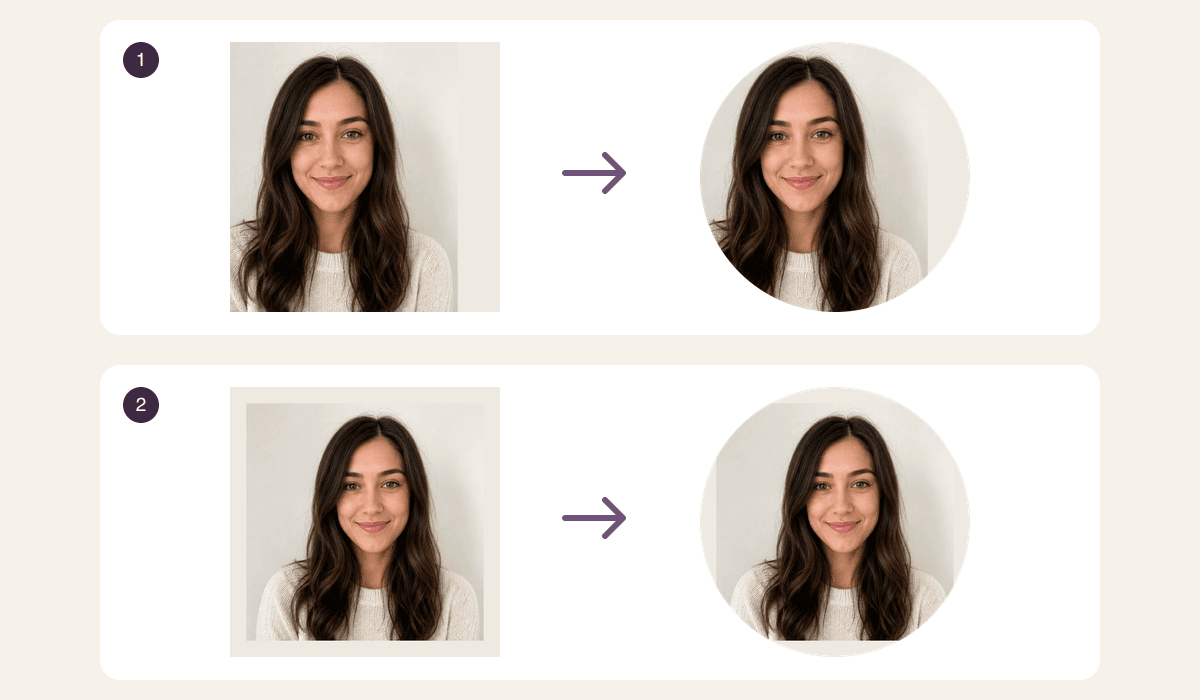
Montage pédagogique réalisé à partir d'une photo de référence existante. Le cercle est un masque géométrique. Ces images ne montrent ni une interface de réseau social ni une génération de nouvel avatar.
Dans la première rangée, regardez les cheveux et l'épaule à gauche. Le cercle en masque une partie encore visible dans le carré. En dessous, le portrait est plus petit dans le cadre et mieux centré. L'espace supplémentaire facilite la vérification du contour de la tête.
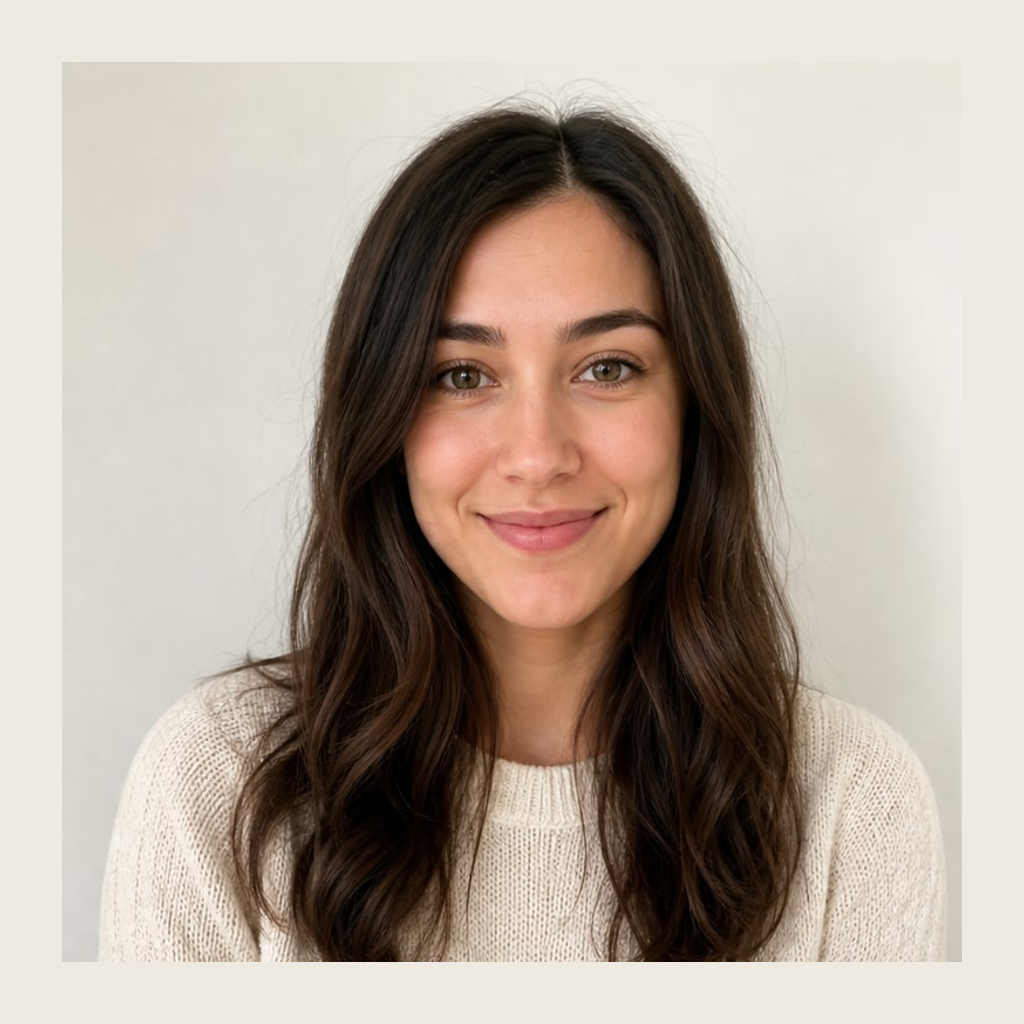
Vous pouvez comparer le portrait carré d'exemple et son aperçu circulaire aux coins transparents. Ces deux PNG de 1024 × 1024 pixels ont exactement la même image à l'intérieur ; seul l'extérieur du cercle est masqué dans le second. Cette taille est celle de nos fichiers, pas une norme pour les profils.
Un fichier à coins transparents peut convenir à une diapositive ou à un document. Pour un compte, vérifiez plutôt le format accepté et la forme appliquée par le service. Un cercle déjà préparé ne bloque pas un nouveau recadrage.
Choisir entre votre photo et un portrait illustré
Si vous souhaitez conserver cette expression et cette coiffure photographiées, travaillez sur une copie dans votre éditeur habituel. Commencez par un cadre un peu plus large. Rapprochez ensuite le visage progressivement, en surveillant les cheveux, les deux oreilles et le bas du menton.
| Ce que vous voyez | Ce qu'il faut ajuster |
|---|---|
| Les cheveux sont entiers dans le carré mais coupés dans le cercle | Réduisez le zoom et vérifiez les côtés. |
| Le menton touche le bord | Déplacez le portrait et contrôlez aussi le haut de la tête. |
| Le visage devient difficile à reconnaître en petit | Resserrez progressivement en gardant les détails utiles. |
| Vous préférez un dessin | Créez le portrait, puis vérifiez séparément son cadrage. |
Le créateur d'avatars PhotoToSticker, en anglais (Anglais) correspond à ce dernier besoin. Il accepte une photo autorisée d'une personne, en JPG, PNG ou WebP, jusqu'à 15 Mo. Quand vous demandez la génération, la référence est envoyée au serveur pour produire quatre propositions fixes : anime, 3D, dessin animé et illustration.
Les téléchargements sont quatre PNG distincts de 1024 × 1024 pixels. Cet outil crée des portraits ; ce n'est pas un recadrage circulaire effectué uniquement dans le navigateur. Il ne modifie pas vos profils et ne publie pas automatiquement les fichiers. Nous n'avons pas lancé de nouvelle génération pour ce guide.
Votre source rassemble plusieurs personnes ? Le guide sur les visages d'une photo de groupe aide à examiner ce cas. Pour un portrait individuel, choisissez une référence où la personne souhaitée se voit correctement.
Vérifier le profil avant de valider
Prenons une photo destinée à un espace de discussion professionnel. Dans la galerie, les cheveux sont entiers. Dans l'aperçu rond, une mèche disparaît sur le côté. Dézoomer légèrement et déplacer la photo peut résoudre ce problème de composition sans changer son nombre de pixels.
L'aide officielle du compte Google prévoit de faire pivoter et de recadrer la photo avant de l'enregistrer. Utilisez l'aperçu et les réglages proposés par votre destination ; les commandes peuvent différer ailleurs.
Examinez la tête entière, puis regardez le portrait en miniature. Une simulation autour de 40 pixels peut, par exemple, montrer que le visage est devenu trop petit. C'est un contrôle de lisibilité, pas une taille imposée ni une promesse de netteté.
Les pièges fréquents sont de regarder seulement la grande image, de zoomer pour cacher le décor et de compter sur une résolution supérieure pour corriger le cadre. Nous n'avons pas testé d'envoi sur un profil réel : terminez toujours par la vérification dans le service choisi.