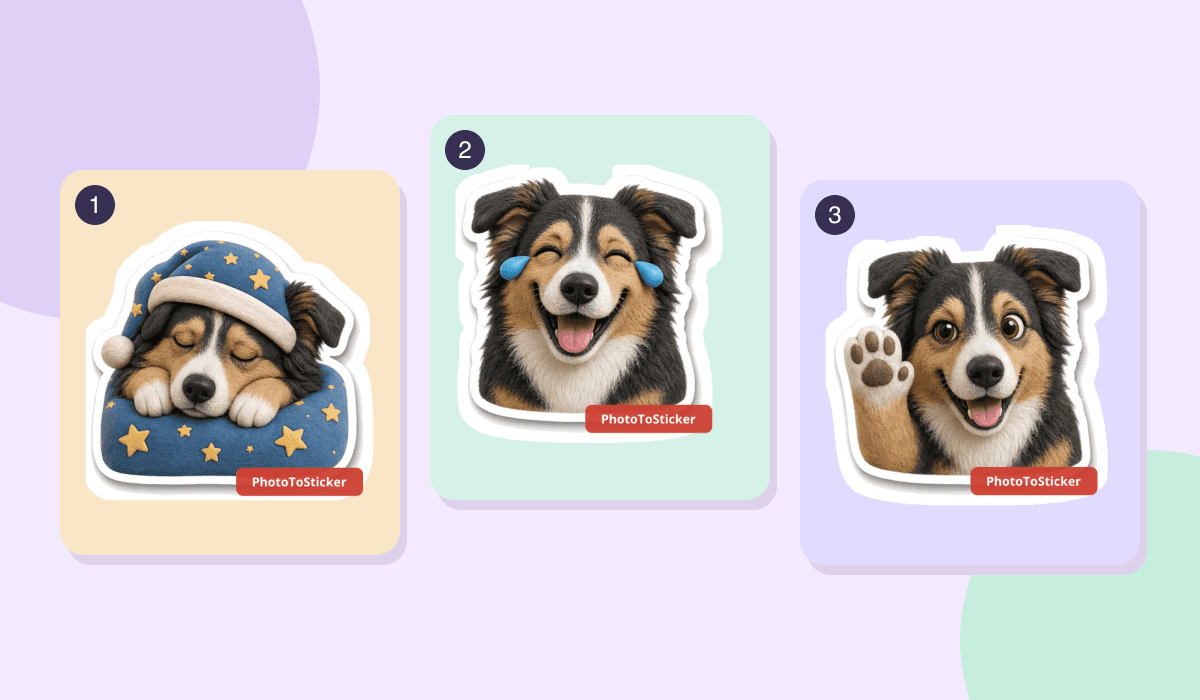
Hai scaricato i file, ma gli sticker non compaiono in chat? Scegli prima il percorso: creare uno sticker da un PNG in WhatsApp oppure importare un pacchetto WebP con un’app compatibile. Segui le istruzioni per il tuo dispositivo e prova un invio prima di condividere.
Se devi ancora creare le immagini, apri l'editor di PhotoToSticker. Puoi scaricare gratis il PNG dello sticker istantaneo oppure accedere e generare un pacchetto da 16 espressioni. Prima dell'importazione, consulta la guida alle dimensioni per piattaforma. La guida ai bordi bianchi, in inglese (Inglese) spiega come migliorare il contrasto dei contorni.
iPhone: crea uno sticker da un PNG
- Apri il PNG reale di esempio in Safari e salvalo in Foto dal menu dell’immagine. È uno sticker da 512 × 512 con filigrana dei nostri esempi completi. Per il tuo risultato, apri separatamente il PNG attuale da salvare, comprese le modifiche ai bordi già applicate.
- In una chat di WhatsApp, apri il pannello degli sticker e scegli Crea. Seleziona il PNG salvato in Foto; i nomi dei comandi possono cambiare secondo la versione.
- Controlla lo sfondo trasparente, il soggetto intero e il contorno prima di inviare. Per riutilizzarlo, torna al pannello degli sticker.
- Per organizzarlo, seleziona lo sticker creato, scegli Aggiungi a un pacchetto di sticker, poi un pacchetto esistente o Nuovo, se queste opzioni sono disponibili nella tua versione.
Questo metodo crea gli sticker uno alla volta: non installa in blocco lo ZIP di sedici immagini. Per il tuo pacchetto, scarica l’esportazione PNG di Telegram, tocca lo ZIP in File per estrarlo e salva i singoli PNG in Foto. Le istruzioni di Apple per gli ZIP spiegano l’estrazione.
Se il PNG è finito in File → Download anziché in Foto, aprilo e usa l’opzione disponibile per salvare o condividere l’immagine in Foto. Torna quindi a Crea in WhatsApp. Allegare il PNG come normale immagine in chat non crea uno sticker. Se Crea non compare, aggiorna WhatsApp e controlla ogni ritaglio automatico prima di condividere.
I passaggi seguono la guida ufficiale di WhatsApp per iPhone. Questo esempio non è ancora stato verificato in modo indipendente su un iPhone reale; i menu dipendono da iOS, dal browser e dalla versione di WhatsApp.
Android: crea uno sticker da un PNG
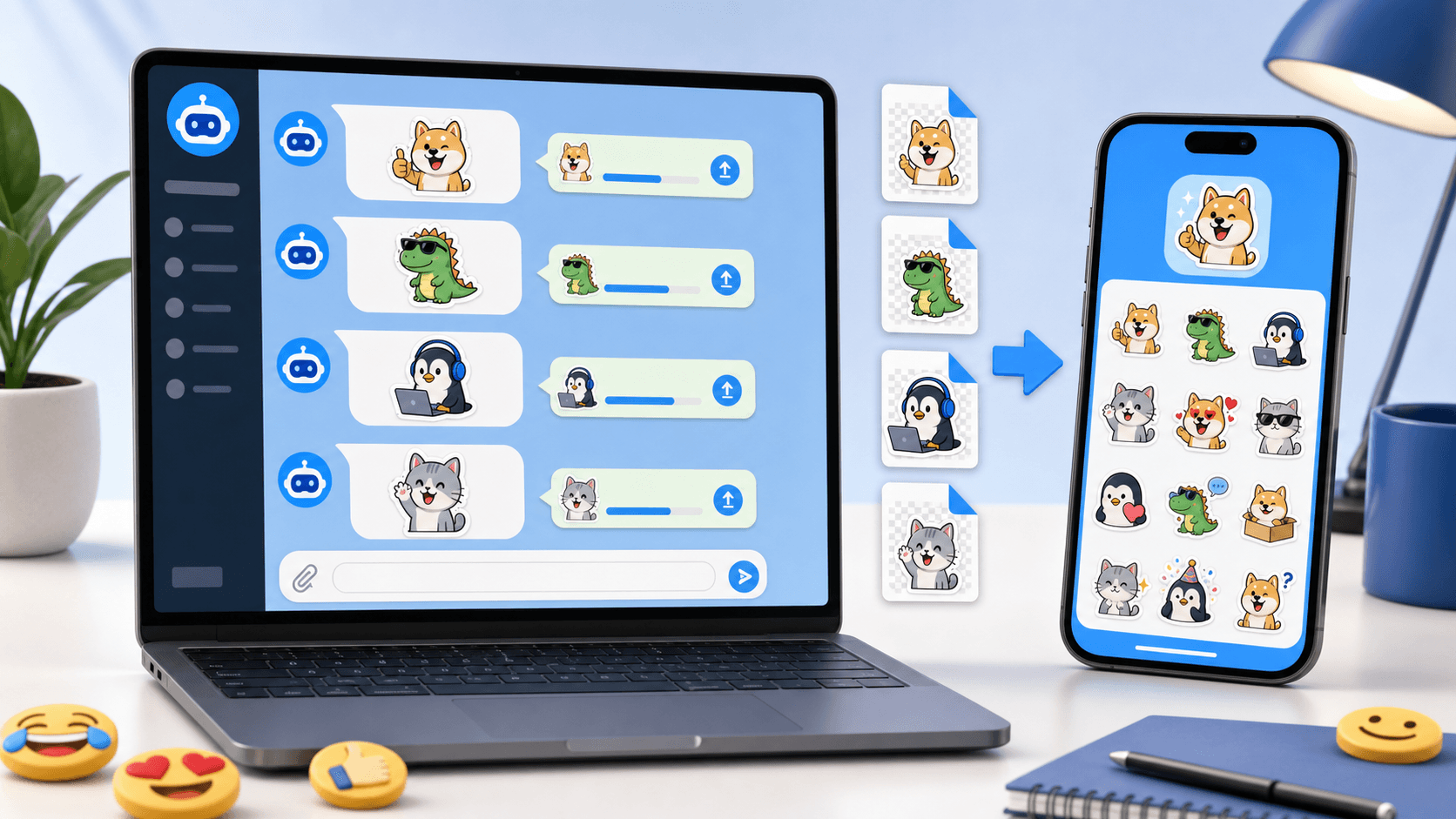
- Scarica il tuo PNG istantaneo gratuito oppure scegli il pacchetto PNG per telefono nel risultato IA. Questa opzione scarica lo ZIP di PNG nel formato Telegram: estrailo nel gestore dei file e scegli una singola immagine PNG.
- In una chat di WhatsApp, apri gli emoji, passa agli sticker e scegli Crea. Seleziona il PNG dal selettore di foto; le immagini recenti e l’accesso ad altre foto possono cambiare secondo la versione.
- Prima dell’invio, controlla il soggetto intero, il bordo esterno e lo sfondo trasparente. Poi riutilizza lo sticker creato dal pannello degli sticker.
Se il selettore non trova il PNG, cercalo in Download nel gestore dei file e salvalo o copialo in Immagini o Galleria. Se manca Crea, aggiorna WhatsApp. Per il percorso separato dello ZIP WebP descritto più sotto, usa un’app compatibile per l’importazione dei pacchetti. Il percorso PNG crea sticker singoli e non installa un intero ZIP.
WhatsApp descrive la funzione nella guida ufficiale per Android e nell’annuncio per Android. La verifica indipendente di questo esempio su un dispositivo Android reale è ancora da svolgere.
Dove trovare gli sticker su WhatsApp
Apri una chat, tocca il controllo degli emoji o degli sticker accanto al campo del messaggio e passa alla scheda degli sticker. La posizione delle icone può cambiare in base al telefono, al sistema operativo e alla versione di WhatsApp.
Qui trovi i pacchetti disponibili e gli sticker recenti o salvati. Se hai soltanto scaricato i file sul dispositivo, devi ancora aggiungerli con una delle opzioni seguenti.
Scaricare ed estrarre il pacchetto
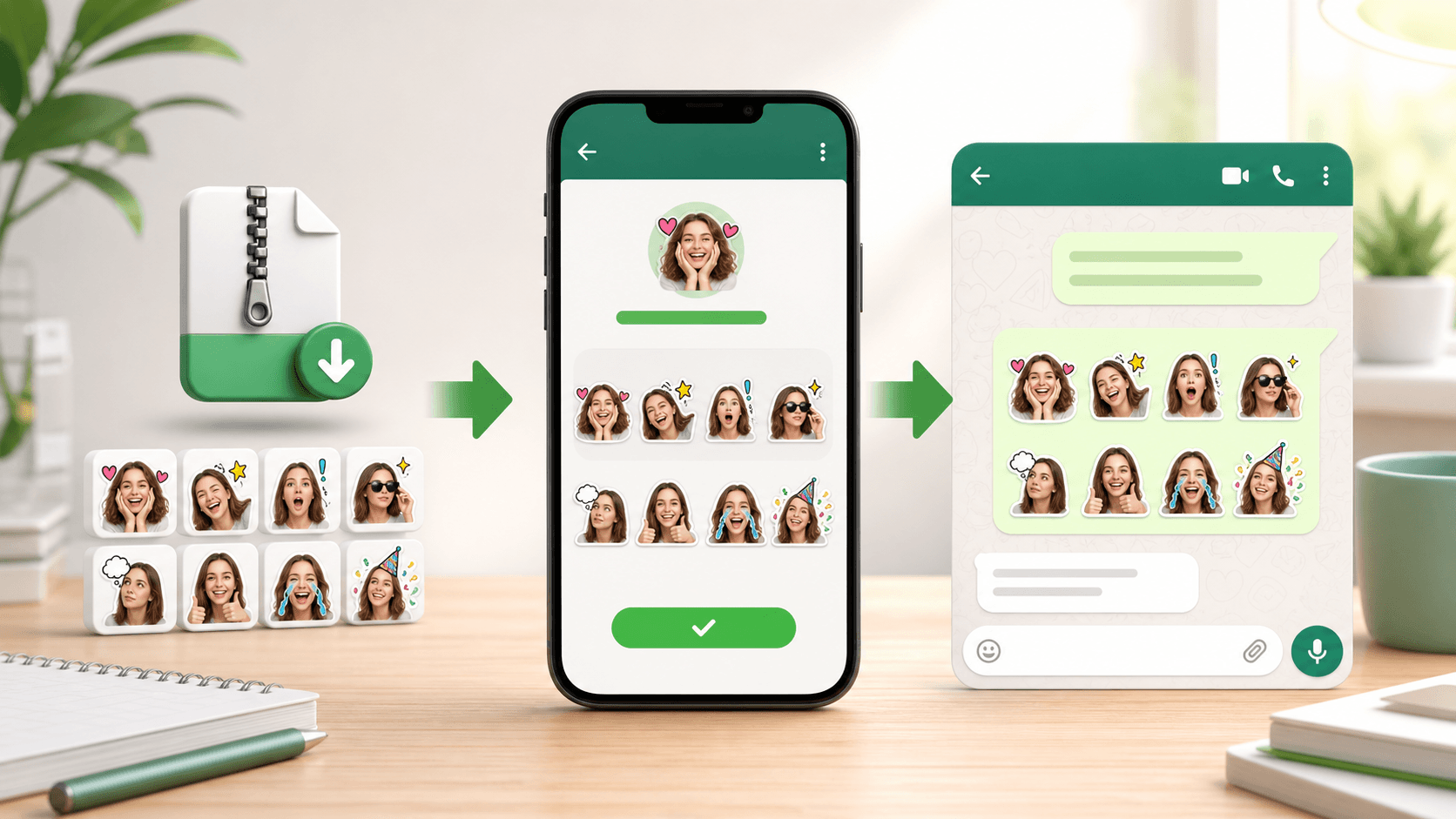
- In PhotoToSticker, seleziona WhatsApp e premi Scarica lo ZIP.
- Su iPhone, trova il download in File, di solito in Download, e tocca lo ZIP per estrarlo. Su Android, apri il gestore dei file, cerca Download e usa l'opzione per estrarre o decomprimere.
- Apri la cartella estratta.
stickers/contiene i singoli file WebP numerati.sticker-sheet.pngè l'anteprima dell'insieme: non importarla come un unico sticker.import-guide.txtcontiene le istruzioni. - Tieni insieme i singoli file. Verifica che siano WebP statici da 512 × 512 pixel, con trasparenza e un massimo di 100 KB per file.
- Controlla bordi, margini e dettagli in piccolo.
Lo ZIP è un contenitore per il download. WhatsApp non trasforma uno ZIP qualsiasi in un pacchetto riutilizzabile. Nemmeno cambiare l'estensione da PNG o JPEG a .webp converte il formato. Usa l'esportazione per WhatsApp o un convertitore che mantenga la trasparenza.
I requisiti delle immagini si basano sugli esempi ufficiali degli sticker di WhatsApp.
Creare uno sticker con le funzioni di WhatsApp
Se la tua versione mostra un'opzione per creare sticker nel relativo pannello, aprila e scegli un'immagine che WhatsApp riesca a leggere. Controlla il ritaglio e le regolazioni offerte dall'app, poi conferma la creazione o l'invio. Segui le opzioni della tua versione per salvare lo sticker o aggiungerlo a un pacchetto.
Questo percorso può essere utile per una singola immagine, incluso il PNG istantaneo. Disponibilità e controlli variano in base alla versione e al dispositivo. Non significa che WhatsApp importi automaticamente tutto lo ZIP di PhotoToSticker.
Aggiungere il pacchetto con un'app di importazione compatibile
Per raccogliere i WebP in un pacchetto, scegli un'app che dichiari esplicitamente di consentire la creazione e l'aggiunta di pacchetti a WhatsApp sul tuo dispositivo. Il percorso abituale è:
- Crea un pacchetto e assegnagli un nome riconoscibile.
- Seleziona i WebP estratti da
stickers/, anziché lo ZIP o l'immagine di anteprima. - Controlla il ritaglio e l'ordine di ogni sticker. WhatsApp usa pacchetti da 3 a 30 sticker.
- Usa Aggiungi a WhatsApp o l'azione equivalente dell'app.
- Conferma il trasferimento, torna a WhatsApp e apri il pacchetto dal pannello degli sticker di una chat.
PhotoToSticker non gestisce né approva queste app per tuo conto. Prima di consentire l'accesso ai tuoi file, controlla lo sviluppatore, le autorizzazioni, l'informativa sui dati e i limiti di esportazione nella scheda attuale dell'app.
Sticker.ly è una possibile opzione di terze parti. Se scegli di usarla, crea o apri un pacchetto, aggiungi i file estratti, controlla il risultato e usa l'opzione attuale per aggiungerlo o esportarlo su WhatsApp. Pulsanti, requisiti dell'account, limiti gratuiti e pratiche di archiviazione possono cambiare. Non è una funzione di PhotoToSticker o di WhatsApp.
Inviare gli sticker già aggiunti
Torna a WhatsApp, apri il pannello degli sticker, scegli l'icona del pacchetto e tocca uno sticker per inviarlo. Controllane diversi su sfondi di chat chiari e scuri.
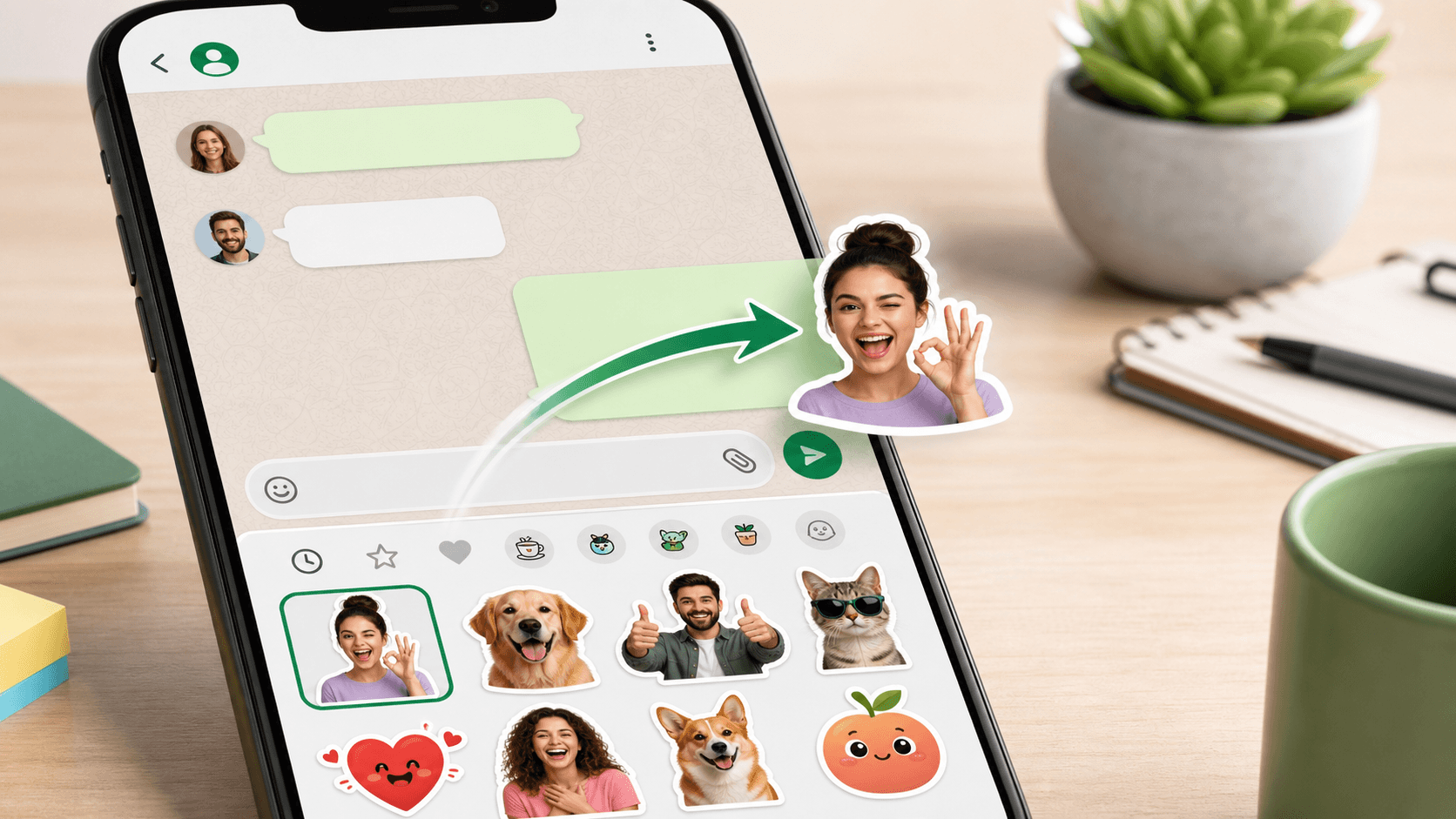
Se il pacchetto non compare, chiudi e riapri il pannello. Verifica di averlo aggiunto a WhatsApp e di non aver soltanto salvato i file. Riavvia WhatsApp se necessario. Prima di eliminare l'app di importazione o i suoi dati, controlla come conserva i pacchetti installati.
Stati di WhatsApp e iMessage
L'editor degli Stati può offrire strumenti per foto, emoji, testo e sticker in base alla versione. Queste funzioni sono separate dall'installazione di un pacchetto per le chat. Un pacchetto importato non compare necessariamente come pacchetto riutilizzabile negli Stati. Se l'editor non offre lo sticker che ti serve, puoi preparare un'immagine che lo includa e controllarla prima di pubblicarla: questo non lo rende uno sticker interattivo.
Un pacchetto WhatsApp non si trasforma automaticamente in un pacchetto iMessage. Messaggi di Apple ha i propri sticker, gli adesivi live e le app compatibili. Puoi inviare un'immagine come allegato o creare separatamente un adesivo live quando la foto e il dispositivo lo consentono. La guida agli adesivi di Messaggi di Apple spiega queste opzioni, ma non importa un pacchetto WhatsApp.
Se manca uno sticker o un file viene rifiutato
- Viene inviato come foto: lo hai allegato da Foto o File. Per inviarlo come sticker, aggiungilo prima e selezionalo dal pannello degli sticker.
- Il pacchetto è scomparso: apri l'app di importazione, verifica che il pacchetto esista e controlla se hai reinstallato un'app o cancellato i suoi dati. Aggiungilo di nuovo se l'app lo consente.
- Il file viene rifiutato: verifica che sia un vero WebP, da 512 × 512, trasparente e di massimo 100 KB. Esportalo di nuovo: cambiare l'estensione non basta.
- Il bordo appare tagliato o sporco: conserva un margine trasparente e controlla se sono rimasti pixel chiari dello sfondo. Verifica su sfondi chiari e scuri.
- L'app non trova i file: controlla le autorizzazioni per File o Foto e sposta i file estratti in una posizione accessibile all'app.
Prova il pacchetto in una chat prima di condividerlo con altre persone. Se cerchi idee per scegliere le reazioni, consulta come vengono usati i pacchetti di sticker, in inglese (Inglese).