¿Descargaste los stickers, pero no aparecen en el chat? Primero elige la ruta adecuada: crear uno con un PNG dentro de WhatsApp o añadir un paquete WebP mediante un importador compatible. Sigue los pasos de tu dispositivo y prueba un envío antes de compartir.
Descargar un archivo no instala stickers en WhatsApp. PhotoToSticker prepara las imágenes y una guía de importación; tú eliges cómo añadirlas. WhatsApp ofrece funciones nativas de creación de stickers según tu versión. También puedes usar una app compatible para reunir los archivos descargados en un paquete y añadirlo a WhatsApp.
Si aún no tienes tus imágenes, abre el estudio de PhotoToSticker. Puedes descargar gratis el PNG del sticker instantáneo, o iniciar sesión y generar un paquete de 16 expresiones. Antes de importar, consulta la guía de tamaños por plataforma. La guía de bordes blancos, en inglés (Inglés) explica cómo mejorar el contraste de los bordes.
Prueba un ejemplo real actual
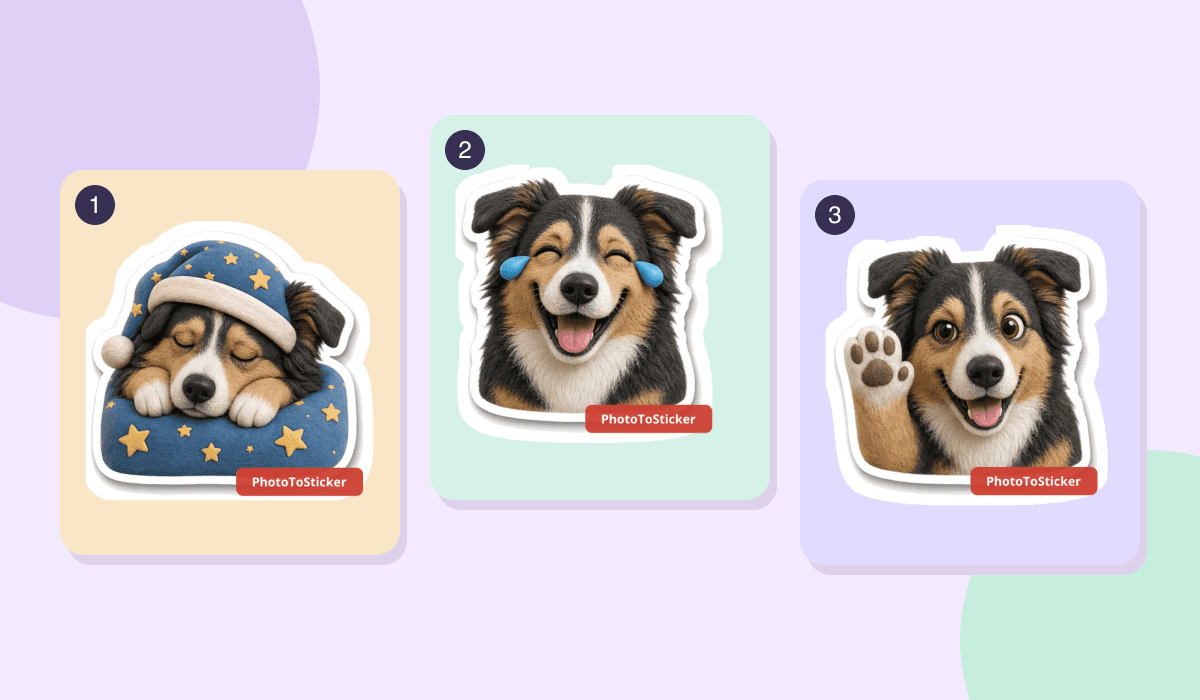
Elige una persona o mascota para abrir un PNG real de 512 × 512 con marca de agua. No necesitas subir nada ni iniciar sesión. Cada imagen se abre aparte para mantener estos pasos a la vista. Para elegir otra expresión, abre los cuatro casos completos, selecciona un sticker y despliega Usar en WhatsApp junto a su descarga.
- Retrato de creadora: abrir PNG · Anime cel
- Retrato con barba: abrir PNG · Diario a lápiz de color
- Perro tricolor: abrir PNG · Arcilla 3D
- Gato naranja y blanco: abrir PNG · Gouache digital
iPhone: empieza con un sticker en PNG
- Abre el PNG real de muestra en Safari y usa el menú de la imagen para guardarlo en Fotos. En tu propio resultado, Abrir PNG para guardar abre el sticker actual en otra pestaña, incluidos los cambios de bordes aplicados. Es un sticker con marca de agua de los casos completos; puedes usar cualquier PNG de arriba.
- En un chat de WhatsApp, abre el panel de stickers y elige Crear. Selecciona la imagen guardada en Fotos; los nombres pueden variar según la versión.
- Revisa el fondo transparente y el contorno completo antes de enviarlo. Vuelve al panel de stickers para usarlo de nuevo.
- Para organizarlo, selecciona el sticker creado, elige Añadir a un paquete de stickers y luego un paquete existente o Nuevo.
Así se crean stickers uno a uno, sin importar de golpe el ZIP de dieciséis archivos. Para tu propio paquete, descarga la exportación PNG de Telegram y guarda los PNG individuales en Fotos. En iPhone, toca el ZIP en Archivos para extraerlo siguiendo las instrucciones de Apple.
Los pasos siguen la guía oficial de stickers de WhatsApp, consultada el 22/10/2026. Esta muestra aún no se ha verificado en un iPhone. Si no aparece Crear, actualiza WhatsApp. Revisa cualquier recorte automático antes de compartir el resultado.
Si el PNG se guardó en Archivos en lugar de Fotos, búscalo en Archivos → Descargas. Ábrelo y usa la opción disponible para guardar o compartir la imagen en Fotos; los nombres varían según iOS y el navegador. Después vuelve a Crear en WhatsApp. Adjuntar el PNG como una imagen normal no crea un sticker.
Android: crea un sticker a partir de un PNG
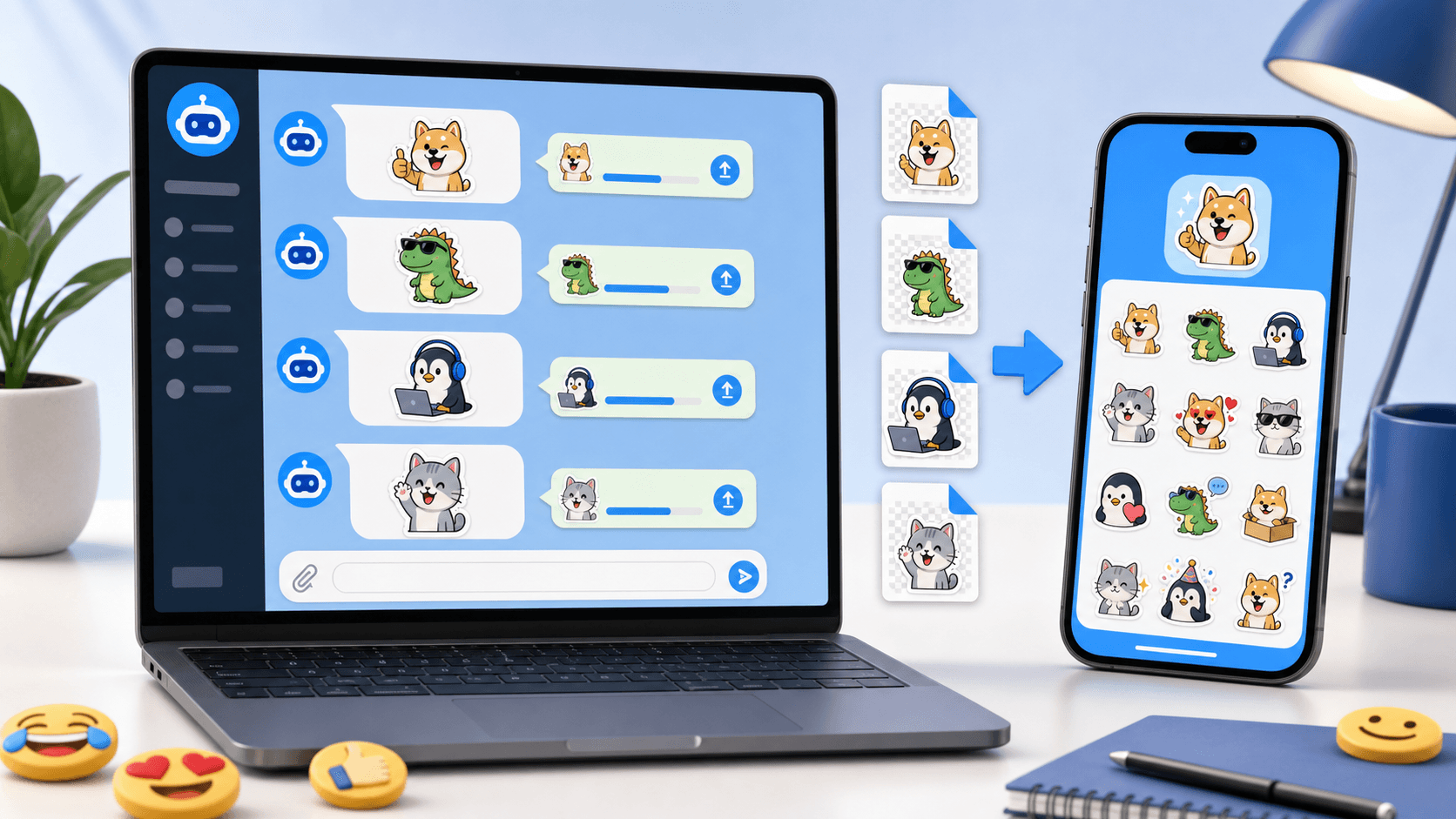
- Descarga tu PNG gratis o usa Descargar paquete PNG para el teléfono en el resultado de IA. Este acceso descarga el ZIP de PNG con formato de Telegram; extráelo en tu gestor de archivos y elige una imagen.
- En un chat de WhatsApp, abre los emojis, cambia a Stickers y elige Crear. Selecciona el PNG desde el selector de fotos; los controles de archivos recientes y de acceso a más fotos varían según la versión.
- Revisa el sujeto completo, el contorno exterior y el fondo transparente antes de enviar. Después vuelve a usar el sticker desde el panel.
Si el selector de fotos no encuentra el PNG, búscalo en Descargas con tu gestor de archivos y guárdalo o cópialo en Imágenes o Galería. Si no aparece Crear, actualiza WhatsApp. Para la ruta independiente del ZIP de WebP que se explica abajo, usa una aplicación compatible con la importación de paquetes.
WhatsApp explica el creador nativo en la guía oficial y en el anuncio para Android. Referencias consultadas el 22/10/2026; la verificación en un dispositivo Android está pendiente. La ruta PNG crea stickers uno a uno y no instala un ZIP completo.
Dónde encontrar los stickers en WhatsApp
Abre un chat, toca el control de emoji o stickers junto al campo del mensaje y cambia a la pestaña de stickers. La ubicación de los iconos puede variar según el teléfono, el sistema operativo y la versión de WhatsApp.
Ahí encontrarás los paquetes disponibles y los stickers recientes o guardados. Si solo descargaste archivos a tu dispositivo, todavía debes añadirlos mediante una de las opciones siguientes.
Descargar y descomprimir el paquete
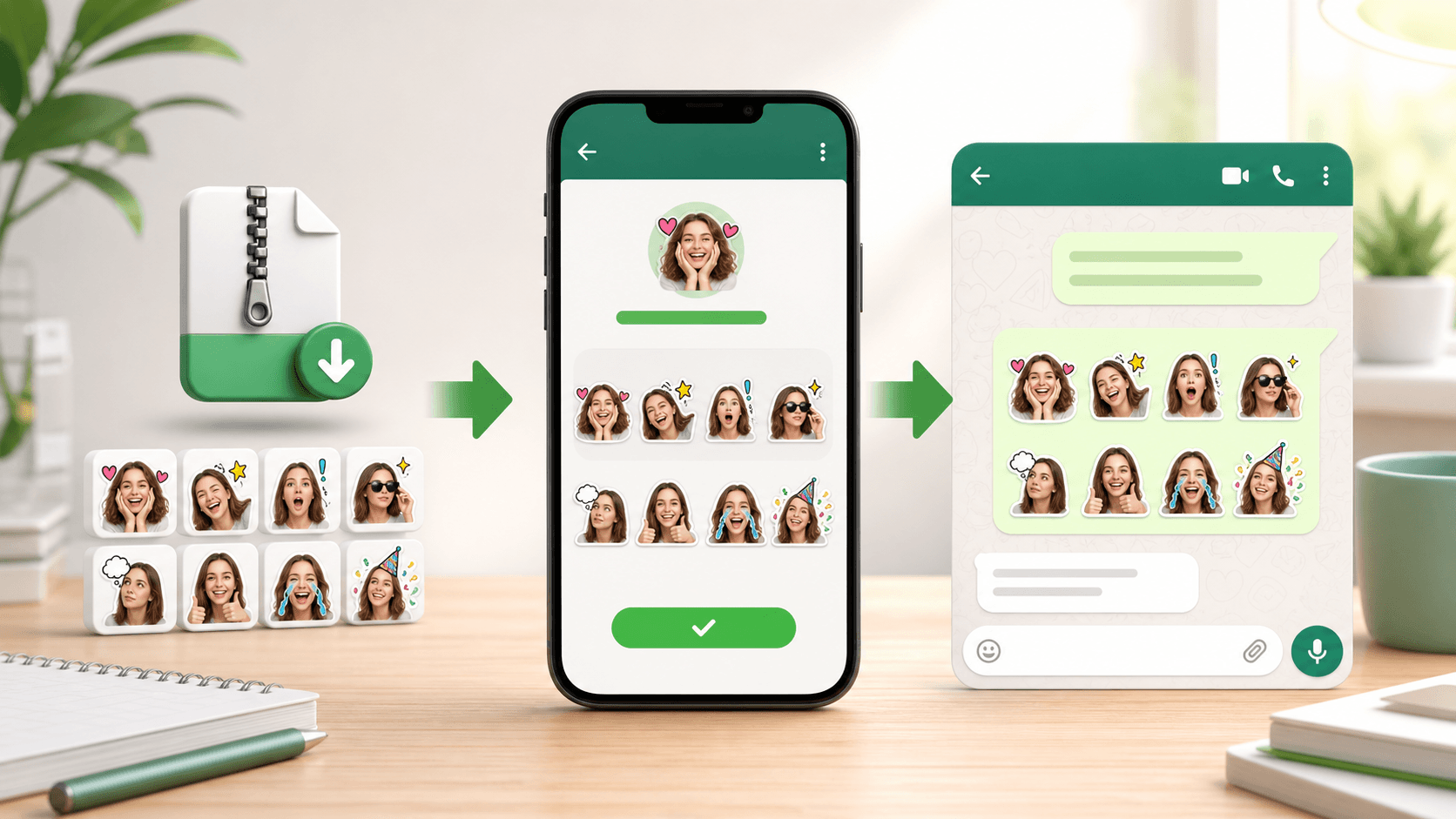
- En PhotoToSticker, selecciona WhatsApp y pulsa Descargar ZIP.
- En iPhone, busca la descarga en Archivos, normalmente en Descargas, y toca el ZIP para extraerlo. En Android, abre el gestor de archivos, busca Descargas y usa la opción de extraer o descomprimir.
- Abre la carpeta extraída.
stickers/contiene los archivos WebP individuales numerados.sticker-sheet.pnges la vista previa del conjunto; no la importes como un solo sticker.import-guide.txtcontiene las instrucciones. - Mantén los archivos individuales juntos. Comprueba que sean WebP estáticos de 512 × 512 píxeles, con transparencia y un máximo de 100 KB por archivo.
- Revisa los bordes, los márgenes y los detalles a tamaño pequeño.
El ZIP es un contenedor de descarga. WhatsApp no convierte cualquier ZIP en un
paquete reutilizable. Cambiar la extensión de PNG o JPEG a .webp tampoco
convierte el formato. Usa la exportación para WhatsApp o un conversor que
mantenga la transparencia.
Los requisitos de imagen se basan en los ejemplos oficiales de stickers de WhatsApp.
Crear un sticker con las funciones de WhatsApp
Si tu versión muestra una opción para crear stickers en el panel de stickers, ábrela y elige una imagen que WhatsApp pueda leer. Revisa el recorte y los ajustes que ofrezca la app, y confirma la creación o el envío. Sigue las opciones de tu versión para guardar el sticker o añadirlo a un paquete.
Esta ruta puede servir para una imagen individual, incluido el PNG instantáneo. La disponibilidad y los controles varían por versión y dispositivo. No supone que WhatsApp importe automáticamente todo el ZIP de PhotoToSticker.
Añadir el paquete con una app de importación compatible
Para reunir los WebP en un paquete, elige una app que indique expresamente que permite crear y añadir paquetes de stickers a WhatsApp en tu dispositivo. El proceso habitual es:
- Crea un paquete y dale un nombre reconocible.
- Selecciona los WebP extraídos de
stickers/, en lugar del ZIP o de la imagen de vista previa. - Revisa el recorte y el orden de cada sticker. WhatsApp usa paquetes de entre 3 y 30 stickers.
- Usa Añadir a WhatsApp o la acción equivalente de la app.
- Confirma la transferencia, vuelve a WhatsApp y abre el paquete desde el panel de stickers de un chat.
PhotoToSticker no opera ni aprueba estas apps en tu nombre. Antes de dar acceso a tus archivos, revisa el desarrollador, los permisos, la política de datos y los límites de exportación en la ficha actual de la app.
Sticker.ly es una posible opción de terceros. Si eliges usarla, crea o abre un paquete, añade los archivos extraídos, revisa el resultado y utiliza la opción actual para añadir o exportar a WhatsApp. Sus botones, requisitos de cuenta, límites gratuitos y prácticas de almacenamiento pueden cambiar. No es una función de PhotoToSticker ni de WhatsApp.
Enviar los stickers que ya añadiste
Vuelve a WhatsApp, abre el panel de stickers, elige el icono del paquete y toca un sticker para enviarlo. Revisa varios sobre fondos de chat claros y oscuros.
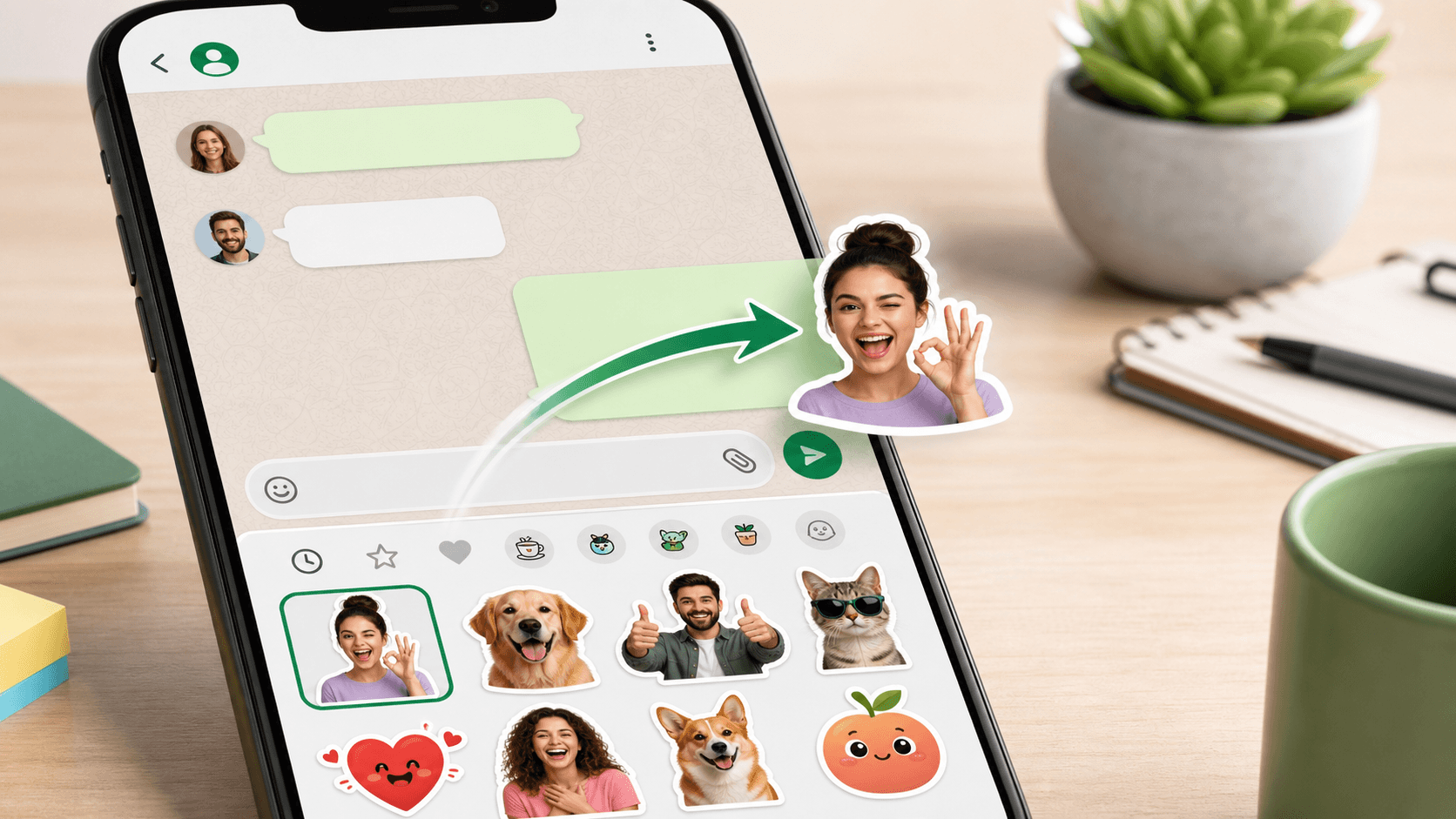
Esta es una ilustración de chat, no una captura de una prueba de importación completada en un dispositivo.
Si el paquete no aparece, cierra y vuelve a abrir el panel. Confirma que lo añadiste a WhatsApp y que no solo guardaste sus archivos. Reinicia WhatsApp si hace falta. Antes de borrar la app de importación o sus datos, comprueba cómo conserva los paquetes instalados.
Estados de WhatsApp e iMessage
El editor de Estados puede ofrecer herramientas de fotos, emojis, texto y stickers según tu versión. Esas funciones son independientes de instalar un paquete para chats. Un paquete importado no tiene por qué aparecer como paquete reutilizable en Estados. Si el editor no ofrece el sticker que necesitas, puedes preparar una imagen que lo incluya y revisar el resultado antes de publicarla; eso no lo convierte en un sticker interactivo.
Un paquete de WhatsApp tampoco se convierte automáticamente en uno de iMessage. Mensajes de Apple tiene sus propios stickers, Live Stickers y apps compatibles. Puedes enviar una imagen adjunta o crear un Live Sticker por separado cuando la foto y el dispositivo lo permitan. La guía de stickers de Mensajes de Apple explica esas opciones, pero no importa un paquete de WhatsApp.
Si falta un sticker o se rechaza un archivo
- Se envía como foto: lo adjuntaste desde Fotos o Archivos. Para enviarlo como sticker, añádelo primero y selecciónalo desde el panel de stickers.
- El paquete desapareció: abre la app de importación, confirma que el paquete existe y revisa si reinstalaste alguna app o borraste sus datos. Añádelo de nuevo si la app lo permite.
- El archivo se rechaza: comprueba que sea WebP real, de 512 × 512, transparente y de hasta 100 KB. Vuelve a exportarlo; cambiar la extensión no basta.
- El borde se ve cortado o sucio: conserva margen transparente y comprueba si quedaron píxeles claros de fondo. Revisa sobre fondos claros y oscuros.
- La app no encuentra los archivos: revisa los permisos de Archivos o Fotos y mueve los archivos extraídos a una ubicación que la app pueda abrir.
Prueba el paquete en un chat antes de compartirlo con otras personas. Si buscas ideas para elegir reacciones, consulta cómo se usan los paquetes de stickers, en inglés (Inglés).