ファイルは保存できたのに、チャットにスタンプが見当たらない。そんなときは、PNGからWhatsApp内で1枚作る方法と、WebPパックを対応アプリで取り込む方法を分けて考えましょう。端末に合う手順で追加し、まず1枚送って確かめます。
PhotoToStickerが作成するのは画像ファイルと対応言語の取り込みガイドです。パックの自動追加、WhatsAppアプリの公開、一般のZIPフォルダーの再利用可能な標準パックへの自動変換は行いません。
まだ画像を作っていない場合は、ブラウザー内で使えるPhotoToStickerスタジオを開いてください。取り込み前には、サービス別サイズガイドと白い縁取りガイド(英語) (英語)もご確認ください。
iPhone:PNGから1枚ずつスタンプを作る
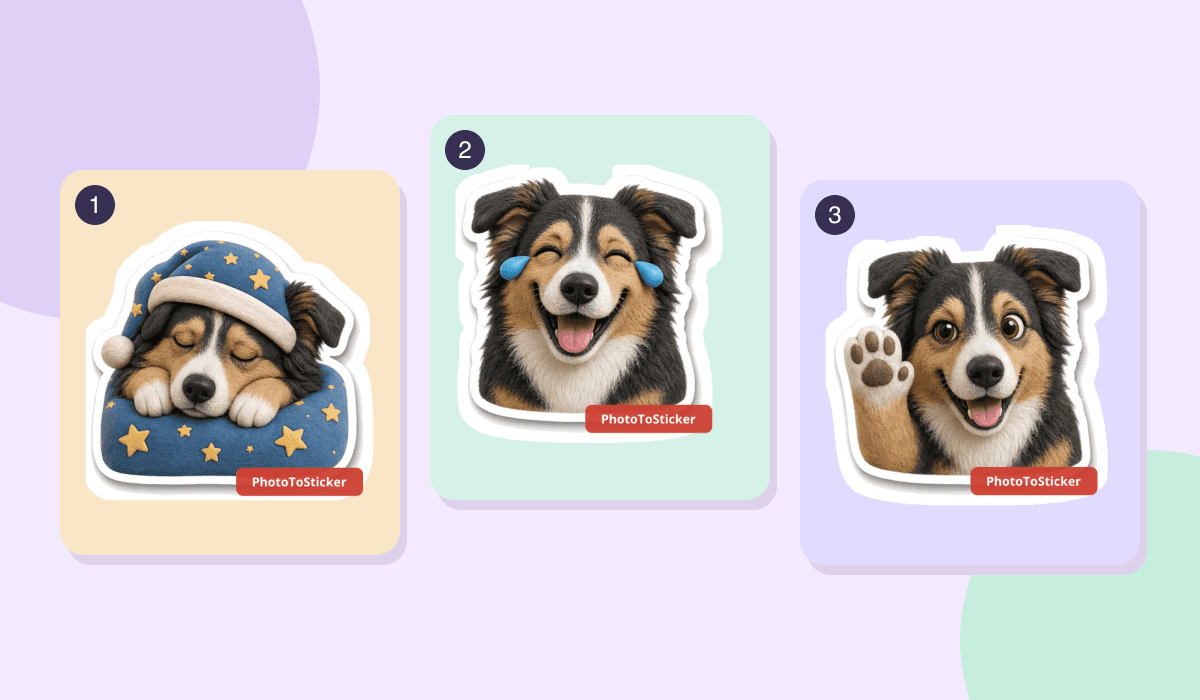
- Safariで実際のサンプルPNGを開き、画像メニューから「写真」に保存します。実際の作例から取り出した、透かし入りの512 × 512画像1枚です。ご自身の結果では、輪郭の編集を反映した現在のPNGを別のタブで開いて保存できます。
- WhatsAppのチャットでスタンプ一覧を開き、**「作成」**を選びます。「写真」に保存したPNGを選択してください。ボタン名はバージョンによって異なる場合があります。
- 送信前に、透過背景、被写体全体、輪郭が保たれているかを確認します。作成したスタンプは、一覧から選んで再利用します。
- 整理したい場合は、作成したスタンプから**「スタンプパックに追加」**を選び、既存のパックまたは新規パックを選びます。利用できる操作はアプリのバージョンに従ってください。
この方法は1枚ずつ作成するもので、16枚入りのZIPをまとめてインストールする操作ではありません。ご自身のパックではTelegram用のPNG書き出しをダウンロードし、「ファイル」でZIPをタップして解凍してから、個別のPNGを「写真」に保存します。解凍方法はAppleのZIPガイドをご覧ください。
PNGが「写真」ではなく**「ファイル」→「ダウンロード」**にある場合は、そこで画像を開き、画像の保存や共有の操作から「写真」に保存してください。その後、WhatsAppの「作成」に戻ります。普通のチャット画像としてPNGを添付しても、スタンプにはなりません。「作成」が見つからない場合はWhatsAppを更新し、自動で切り取られた範囲も送信前に確認してください。
手順はWhatsApp公式のiPhone向けガイドに基づいています。このサンプルのiPhone実機での独立した検証は未実施です。メニューはiOS、ブラウザー、WhatsAppのバージョンによって異なります。
Android:PNGからスタンプを作る
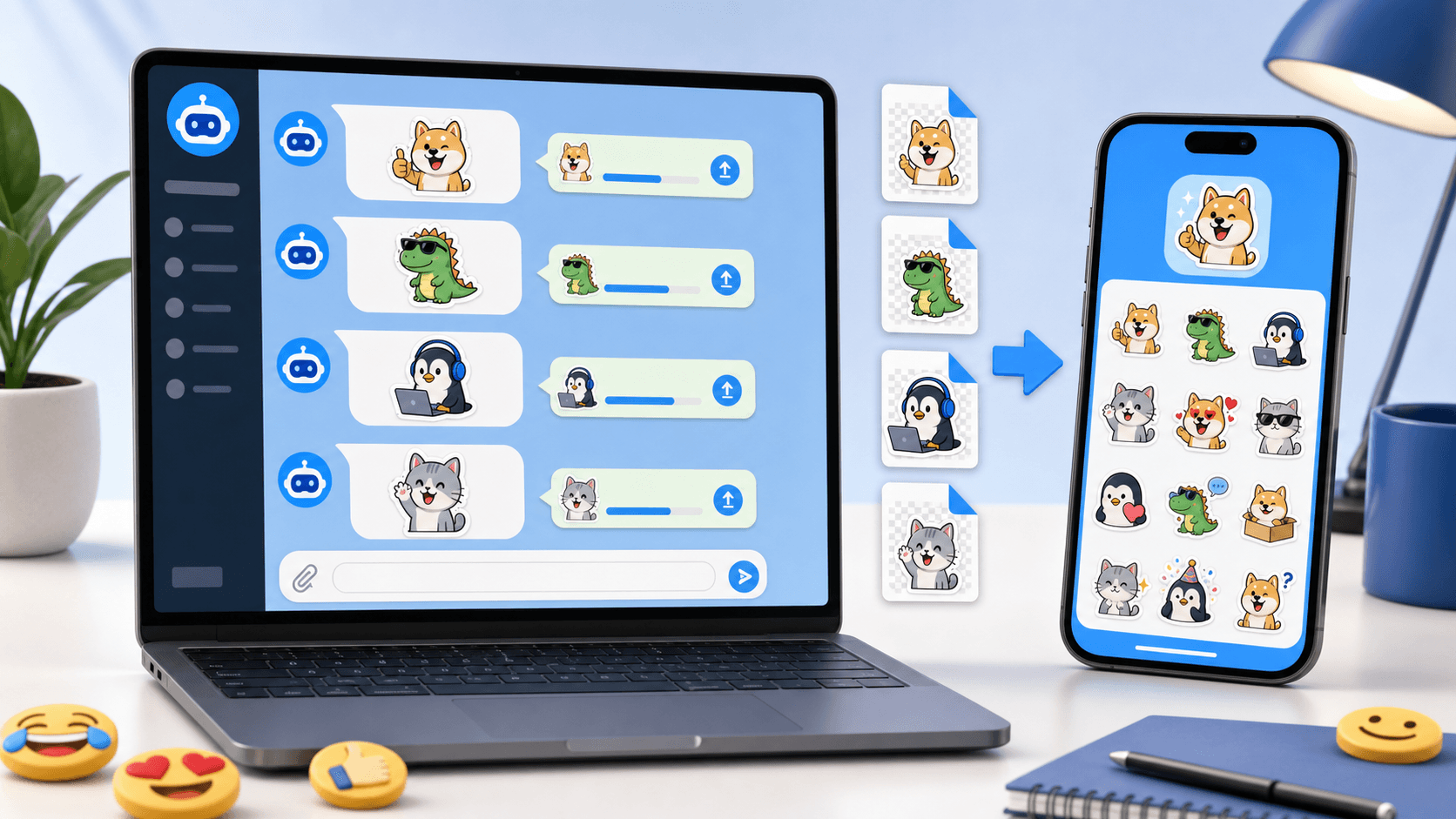
- 無料の即時PNGをダウンロードするか、AI結果でスマートフォン向けPNGパックを選びます。このパックはTelegram形式のPNGをまとめたZIPです。ファイル管理アプリで解凍し、PNGを1枚選んでください。
- WhatsAppのチャットで絵文字を開き、スタンプに切り替えて**「作成」**を選びます。写真選択画面でPNGを選んでください。最近の写真や追加の写真へのアクセス方法はバージョンによって異なります。
- 送信前に被写体全体、外側の輪郭、透過背景を確認します。作成後は、スタンプ一覧から選んで再利用します。
写真選択画面でPNGが見つからない場合は、ファイル管理アプリの「ダウンロード」で探し、「画像」やギャラリーへ保存またはコピーしてください。「作成」がなければWhatsAppを更新します。下記のWebP ZIPをパックとして取り込む方法では、対応する取り込みアプリを使います。PNGの方法は1枚ずつ作る操作で、ZIP全体をインストールするものではありません。
WhatsAppのAndroid向け公式ガイドとAndroid機能の告知に説明があります。このサンプルのAndroid実機での独立した検証は未実施です。
WhatsAppのスタンプ一覧を開く
WhatsAppのチャットを開き、メッセージ欄の横にある絵文字またはスタンプのボタンから、スタンプタブに切り替えます。アイコンの位置は、端末、OS、WhatsAppのバージョンによって異なります。
通常、この一覧には利用可能なパックや最近使った・保存したスタンプが表示されます。ダウンロードしたパックが見つからない場合は、まだWhatsAppのパックとして追加されていません。以下の準備と取り込みを進めてください。
追加したパックを使う
対応アプリで追加完了を確認したらWhatsAppに戻り、もう一度スタンプ一覧を開きます。パックのアイコンを選び、画像をタップして送信します。明るい背景と暗い背景の両方で、いくつかの仕上がりを確認しましょう。
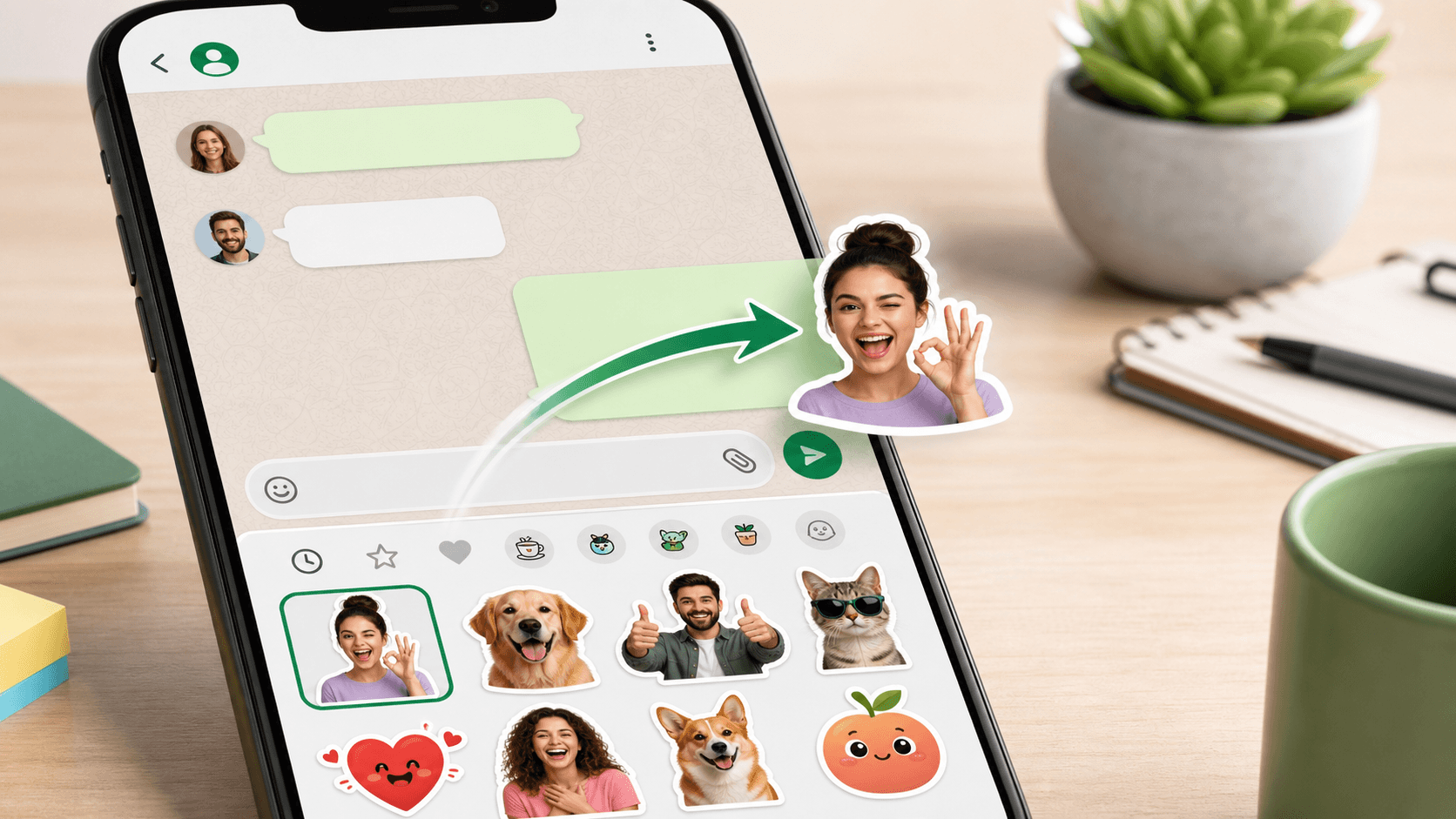
すぐ表示されない場合は、一覧を閉じて開き直します。元ファイルの保存だけでなくパックの追加まで完了したか確認し、必要ならWhatsAppを再起動してください。取り込みアプリが追加済みパックをどう保存・管理するか確認するまでは、アプリやパックのデータを削除しないでください。
ZIP・WebPパックをダウンロードして準備する
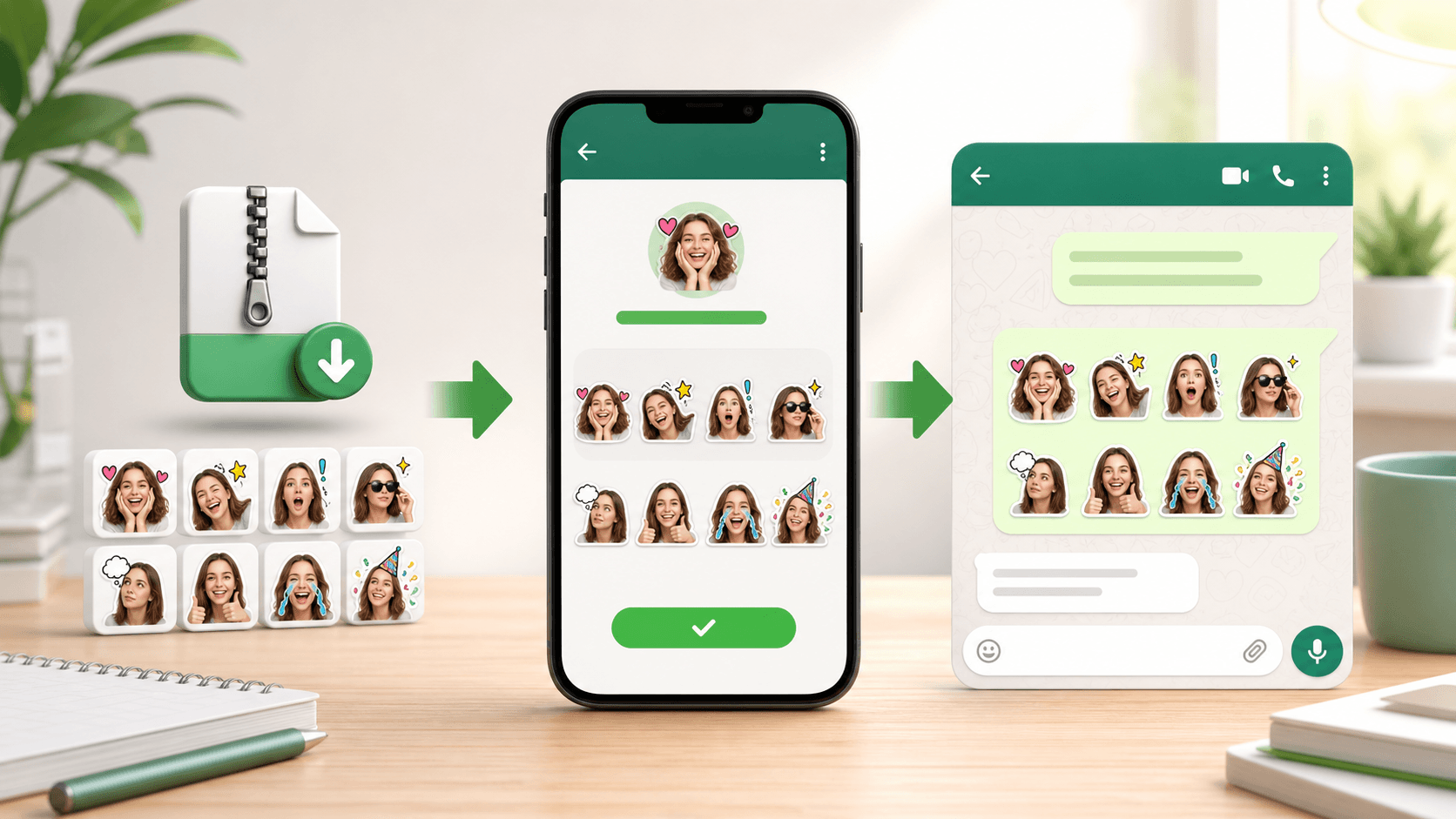
- PhotoToStickerからWhatsApp用ZIPをダウンロードします。
- iPhoneでは「ファイル」の「ダウンロード」などからZIPを見つけ、タップして解凍します。Androidではファイル管理アプリの「ダウンロード」を開き、「展開」や「解凍」を選びます。パソコンではOSの解凍機能を使います。
- 解凍したフォルダー内の
stickers/を開き、番号付きの個別WebPファイルを確認します。sticker-sheet.pngはパック全体のプレビューなので、1枚のスタンプとして取り込まないでください。import-guide.txtには取り込み手順が入っています。 - 生成に成功したリアクションを同じフォルダーにまとめます。
- 各ファイルが透過背景の静止画WebPで、512 × 512ピクセル、100 KB以下であることを確認します。
- 細部、外側の余白、白い縁取りを確認してから取り込みます。
ZIPはファイルを届けるための入れ物です。どのZIPフォルダーでもそのままWhatsAppの再利用可能なパックになるわけではありません。また、PNGやJPEGの拡張子を.webpに変えるだけでは変換できません。PhotoToStickerのWhatsApp用書き出し、または透過を保つ画像変換ツールを使用してください。
現在の画像仕様は、WhatsApp公式スタンプサンプルの要件をもとにまとめています。
対応するスタンプ作成アプリで取り込む
お使いの端末で、WhatsApp用パックの作成と追加に明示的に対応しているアプリを選びます。画面は異なりますが、基本的な流れは次のとおりです。
- 新しいパックを作り、分かりやすい名前を付けます。
- ZIP自体やプレビュー画像ではなく、解凍した
stickers/内の個別WebPファイルを選びます。 - すべての画像の切り取り位置と順番を確認します。
- アプリの**「WhatsAppに追加」**などの操作を実行します。
- アプリ間の受け渡しを承認し、WhatsAppのチャットでパックを確認します。
PhotoToStickerは、外部アプリをお客様に代わって承認・操作したり、その不具合を解決したりすることはできません。ファイルへのアクセスを許可する前に、ストアの最新情報、開発元、権限、データポリシー、書き出し制限を確認してください。
Sticker.lyを使う場合
Sticker.lyは外部サービスの選択肢のひとつであり、PhotoToStickerやWhatsAppの機能ではありません。利用する場合は、パックを作成または開き、解凍したファイルを選択して結果を確認し、現在のWhatsAppへの追加・書き出し操作を実行します。
ボタン名、ログイン条件、無料の範囲、権限、クラウド処理、プライバシー設定は変わる場合があります。古い手順の画面がそのまま使えると考えず、お使いのバージョンと最新の説明に従ってください。
WhatsAppのステータスでも使えますか?
WhatsAppのステータス編集には、バージョンによって写真、絵文字、テキスト、スタンプ風の編集機能がある場合があります。これは外部のチャット用スタンプパックを追加する操作とは別です。取り込んだチャット用パックが、ステータスで繰り返し使えるパックとして表示される保証はありません。
ステータス編集に必要なスタンプがあれば、そこで追加します。なければステータス用の画像を作成・書き出しし、公開前に結果を確認してください。ステータス画像に見た目を配置しただけで、操作可能なスタンプや再利用可能なスタンプになると案内してはいけません。
iMessageでも使えますか?
プラットフォームをまたいだパックとして自動では使えません。WhatsApp用WebPフォルダーやZIPをiPhoneに移すだけで、iMessage用のスタンプパックになるわけではありません。
Appleのメッセージには、独自のステッカー欄、ライブステッカー、ステッカーアプリがあります。画像として添付する、対応写真から別のライブステッカーを作る、iMessage対応のアプリを使う、といった方法があります。Appleのメッセージのステッカーガイドはこれらの標準機能を説明しており、WhatsAppパックを取り込む機能ではありません。
画像が拒否される・見つからない場合
- 普通の画像として送られる: 追加済みパックからではなく、「写真」や「ファイル」から添付しています。パックを取り込み、WhatsAppのスタンプ一覧から送信してください。
- パックが消えた: 取り込みアプリに元のパックが残っているか確認します。WhatsAppや補助アプリの再インストール、データ消去がなかったか調べ、対応していれば再追加してください。
- ファイルが拒否される: 実際のWebP形式、512 × 512の正確なサイズ、透過背景、100 KB以下を確認します。拡張子の変更だけで済ませず、書き出し直してください。
- 縁が切れる・汚れて見える: 透明な余白を戻し、薄い背景の残りを取り除き、明暗両方の背景で比較します。
- 外部アプリでファイルが見えない: 「ファイル」や「写真」へのアクセス権を確認し、アプリで開ける場所に解凍済みファイルを移してください。許可する権限は、納得できる範囲にとどめてください。
友達やお客様、コミュニティに共有する前に、実際のチャットで試しましょう。表情の選び方は、使われるスタンプ画像パックの考え方(英語) (英語)も参考にしてください。