サービス別の使い方
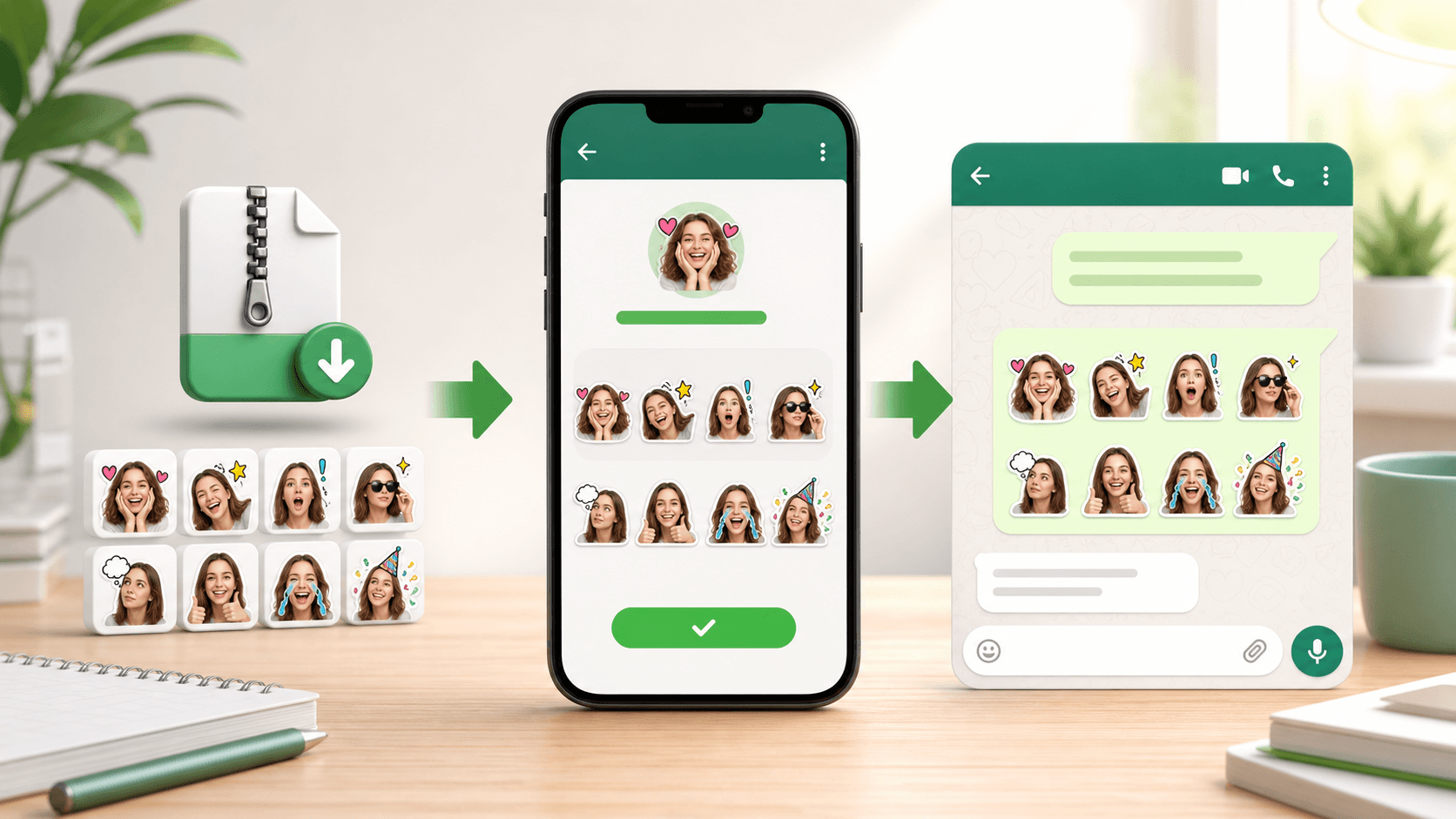
ダウンロードしたスタンプ画像をWhatsAppで使う方法
iPhoneとAndroidでPNGからスタンプを1枚ずつ作る手順、ZIP・WebPパックの準備と取り込み、画像が見つからない場合の対処を紹介します。
PhotoToSticker
チャットや配信、ノートやノートパソコンで伝わりやすいリアクションを考えましょう。
iPhoneとAndroidでPNGからスタンプを1枚ずつ作る手順、ZIP・WebPパックの準備と取り込み、画像が見つからない場合の対処を紹介します。
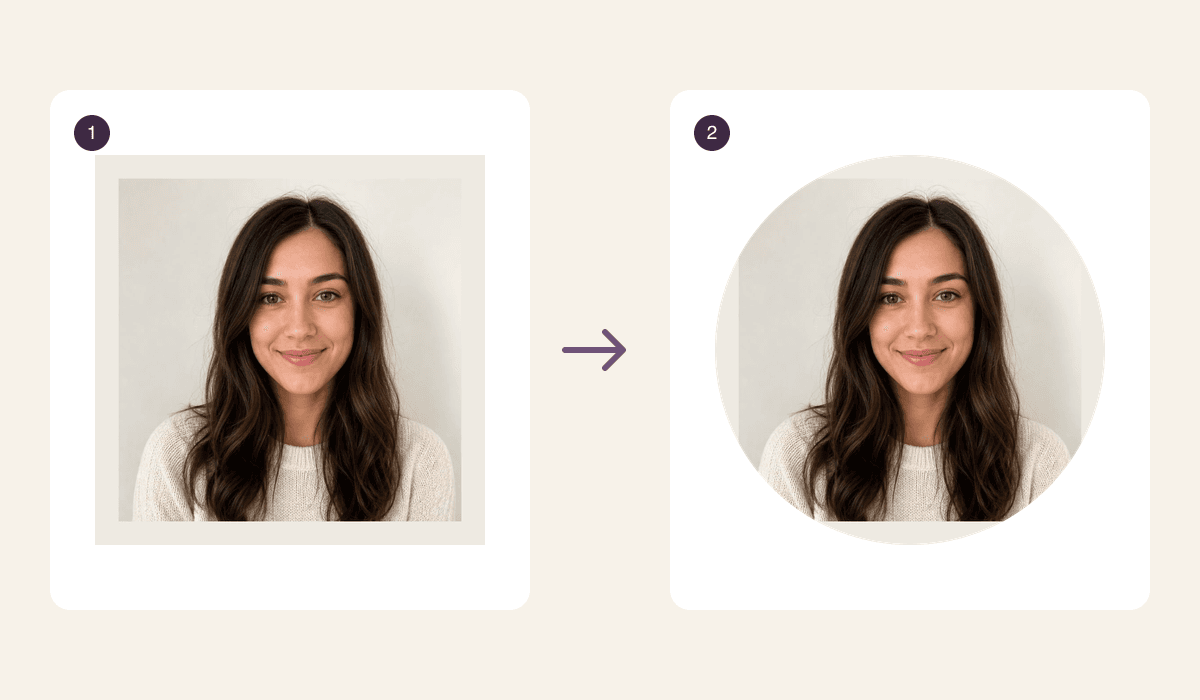
正方形では収まる顔写真でも、丸いアイコンでは髪や耳が隠れることがあります。同じ写真の比較で余白と位置を見直し、設定先のプレビューで確認しましょう。

猫のスタンプPNGを白と濃い青緑に重ねて、透過部分、白背景、市松模様の違いを確認。ブラウザーのチェッカーで、書き出したファイルを調べる手順も紹介します。
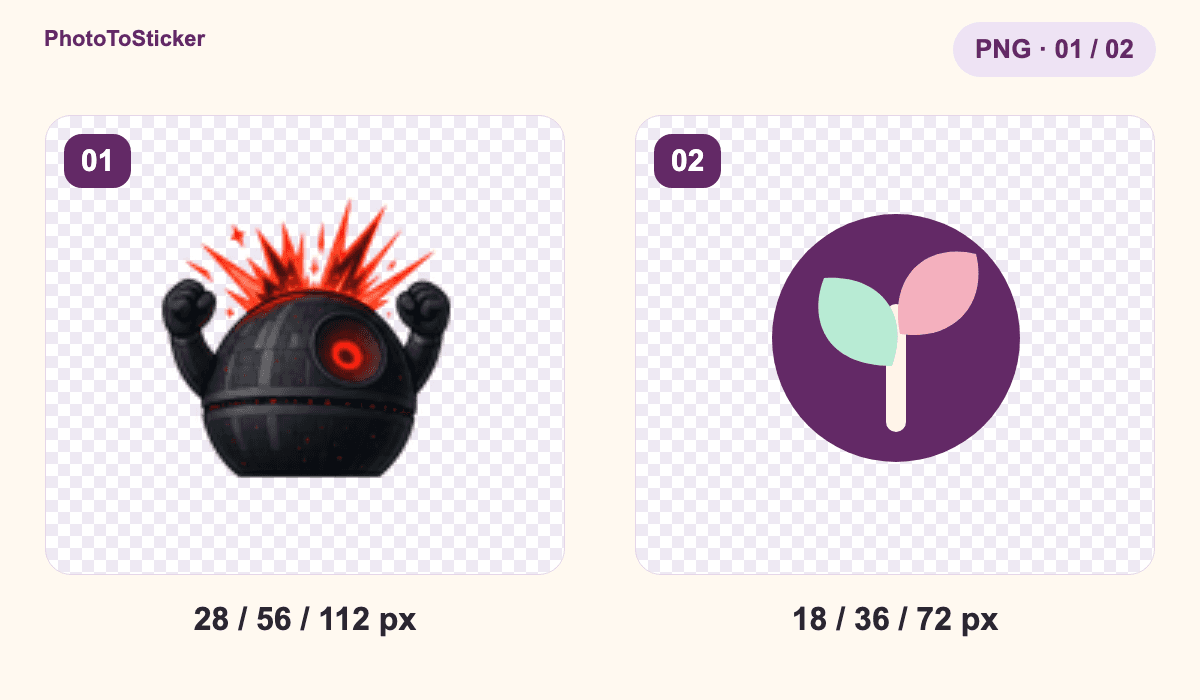
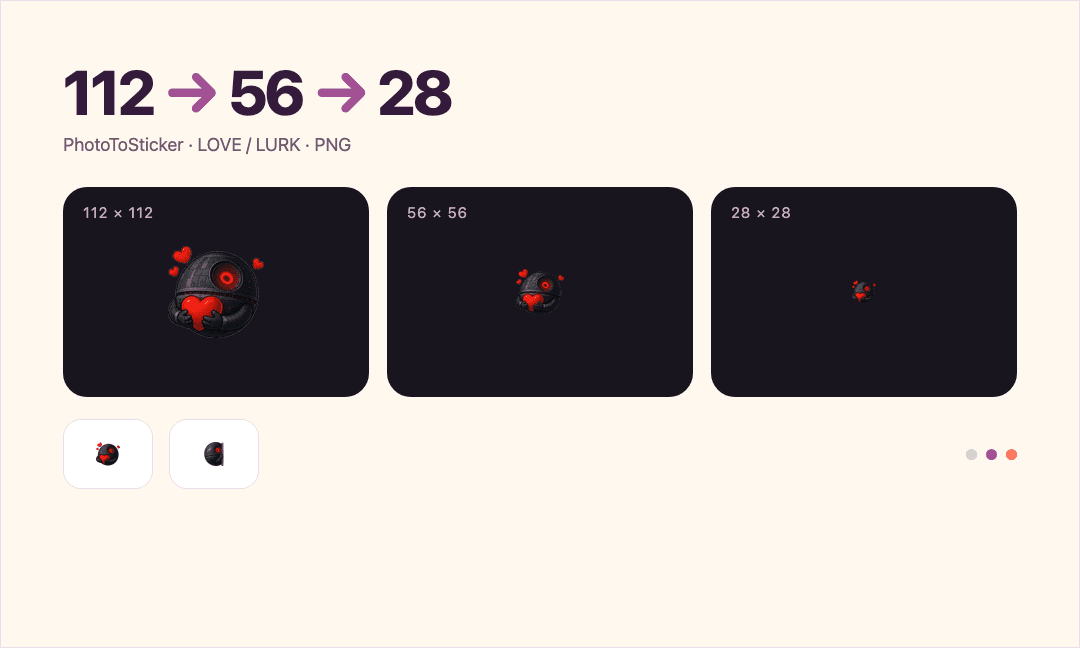
チャットの反応を伝えるTwitchスタンプと、ユーザー名の横に付くサブスクバッジを比較。表示位置と28・56・112px/18・36・72pxの画像を確認し、制作する素材を選びます。
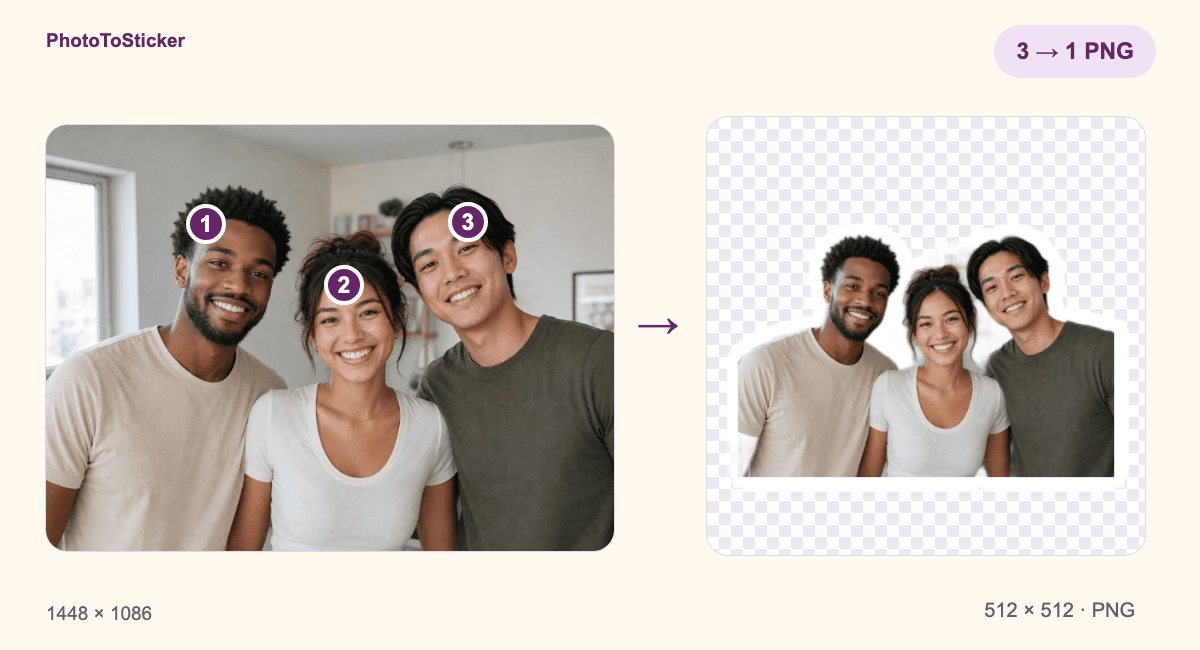
3人の集合写真と実際の透過PNGで、顔の見え方、正方形の構図、背景の消し残しを確認。全員入りの1枚と個別の人物画像の違いも整理します。
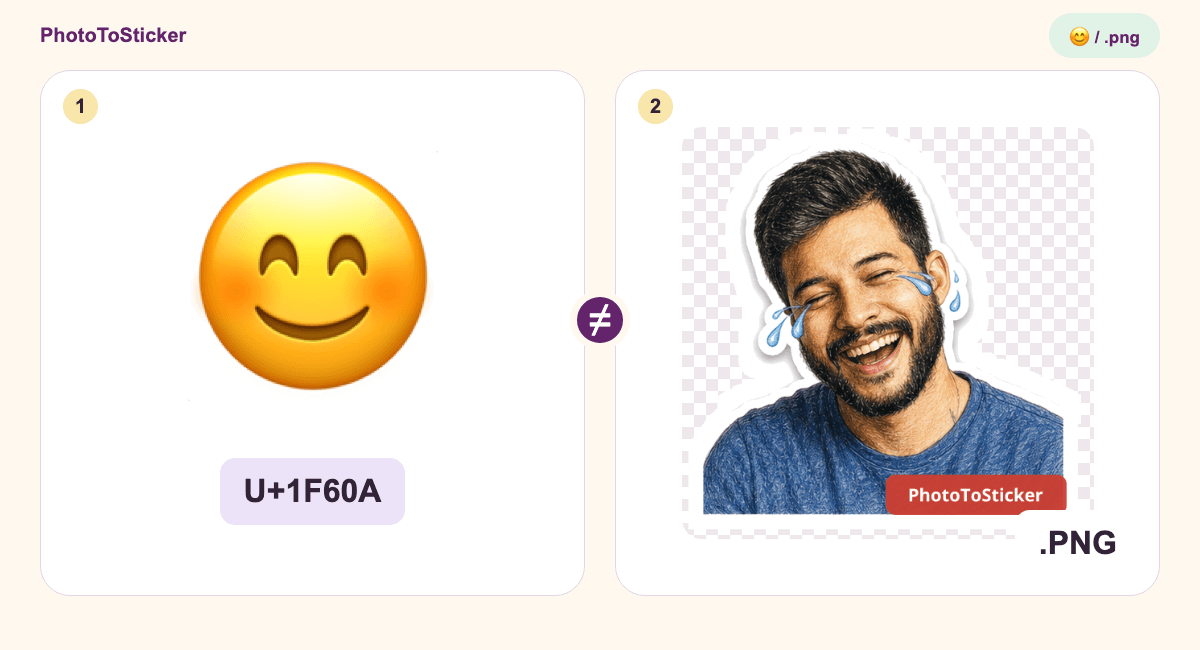
PNGは画像に対応した場所へ貼り付けたり送ったりできますが、新しいUnicode文字にはなりません。実際のファイルで違いを確かめ、文字・画像・カスタム絵文字の使い分けを説明します。

うちの子の写真をそのまま切り抜くか、AIで16種類のリアクションに描き直すか。同じ猫の実例で、見た目・ポーズ・料金・写真の扱いを比べ、目的に合う作り方を選びます。
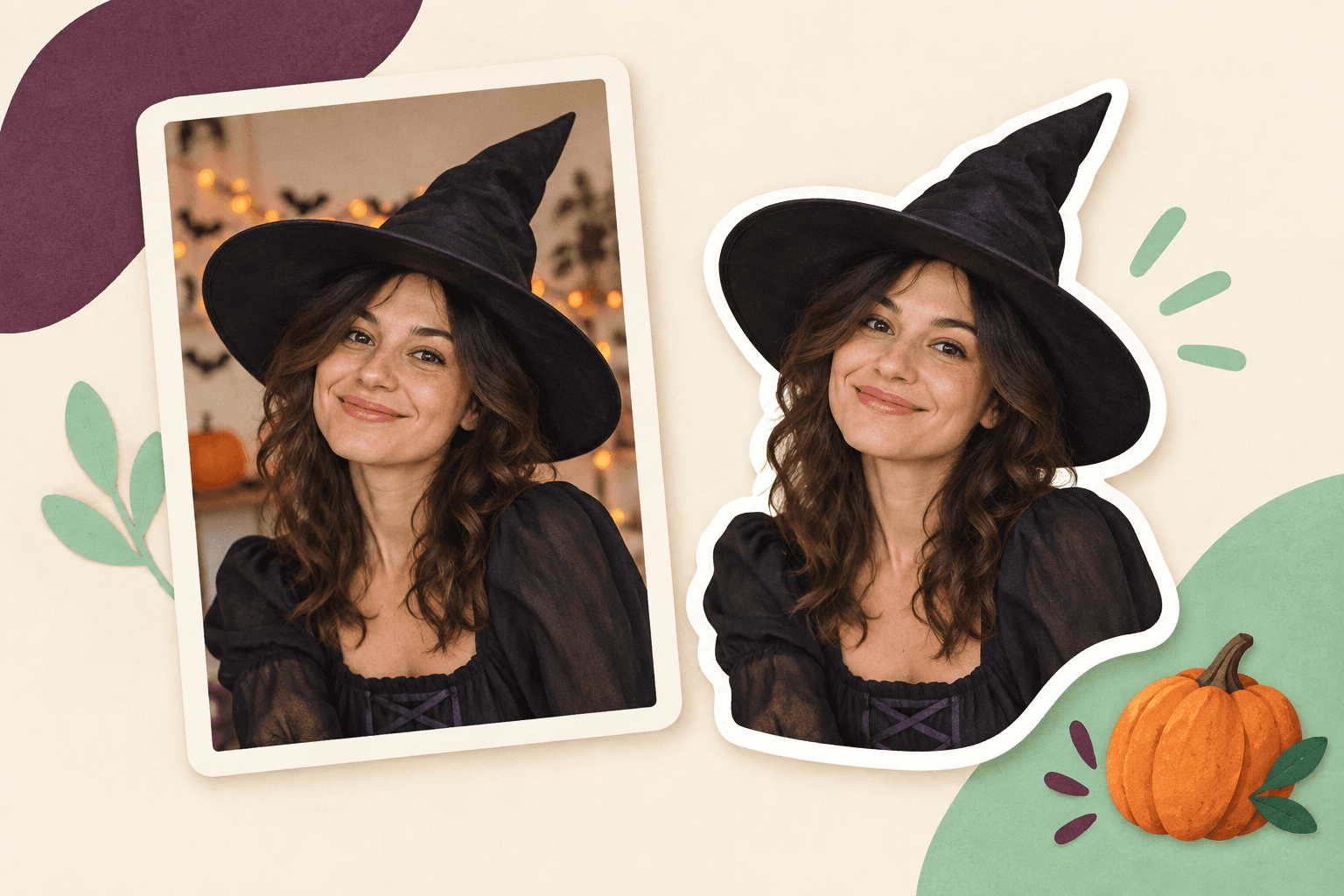
ハロウィンの仮装写真から背景透過PNGを作る手順を紹介。帽子やマントの輪郭を整え、小さくても顔が分かる画像に仕上げて、使いたいチャットアプリで確認しましょう。
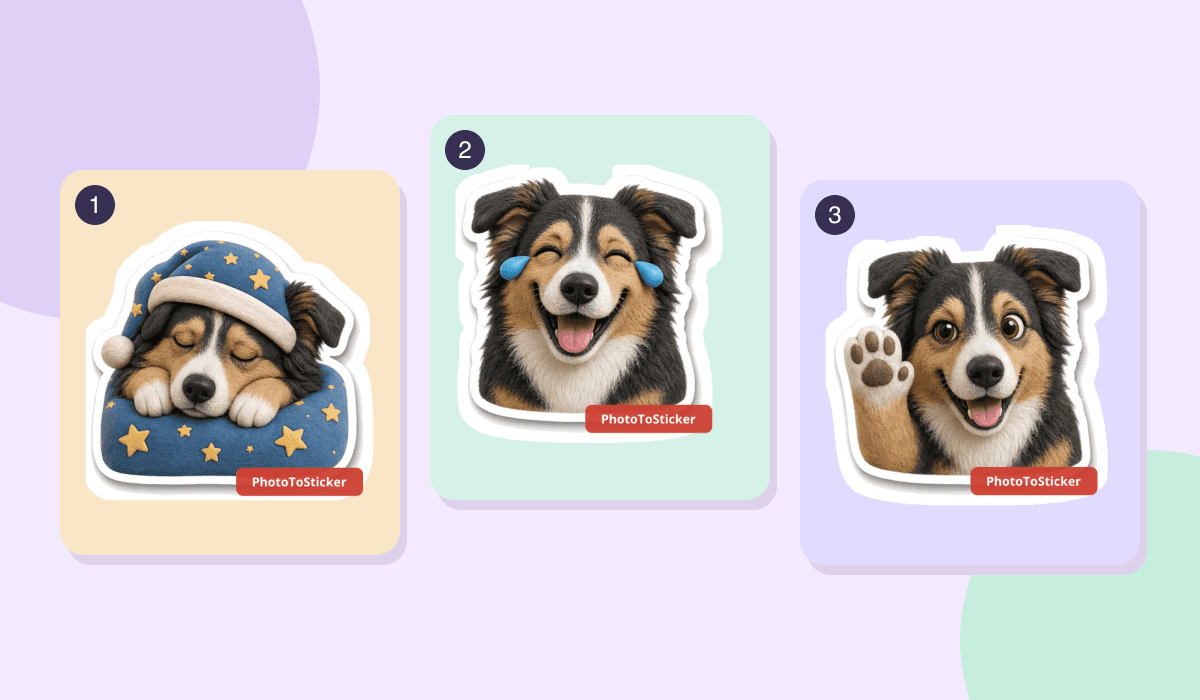
透過WebPの作例を使って、Signalのスタンプパックを自作する手順を紹介。画像の書き出しからSignal Desktopでの登録、アップロード前の確認まで。
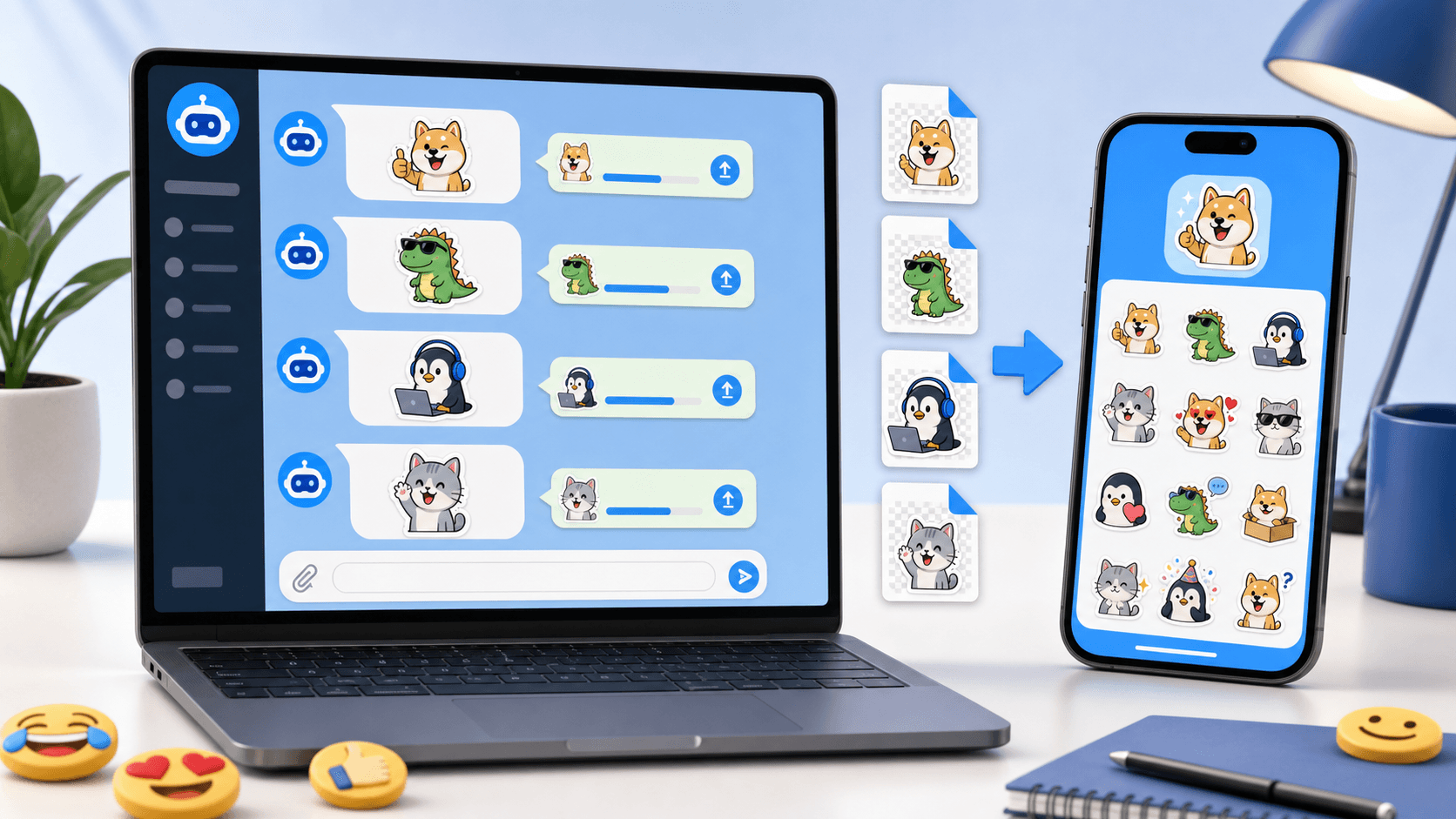
Telegramの内蔵エディターでPhotoToStickerのPNGからスタンプを作り、任意のStickers Mini App・ボットでパックを管理する手順を紹介します。

確認済みの静止画スタンプ・エモートのサイズ、形式、容量、透過条件、取り込み方法を比較し、PNGやWebPをブラウザー内で確認できます。