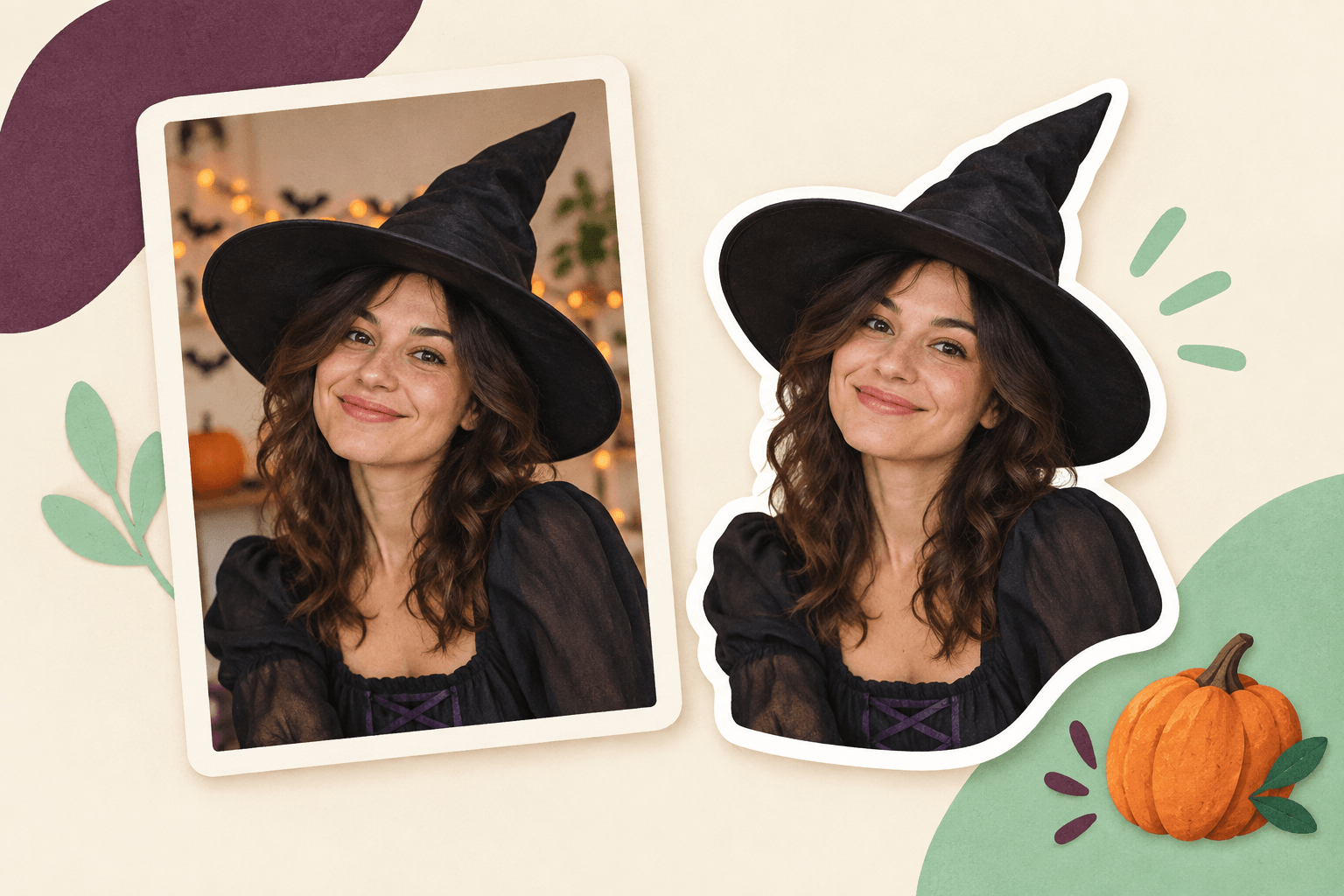
A fantasia ficou ótima na foto. Mas, quando ela vira uma resposta pequena no grupo, o rosto pode sumir atrás de um chapéu enorme ou de uma capa escura. Uma boa figurinha de Halloween precisa continuar reconhecível sem que os amigos tenham de ampliar a imagem.
O caminho mais direto: escolha uma foto bem iluminada da sua fantasia, remova o fundo no criador gratuito de figurinhas, confira o recorte e baixe o PNG transparente. Depois, use a função de criação ou importação do seu aplicativo de mensagens. Assim, você mantém a fantasia original, sem precisar pedir à IA que redesenhe a foto.
A capa é uma ilustração editorial gerada por IA. Não é uma captura de tela nem um exemplo de arquivo exportado pelo PhotoToSticker.
Escolha a foto pensando na reação que quer mandar
Antes de abrir o editor, pense no que a figurinha vai comunicar. Um aceno exagerado pode dizer “cheguei”. Uma expressão de susto pode responder à foto de um amigo. Um sorriso satisfeito combina com a revelação da fantasia. São ideias para escolher entre fotos que você já tem, não expressões novas que o editor promete criar.
| Tipo de foto | O que deve continuar visível | Quando escolher outra |
|---|---|---|
| Retrato com fantasia | Rosto, chapéu e espaço ao redor da silhueta | O chapéu já saiu cortado na foto original |
| Máscara ou maquiagem marcante | O detalhe que identifica a fantasia | As sombras escondem os olhos ou o desenho |
| Pet ao lado de um enfeite de Halloween | Rosto do animal e um elemento simples do tema | O enfeite ocupa mais espaço que o pet |
| Fantasia em grupo | Todos os rostos que precisam ser reconhecidos | As pessoas ficam pequenas demais na imagem reduzida |
Para a primeira tentativa, uma pessoa ou um pet costuma ser mais fácil de avaliar que a festa inteira. Guarde o arquivo original. Se for recortar uma cópia antes de começar, deixe uma margem em volta do chapéu, cabelo, mãos e orelhas. A ferramenta não recupera um acessório que ficou fora do enquadramento da câmera.
Faça uma figurinha de foto com fundo transparente
1. Abra o fluxo de foto no PhotoToSticker
Abra o estúdio do PhotoToSticker e escolha a foto da fantasia. A figurinha instantânea gratuita mantém a aparência da foto e é processada no navegador. Você pode baixar esse PNG sem criar uma conta. No primeiro uso, talvez seja necessário carregar arquivos de processamento; espere essa etapa terminar antes de tentar outra imagem.
Use uma foto em que a fantasia já esteja presente. Esse fluxo remove o fundo e adiciona o contorno da figurinha. Ele não coloca roupa de bruxa em uma selfie comum, não acrescenta uma abóbora nem muda sua expressão. A geração de um pacote ilustrado por IA é outro fluxo e pode alterar detalhes visuais.
2. Confira os detalhes que o recorte pode deixar passar
Observe a prévia antes de mexer no contorno branco. Acompanhe a ponta do chapéu, os óculos, as mangas soltas, a capa e os espaços entre o braço e o corpo. A ideia é verificar se o recorte preservou as partes que fazem a fantasia ser reconhecida.
Se um detalhe sumiu ou sobrou fundo, abra Ajustar bordas. Use Apagar para remover o fundo restante e Restaurar para recuperar pixels da foto original. Amplie as áreas pequenas, use Mover para percorrer a imagem e termine em Aplicar edições. Restaurar não desenha algo que estava ausente no arquivo de origem.
Uma capa preta diante de um quarto escuro pode exigir muitas correções. Nesse caso, partir de uma foto mais clara pode ser uma escolha melhor. Confira a prévia com atenção: o recorte automático ainda precisa da sua avaliação, principalmente nas partes escuras ou muito finas.
3. Encaixe o rosto e os acessórios no quadrado
Se precisar mudar o enquadramento, abra Ajustar tamanho e posição. Deixe o rosto grande o suficiente para ser entendido na conversa, mantendo o chapéu e as mãos dentro do quadrado que será salvo. Aumentar ou deslocar demais a figura pode cortar uma parte que estava inteira.
Compare os contornos Fino, Padrão e Grosso no tamanho em que a figurinha deve aparecer no chat. Um contorno mais grosso pode destacar uma fantasia escura, mas também fechar espaços pequenos ou esconder um acessório delicado. O guia de contorno branco (Inglês) explica a diferença entre a linha ao redor da figura e um fundo branco sólido.
4. Baixe o PNG e confira o arquivo salvo
Clique em Baixar PNG e guarde esse arquivo para a próxima etapa. Abra-o sobre um fundo claro e um escuro para conferir as bordas e a área transparente. O fundo branco de um visualizador de imagens, sozinho, não comprova que o arquivo tenha um fundo branco opaco.
O fluxo instantâneo da página inicial exporta um PNG de 512 × 512 pixels. Esse é o arquivo de partida deste tutorial; ele não garante aceitação direta por qualquer aplicativo de conversa. Veja os requisitos de formato, dimensões e importação no guia de tamanhos e arquivos por plataforma.
Transforme o arquivo salvo em uma figurinha reutilizável
Salvar uma imagem e adicioná-la à coleção de figurinhas são etapas diferentes. Anexar o PNG a uma conversa pode apenas enviar uma foto. Escolha onde quer usar o resultado e siga o fluxo disponível nesse aplicativo.
- WhatsApp: use a função de criar figurinhas disponível no aplicativo ou um importador compatível. Confira a prévia do próprio WhatsApp para perceber possíveis cortes. O guia de figurinhas no WhatsApp separa as orientações por dispositivo.
- Telegram: crie a figurinha pelo editor do Telegram ou siga o fluxo de criação de conjuntos. O guia do Telegram explica a continuação sem confundir um ZIP baixado com um pacote instalado.
- Coleção de stickers do iPhone: se você só precisa transformar o sujeito da foto original em um sticker do sistema, iPhones compatíveis também têm um caminho próprio. As instruções oficiais da Apple, em inglês explicam como selecionar o sujeito no app Fotos e adicioná-lo ao menu de stickers. É uma opção separada: baixar um arquivo no navegador não o instala automaticamente nessa coleção.
Faça um teste na conversa em que pretende usar a figurinha. O rosto está nítido? Dá para reconhecer a fantasia? Ela continua disponível para mandar de novo pelo painel do aplicativo? Confirme isso antes de fazer várias. O comportamento pode variar conforme o dispositivo e a versão do app.
Três problemas comuns em fotos de fantasia
A ponta do chapéu de bruxa desapareceu. Veja primeiro a foto original. Se o chapéu estiver inteiro, tente restaurar a pequena área removida por engano. Se a câmera já cortou a ponta, escolha outra foto. Engrossar o contorno não reconstrói a parte que falta.
A capa virou uma mancha escura. Experimente um enquadramento mais próximo, com o rosto e um acessório que identifique a fantasia. Se a iluminação da foto não mostra os detalhes, prefira uma imagem mais clara. A remoção de fundo não recupera informações que não estão visíveis.
A turma fica ótima na foto, mas ninguém se reconhece no chat. Mantenha a foto em grupo como foto e faça figurinhas separadas com retratos mais claros. Uma imagem original grande não torna rostos minúsculos automaticamente legíveis.
Dúvidas rápidas antes de começar
Posso fazer a figurinha sem instalar outro aplicativo?
Sim. Você pode criar e baixar o PNG instantâneo no navegador. Para adicioná-lo à coleção reutilizável do aplicativo de mensagens, ainda precisa concluir a criação ou importação por lá. Esse passo pode exigir o editor do próprio aplicativo ou um importador.
O processo coloca uma fantasia de Halloween na minha foto?
Não. Para preservar a foto, comece com uma imagem em que a pessoa já esteja fantasiada. A geração de ilustrações por IA é separada e não deve ser tratada como garantia de preservar cada detalhe da roupa ou dos acessórios.
Posso imprimir esse PNG em etiquetas para saquinhos de doces?
Você pode preparar um projeto de impressão a partir de uma imagem, mas o tamanho físico e a resolução original precisam ser considerados. Um PNG de 512 pixels pensado para conversas não serve automaticamente para uma impressão grande. Consulte o guia de preparação para impressão (Inglês) antes de definir as dimensões ou enviar o arquivo à gráfica.
Se você vai participar de uma festa temática, comece por uma foto clara e uma única figurinha. Quando ela funcionar na sua conversa, repita com outra pose útil. Abra o criador de figurinhas para aproveitar a fantasia que você já fotografou.