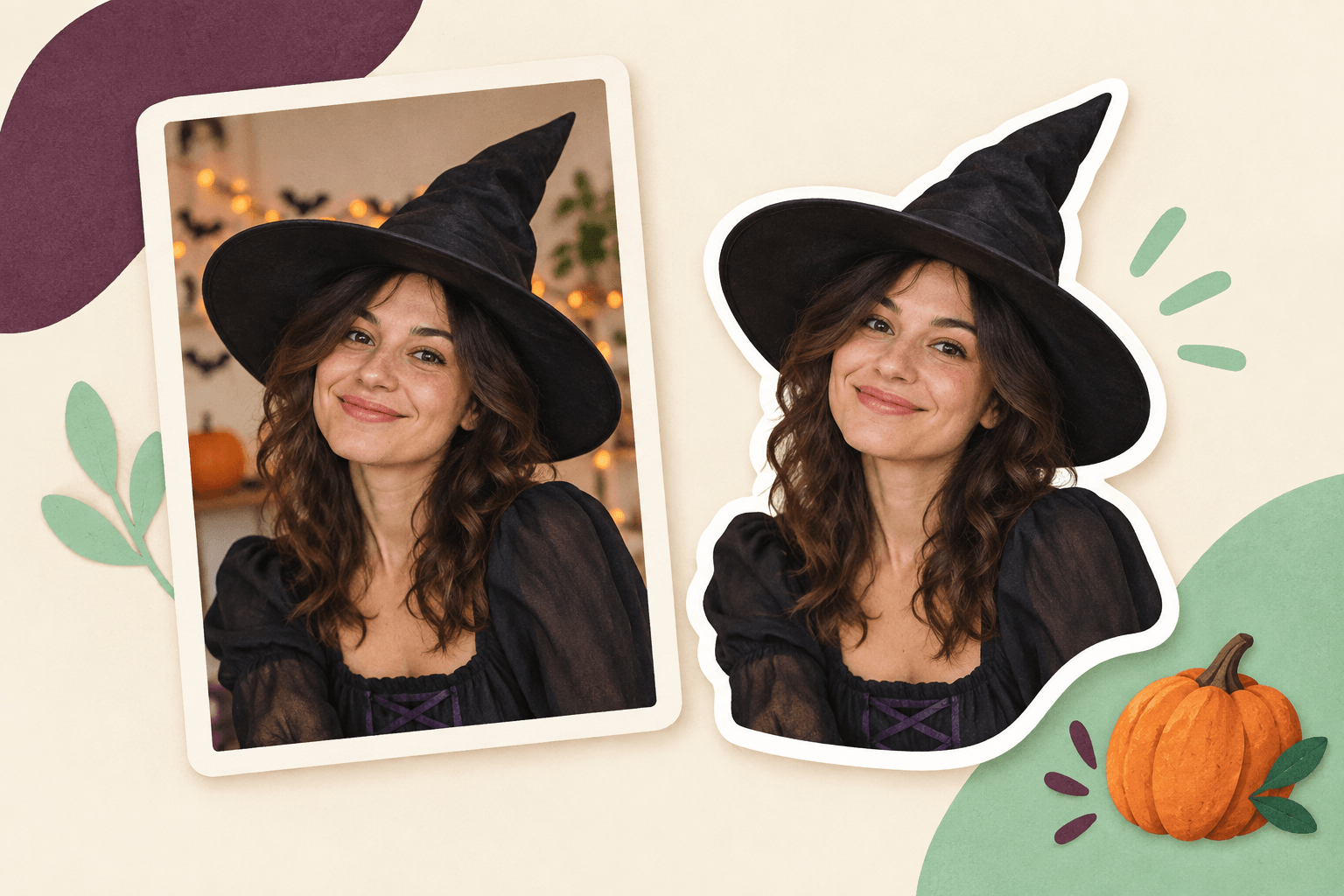
Kostummu terlihat bagus di foto. Namun, begitu dijadikan stiker kecil di grup chat, wajahnya bisa tenggelam di bawah topi besar atau jubah gelap. Stiker Halloween yang berguna adalah stiker yang langsung dikenali teman, tanpa perlu memperbesar gambar terlebih dahulu.
Cara singkatnya: pilih potret berkostum yang terang, hilangkan latarnya dengan pembuat stiker dari foto gratis, periksa tepi potongan, lalu unduh PNG transparan. Setelah itu, buat atau impor stikernya di aplikasi chat yang kamu gunakan. Kostum asli dalam foto bisa dipertahankan tanpa meminta AI menggambar ulang penampilanmu.
Gambar sampul merupakan ilustrasi editorial yang dibuat dengan AI, bukan tangkapan layar atau contoh hasil ekspor PhotoToSticker yang sebenarnya.
Pilih foto sesuai respons yang ingin kamu kirim
Sebelum mulai mengedit, pikirkan pesan yang ingin disampaikan stikermu. Foto melambaikan tangan bisa berarti “Aku sudah sampai!”. Wajah kaget bisa dipakai untuk membalas foto seram. Senyum puas cocok setelah menunjukkan kostum ke teman. Ini adalah ide untuk memilih foto yang sudah ada, bukan janji bahwa editor akan membuat ekspresi atau pose baru.
Kalau kamu mengikuti acara bertema Halloween atau pesta kostum, tidak semua dekorasi harus ikut masuk ke stiker. Untuk percobaan pertama, satu orang dengan siluet jelas lebih mudah diperiksa daripada suasana pesta yang ramai. Utamakan wajah dan satu aksesori yang menjelaskan kostumnya.
| Pilihan foto | Bagian yang perlu tetap terlihat | Kapan sebaiknya ganti foto |
|---|---|---|
| Potret berkostum | Wajah, topi, dan ruang di sekitar siluet | Ujung topi sudah terpotong di foto asli |
| Topeng atau riasan mencolok | Ciri yang membuat kostum mudah dikenali | Bayangan menutupi mata atau membuat pola riasan kabur |
| Hewan peliharaan di dekat properti Halloween | Wajah hewan dan satu petunjuk tema sederhana | Properti lebih dominan daripada hewannya |
| Kostum kelompok | Semua wajah yang ingin kamu tampilkan | Orang-orang menjadi terlalu kecil setelah gambar diperkecil |
Simpan file asli. Kalau ingin memotong foto sebelum diproses, kerjakan pada salinannya dan sisakan ruang untuk rambut, telinga, tangan, serta topi. Penghapus latar tidak bisa mengembalikan properti yang sejak awal berada di luar bingkai kamera. Potongan lebih dekat hanya membantu kalau bagian pentingnya tetap lengkap.
Buat stiker foto transparan di PhotoToSticker
1. Buka alur untuk mempertahankan foto asli
Buka studio PhotoToSticker dan pilih foto berkostummu. Stiker instan gratis mempertahankan tampilan foto dan diproses secara lokal di peramban. Kamu tidak perlu akun untuk mengunduh PNG instan tersebut. Saat pertama digunakan, alat mungkin perlu memuat file pemrosesan. Tunggu sampai selesai sebelum mencoba gambar lain.
Mulailah dengan foto yang sudah menampilkan kostum. Alur ini menghapus latar dan menambahkan garis tepi stiker. Fungsinya bukan mengganti pakaian di swafoto biasa menjadi kostum penyihir, menambahkan labu, atau mengubah ekspresi wajah. Pembuatan paket kartun dengan AI merupakan alur terpisah, dan beberapa detail visual bisa berubah pada hasilnya.
2. Periksa ujung topi, jubah, dan celah di sekitar tangan
Lihat hasil potongan sebelum mengatur ketebalan garis tepi. Telusuri ujung topi, kacamata, lengan baju yang lebar, jubah, serta celah antara lengan dan badan. Pastikan bagian yang menjelaskan kostum masih utuh. Perhatikan juga apakah ada sisa latar yang ikut tertinggal di sela-sela tubuh atau aksesori.
Jika ada bagian hilang atau latar yang tersisa, buka Rapikan tepi. Gunakan Hapus untuk membuang sisa latar dan Pulihkan untuk mengembalikan piksel dari foto asli. Perbesar tampilan saat mengerjakan area kecil, gunakan Geser untuk berpindah ke bagian lain, kemudian pilih Terapkan edit. Pulihkan mengambil bagian dari sumber aslinya; alat ini tidak menggambar ulang ujung topi yang tidak pernah terfoto.
Jubah hitam di ruangan gelap bisa sulit dipisahkan dari latarnya. Jika batasnya memang tidak jelas pada foto sumber, memilih foto yang lebih terang bisa lebih membantu daripada memperbaiki banyak bagian. Anggap pratinjau sebagai hasil yang perlu diperiksa, bukan jaminan bahwa setiap potongan otomatis sudah sempurna.
3. Atur wajah dan aksesori di dalam kotak
Gunakan Atur ukuran dan posisi jika penempatan subjek perlu diubah. Pastikan wajah cukup besar untuk dikenali, sementara topi dan tangan tetap berada di dalam kotak yang akan disimpan. Memperbesar atau menggeser subjek dapat memotong bagian yang sebelumnya sudah terlihat. Setelah mengubah posisi, periksa kembali keempat sisi area simpan.
Bandingkan garis tepi Tipis, Standar, dan Tebal pada ukuran yang kira-kira akan muncul di percakapan. Garis lebih tebal bisa membantu kostum gelap terlihat jelas, tetapi juga dapat menutup celah kecil atau membuat aksesori mungil kurang terbaca. Lihat panduan garis tepi putih (Bahasa Inggris) untuk memahami perbedaan antara garis yang mengikuti bentuk subjek dan bidang putih penuh sebagai latar.
4. Unduh PNG dan periksa file yang tersimpan
Pilih Unduh PNG lalu simpan file itu untuk langkah selanjutnya. Coba lihat gambarnya di atas latar terang dan gelap. Bidang putih pada aplikasi penampil gambar saja belum membuktikan bahwa file memiliki latar putih. Bisa jadi warna tersebut berasal dari tampilan aplikasinya, sementara bagian luar subjek tetap transparan.
Alur stiker instan di halaman utama menghasilkan PNG berukuran 512 × 512 piksel. File itulah titik awal tutorial ini, bukan jaminan semua aplikasi chat langsung menerimanya tanpa persiapan tambahan. Periksa format, ukuran, dan kebutuhan aplikasi tujuan melalui panduan ukuran serta format stiker.
Jadikan file unduhan sebagai stiker yang bisa dipakai ulang
Menyimpan gambar dan memasukkannya ke koleksi stiker adalah dua langkah berbeda. Mengirim PNG sebagai lampiran foto bisa saja hanya mengirim gambar biasa. Tentukan dulu aplikasi yang ingin kamu gunakan, lalu ikuti fitur pembuatan atau impor yang tersedia di sana.
- WhatsApp: gunakan fitur pembuat stiker yang tersedia dalam aplikasi atau alat impor yang sesuai. Periksa juga pratinjau potongannya. Panduan stiker WhatsApp memisahkan petunjuk berdasarkan perangkat.
- Telegram: buat stiker melalui editor Telegram atau gunakan alur pembuatan paket. Panduan Telegram menjelaskan langkah berikutnya. File ZIP yang diunduh belum menjadi paket stiker yang terpasang.
- Koleksi stiker bawaan iPhone: jika kamu hanya ingin menjadikan subjek foto asli sebagai stiker sistem, iPhone yang mendukung juga memiliki cara bawaan. Petunjuk resmi Apple dalam bahasa Inggris menjelaskan cara memilih subjek di Foto lalu menambahkannya ke menu stiker. Ini merupakan alur lain, bukan pemasangan otomatis file unduhan dari peramban ke koleksi tersebut.
Kirim satu stiker percobaan di percakapan tujuan sebelum membuat lebih banyak. Cek apakah wajahnya jelas, kostumnya dikenali, dan stiker tadi bisa dipilih lagi dari aplikasi. Perilaku perangkat dan versi aplikasi bisa berbeda, jadi gunakan hasil percobaanmu sebagai acuan.
Tiga masalah khas foto berkostum
Ujung topi penyihir menghilang. Periksa foto asli terlebih dahulu. Jika seluruh topi ada di sana, coba pulihkan bagian kecil yang terhapus. Jika sejak awal terpotong oleh kamera, pilih foto lain. Mempertebal garis tepi tidak akan membangun kembali bagian topi yang hilang.
Jubah terlihat seperti gumpalan hitam. Coba potongan lebih dekat dengan tetap menampilkan wajah dan satu aksesori khas. Kalau foto asli terlalu gelap untuk memperlihatkan detail, pilih foto lebih terang. Menghapus latar bukan cara untuk memunculkan detail yang tidak terlihat pada sumbernya.
Foto kelompok bagus di galeri, tetapi wajahnya tidak terbaca di chat. Simpan foto kelompok sebagai foto biasa, lalu buat stiker terpisah dari potret individu yang lebih jelas. Banyaknya piksel di file asli tidak otomatis membuat wajah-wajah kecil tetap terbaca setelah diperkecil.
Pertanyaan sebelum mulai membuat stiker
Bisa membuatnya tanpa memasang aplikasi tambahan?
Bisa. Kamu dapat membuat dan mengunduh PNG instan melalui peramban. Untuk menambahkannya ke koleksi stiker yang bisa dipakai ulang, masih ada tahap pembuatan atau impor di aplikasi chat. Jalurnya mungkin memerlukan editor aplikasi tersebut atau alat impor.
Apakah swafoto biasa bisa langsung diberi kostum Halloween?
Alur yang dijelaskan di sini mempertahankan foto yang sudah ada, jadi gunakan foto yang memang sudah berkostum. Pembuatan kartun dengan AI berada di alur terpisah dan tidak menjamin setiap detail kostum kecil akan dipertahankan sama persis.
Bisakah PNG ini dicetak untuk label kantong permen?
Kamu bisa menyiapkan desain cetak dari gambar, tetapi ukuran fisik dan resolusi sumber tetap perlu diperhitungkan. Ekspor 512 piksel untuk chat tidak otomatis cocok untuk cetakan besar. Baca panduan persiapan cetak (Bahasa Inggris) sebelum menentukan ukuran atau mengirim file ke percetakan.
Mulai dengan satu foto yang jelas dan satu stiker dahulu. Setelah berhasil dipakai di chat pilihanmu, lanjutkan dengan pose lain yang memang berguna. Buka pembuat stiker foto dan gunakan kostum yang sudah kamu abadikan.