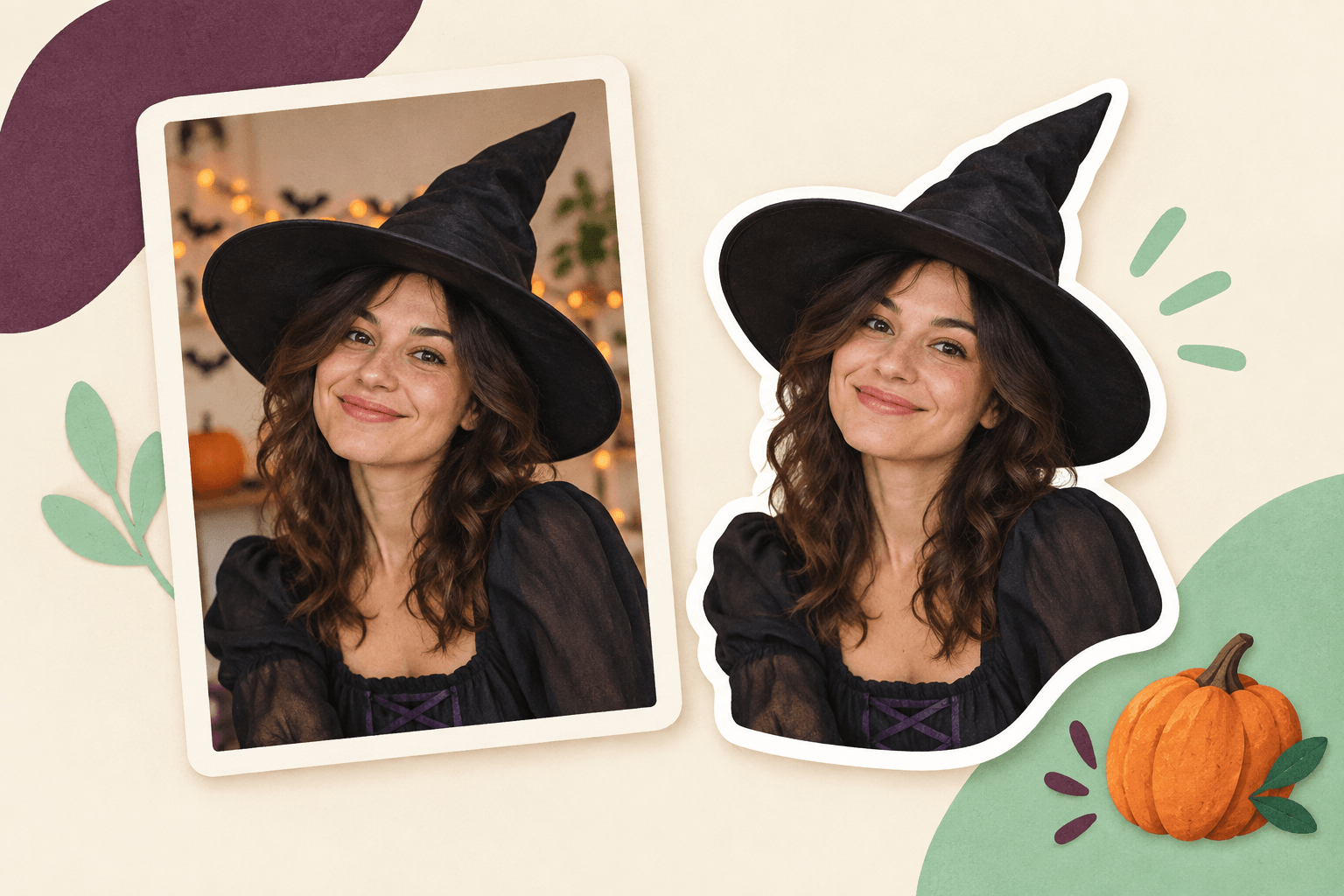
Tu disfraz se ve estupendo en la foto. Al reducirlo para el chat, la cara puede quedar escondida bajo un sombrero enorme o una capa oscura. Un sticker de Halloween útil se reconoce sin tener que ampliar la imagen.
La ruta más rápida: elige una foto bien iluminada de tu disfraz, elimina el fondo con el creador gratuito de stickers con fotos, revisa los bordes y descarga el PNG transparente. Después, crea o importa el sticker en la aplicación de mensajería que uses. Puedes conservar el aspecto del disfraz original sin pedirle a la IA que vuelva a dibujarlo.
La portada es una ilustración editorial generada con IA. No es una captura de pantalla ni un ejemplo de un archivo exportado por PhotoToSticker.
Elige la foto según lo que quieras responder
Antes de abrir el editor, piensa qué quieres decir con el sticker. Una mano saludando puede significar «ya llegué». Una expresión de sorpresa puede responder a una foto de miedo. Una sonrisa de satisfacción sirve para enseñar el resultado de tu disfraz. Son ideas para escoger fotos que ya tienes, no expresiones nuevas que el editor vaya a inventar.
| Tipo de foto | Qué conviene mantener visible | Cuándo buscar otra toma |
|---|---|---|
| Retrato con disfraz | La cara, el sombrero y algo de espacio alrededor de la silueta | El sombrero ya aparece cortado en el original |
| Máscara o maquillaje llamativo | El rasgo que permite reconocer el disfraz | Las sombras ocultan los ojos o emborronan el diseño |
| Mascota junto a un adorno de Halloween | La cara del animal y una referencia visual sencilla | El adorno ocupa más espacio que la mascota |
| Disfraz en grupo | Todas las caras que quieras que se reconozcan | Las personas quedan diminutas al reducir la foto |
Para el primer intento es más fácil evaluar un solo sujeto que toda una fiesta. Guarda el original. Si recortas una copia, deja margen alrededor del sombrero, el pelo, las manos y las orejas. La herramienta no recupera un accesorio que quedó fuera del encuadre de la cámara.
Crea un sticker de foto con fondo transparente
1. Abre el flujo de fotos en PhotoToSticker
Abre el estudio de PhotoToSticker y elige la foto de tu disfraz. El sticker instantáneo gratuito mantiene el aspecto de la foto y se procesa en el navegador. No necesitas una cuenta para descargar ese PNG. La primera vez quizá deba cargar archivos de procesamiento; deja que termine antes de probar otra imagen.
Parte de una foto en la que el disfraz ya esté presente. Este flujo elimina el fondo y añade el contorno del sticker. No viste de bruja una selfie corriente, no incorpora una calabaza ni cambia tu expresión. La creación de un paquete de dibujos con IA es un flujo distinto y puede modificar detalles de la imagen.
2. Revisa lo que el recorte automático puede pasar por alto
Mira la vista previa antes de ajustar el borde blanco. Sigue la punta del sombrero, las gafas, las mangas anchas, la capa y los huecos entre un brazo y el cuerpo. Comprueba que sigan presentes las partes que hacen reconocible el disfraz y que no queden trozos de fondo.
Si falta un detalle o sobra fondo, abre Afinar bordes. Con Borrar eliminas los restos; con Restaurar recuperas píxeles de la foto original. Amplía las zonas pequeñas, usa Mover para recorrer la imagen y termina con Aplicar cambios. Restaurar no dibuja algo ausente del original.
Una capa negra contra una habitación oscura puede necesitar muchas correcciones. En ese caso, una foto más luminosa puede ser un punto de partida mejor. Revisa el resultado que ves: el procesamiento automático no garantiza un recorte perfecto en cada imagen.
3. Coloca el rostro y los accesorios dentro del cuadrado
Abre Ajusta el tamaño y la posición si necesitas cambiar el encuadre. La cara debe verse lo bastante grande en el chat, pero el sombrero y las manos también tienen que quedar dentro del cuadrado que se guardará. Ampliar o desplazar demasiado el sujeto puede recortar una parte de la figura.
Compara los bordes Fino, Estándar y Grueso al tamaño al que esperas ver el sticker en una conversación. Una línea más gruesa puede destacar un disfraz oscuro, pero también cerrar un hueco pequeño o tapar un accesorio delicado. La guía del borde blanco (Inglés) explica la diferencia entre un contorno alrededor del sujeto y un fondo blanco sólido.
4. Descarga el PNG y revisa el archivo guardado
Pulsa Descargar PNG y conserva ese archivo para el siguiente paso. Comprueba el resultado sobre fondos claros y oscuros. El lienzo blanco del visor no demuestra que el archivo tenga un fondo opaco.
El flujo instantáneo de la página de inicio produce un PNG de 512 × 512 píxeles. Es el archivo de partida de este tutorial, no una garantía de que cualquier aplicación lo acepte sin preparación adicional. Consulta los requisitos de formato e importación en la guía de tamaños y archivos por plataforma.
Convierte la imagen guardada en un sticker reutilizable
Guardar una imagen y añadir un sticker a tu colección son dos pasos diferentes. Enviar el PNG como archivo adjunto puede limitarse a enviar una foto. Primero decide en qué aplicación lo usarás y sigue su proceso de creación o importación.
- WhatsApp: utiliza la función de creación de stickers disponible en la aplicación o un importador adecuado. Revisa su propia vista previa de recorte. La guía para usar stickers en WhatsApp explica los pasos según el dispositivo.
- Telegram: crea el sticker con el editor de Telegram o sigue el flujo para crear un conjunto. La guía de Telegram cubre la continuación sin confundir un ZIP con un paquete ya instalado.
- Colección de stickers del iPhone: si solo quieres convertir el sujeto de la foto original en un sticker del sistema, los iPhone compatibles también ofrecen una ruta propia. Las instrucciones oficiales de Apple, en inglés explican cómo seleccionar el sujeto en Fotos y añadirlo al menú de stickers. Es una alternativa independiente: descargar un archivo en el navegador no lo instala automáticamente en esa colección.
Envía primero un sticker de prueba en la conversación donde lo quieras usar. Comprueba que la cara se vea clara, que se reconozca el disfraz y que puedas volver a elegirlo desde el panel de stickers. El comportamiento puede variar según la aplicación y el dispositivo.
Tres problemas típicos de las fotos con disfraz
La punta del sombrero de bruja ha desaparecido. Revisa primero el original. Si el sombrero está completo, prueba a restaurar la pequeña zona que se eliminó por error. Si la cámara ya cortó la punta, elige otra foto. Engrosar el borde no reconstruye la parte que falta.
La capa se convierte en una mancha oscura. Prueba un encuadre más cercano que conserve la cara y un accesorio distintivo. Si la foto está tan oscura que no se ven los detalles, busca otra con mejor luz. La eliminación de fondo no recupera información que no es visible.
La foto de grupo queda bien en grande, pero nadie se reconoce en el chat. Conserva esa toma como foto y crea stickers individuales a partir de retratos más claros. Tener muchos píxeles en el original no hace que las caras pequeñas sean legibles automáticamente.
Dudas rápidas antes de empezar
¿Puedo hacerlo sin instalar otra aplicación?
Sí. Puedes crear y descargar el PNG instantáneo en el navegador. Añadirlo a la colección de stickers reutilizables de tu aplicación de mensajes requiere otro paso. Para ello puedes necesitar su editor de stickers o un importador.
¿Este proceso pone un disfraz de Halloween en mi foto?
No. Para conservar la foto, debes empezar con una imagen en la que ya lleves el disfraz. La generación de dibujos con IA funciona por separado; no supongas que mantendrá cada pequeño detalle del vestuario o los accesorios.
¿Puedo imprimir el PNG en etiquetas para bolsas de dulces?
Puedes preparar un diseño de impresión a partir de una imagen, pero debes considerar el tamaño físico y la resolución original. Una exportación de 512 píxeles pensada para chats no sirve automáticamente para una impresión grande. Consulta la guía de preparación para imprimir (Inglés) antes de elegir dimensiones o enviar el archivo a una imprenta.
Para una fiesta temática, empieza por una foto clara y un solo sticker. Cuando funcione en tu chat, repite con otra pose útil. Abre el creador de stickers con fotos y aprovecha el disfraz que ya has fotografiado.