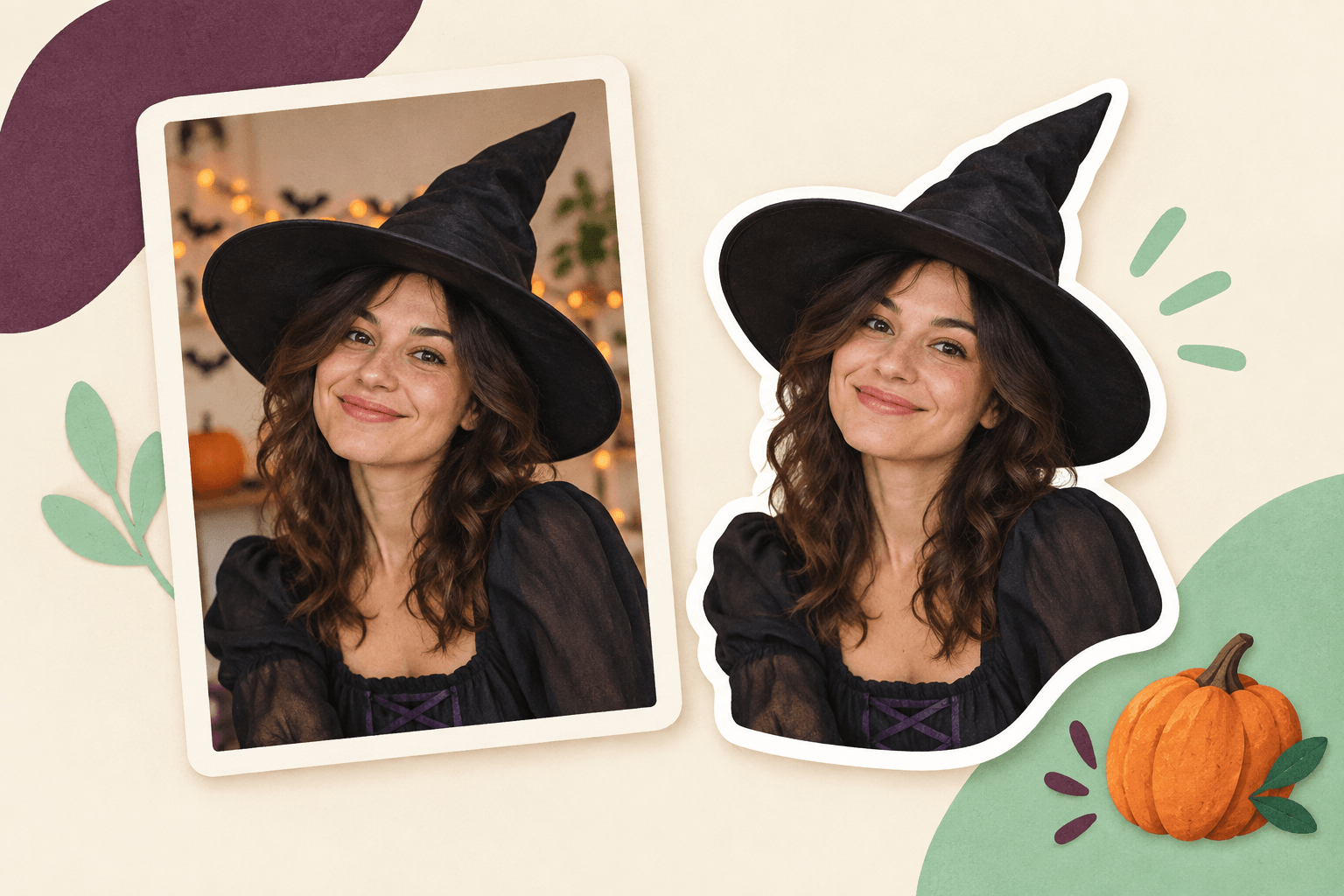
装扮照在相册里很好看,变成聊天里的小贴纸,却可能只剩一顶大帽子, 脸反而看不清了。做万圣节贴纸,第一件事是让朋友一眼认出你, 然后才是保留帽尖、披风或妆容这些装扮细节。
最快的思路:选一张光线清楚的装扮照,用 照片贴纸工具去掉背景、检查轮廓,再保存透明 PNG。 最后到自己使用的聊天应用里创建贴纸或完成导入。 如果想保留真实装扮,不必先让 AI 重画一遍。
封面为 AI 生成的文章配图示意,不是操作截图,也不是 PhotoToSticker 的实际导出效果。
先想好,这张贴纸准备怎么用
与其找一张所有道具都入镜的大合照,不如先想它会在聊天里表达什么。 挥手的照片可以用来表示“我到了”,惊讶的表情可以回应朋友发来的装扮照, 露出得意笑容的一张则适合“今天这身不错”。
这些是挑照片的参考,不表示抠图工具会自动生成新的表情或姿势。 先从已有照片里找一个能看懂的动作,通常更容易判断成品是否实用。
| 照片类型 | 尽量保留什么 | 什么情况适合换一张 |
|---|---|---|
| 单人装扮照 | 脸、帽子和轮廓周围的空间 | 原图已经把帽尖或手切掉 |
| 面具或明显妆容 | 能让人辨认装扮的主要特征 | 光线太暗,眼睛或图案糊成一片 |
| 宠物与万圣节道具 | 宠物的脸和一个清楚的道具 | 道具占满画面,宠物反而很小 |
| 主题合照 | 想保留的每一张脸 | 缩小后看不清谁是谁 |
第一次可以先做单人或单只宠物。提前裁照片时保留原文件, 给帽子、头发、耳朵和手势留一点空间。拍照时没拍进去的部分, 抠图和描边都不能帮你补回来。
在 PhotoToSticker 里做成透明照片贴纸
第一步:选装扮已经存在的照片
打开照片贴纸工作台,选择本地照片, 等待即时贴纸预览出现。这个流程保留照片外观,在浏览器内处理, 下载即时 PNG 不需要登录。第一次使用可能需要加载处理资源, 可以等当前处理结束后再决定是否换图。
这里使用的是已经穿好装扮、已经有妆容的照片。 即时工具负责去背景和加贴纸白边,不会把普通自拍自动换成巫师服, 也不会凭空加南瓜或改变表情。生成卡通表情包是另外一个流程, 细小的装扮元素也可能发生变化。
第二步:重点检查帽尖、披风和手臂之间的空隙
先看抠图,再调整白边。沿着帽子尖端、眼镜、宽袖口、披风和手臂轮廓检查一圈, 确认那些能让人认出装扮的部分还在,同时看看主体之间的空隙有没有残留背景。
发现多余背景或缺失细节时,可以打开边缘修整功能。 使用“擦除”去掉残留区域,用“恢复”从原照片里找回被误删的部分; 放大处理细处,通过平移查看其他边缘,完成后应用修改。 恢复工具找回的是原图像素,不会重新画出原本不存在的帽尖。
如果黑披风和深色房间几乎融在一起,换一张光线更好的照片, 可能比反复修整更容易得到可用结果。自动处理后仍要以预览为准。
第三步:把脸和主要道具放进保存区域
需要时打开大小与位置调整,让脸部足够清楚,同时把帽子和手势留在方形保存区域内。 放得太大、移动得太远,都可能把原本完整的部分切掉。
再比较细、标准和粗三种白边。深色装扮有时需要更明确的轮廓, 但过粗的边也可能挤掉小空隙,让配饰显得笨重。 更详细的区别可以看贴纸白边设计指南。 白边是围着主体的一圈轮廓,不是一整块白色矩形底。
第四步:下载后检查实际文件
点击下载 PNG,保留这个文件用于后续导入。分别在浅色和深色背景上看一眼, 确认主体外侧的透明区域和装扮边缘符合预期。 有些图片查看器本身是白底,不能只凭白底预览判断图片有没有透明度。
首页即时贴纸流程导出的是 512 × 512 PNG。 它是这篇教程的起始文件,不代表所有聊天应用都能直接接收或自动安装。 需要进一步确认尺寸、格式和容量时,查看 平台图片规格与文件检查指南。
图片下载好了,还要在聊天应用里完成下一步
把 PNG 当图片附件发出去,与加入可反复使用的贴纸收藏,是两件事。 先确定自己想在哪个应用使用,再跟着那个应用的创建或导入流程操作。
- WhatsApp:使用当前可用的贴纸创建功能或合适的导入工具, 留意它自己的裁切预览。按设备分别查看 WhatsApp 使用教程。
- Telegram:使用应用内编辑器创建,或按它的贴纸包流程操作。 Telegram 发布教程 介绍后续步骤,不需要把 ZIP 当作已经装好的贴纸包。
- iPhone 自带贴纸:如果只是想把原照片主体加入系统贴纸收藏, 支持的 iPhone 也有自己的做法。 Apple 官方照片贴纸说明(英文) 介绍了在“照片”中选择主体并添加贴纸的步骤。 这是另一条操作路径,不表示浏览器下载的文件会自动进入系统收藏。
如果你平时只用其他聊天应用,也先用它实际提供的图片或自定义表情功能测试一张。 本教程不把“下载 PNG”当作已经验证通过所有应用的导入。
真正发到目标聊天里试一次:脸清不清楚,装扮能不能认出, 这张图是否已经变成可以再次选用的贴纸。确认后再继续做其他照片。
三个装扮照容易遇到的问题
巫师帽尖少了一截。先看原图。如果原图完整,可以试着恢复误删的小块区域; 原图本来就没拍全,则需要换照片。加粗白边不能还原缺失的帽子。
披风缩小后变成一团黑色。尝试保留脸和一个关键配饰,把不影响辨认的大面积衣摆裁掉。 如果原图光线已经看不清细节,优先换一张,不把去背景当作提亮和重画功能。
合照在相册很好看,聊天里却认不出人。可以把合照保留为照片, 另选清楚的个人照片分别做贴纸。原图像素大,不代表缩小后的每张脸都会清楚。
制作前再确认几个常见问题
不安装新应用,也能做吗?
可以在浏览器里制作并下载即时 PNG。 把它加入聊天应用的可复用表情收藏,则还要完成那个应用的创建或导入步骤; 有些路径可能需要应用内编辑器或导入工具。
普通自拍能直接换成万圣节装扮吗?
这篇介绍的照片保留流程不会换装。请先用已经有装扮的照片。 AI 卡通生成是另一条流程,不能默认保证所有细小配饰都保持原样。
这个 PNG 能直接印在糖果袋标签上吗?
需要先看成品尺寸和原图分辨率。聊天用的 512px 导出不自动等于适合大幅打印的文件。 如果想做实体贴纸,先看打印准备指南, 再按实际用途确定毫米、厘米或英寸尺寸及输出方式。
参加主题活动时,先从一张已经拍好的装扮照开始。 把这一张做清楚、在自己的聊天应用里试成功,再做下一张。 打开照片贴纸工具,先保留你原本的装扮。