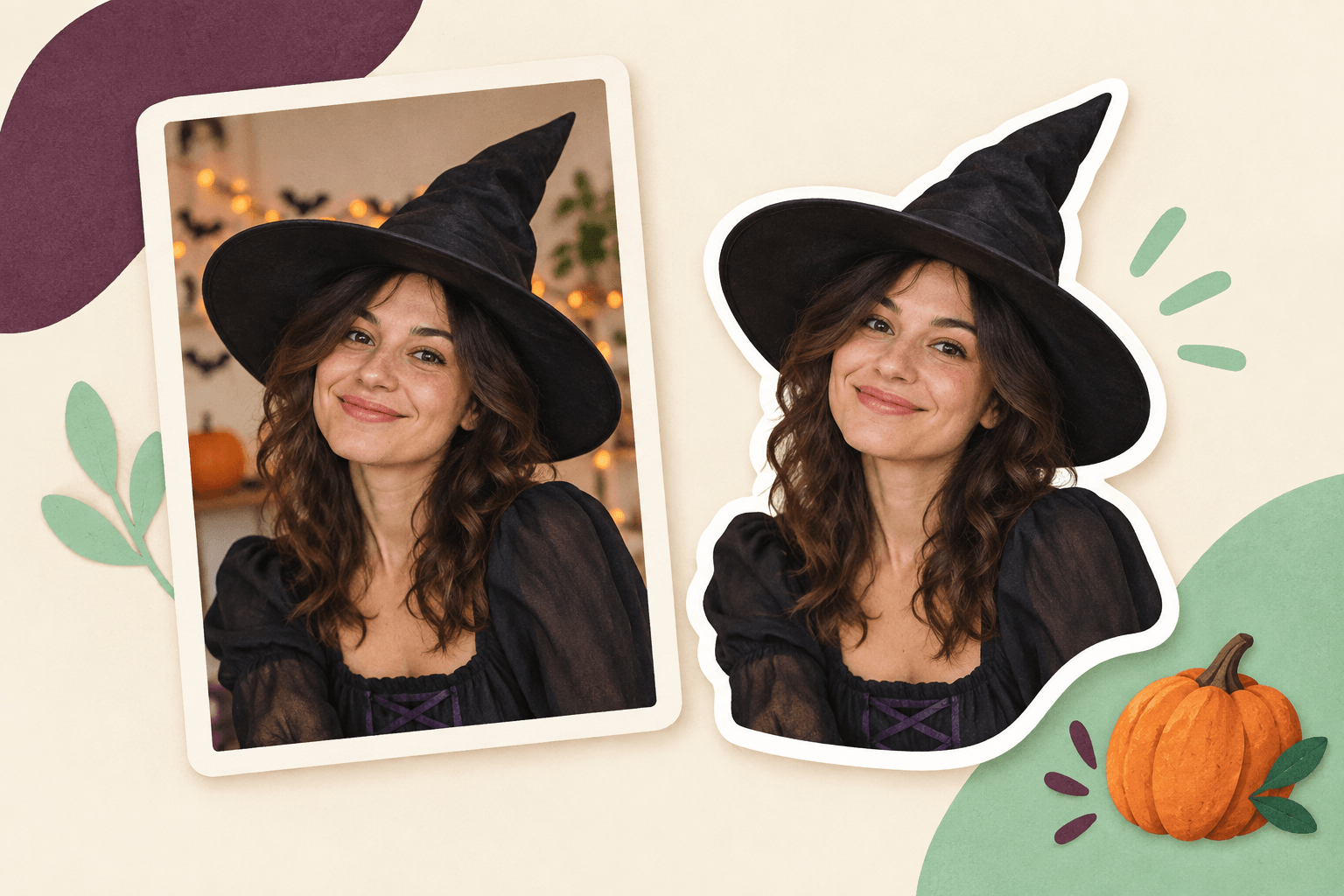
Nella foto il costume si vede benissimo. Ridotto a uno sticker in chat, però, il viso può sparire sotto un cappello enorme o accanto a un mantello scurissimo. Uno sticker di Halloween utile è quello che gli amici riconoscono senza dover ingrandire l'immagine.
Il percorso rapido: scegli un ritratto in costume ben illuminato, rimuovi lo sfondo con lo strumento gratuito per sticker da foto, controlla i bordi e scarica il PNG trasparente. Poi crea o importa lo sticker nell'app di messaggistica che usi. Puoi mantenere il costume della foto senza chiedere all'IA di ridisegnarlo.
La copertina è un'illustrazione editoriale generata con l'IA. Non è una schermata del prodotto né un esempio di un risultato esportato da PhotoToSticker.
Parti dalla risposta che vuoi mandare in chat
Prima di aprire l'editor, pensa a cosa dovrebbe comunicare lo sticker. Una mano alzata può dire «Sono qui!». Un'espressione sorpresa può rispondere a una foto spaventosa. Un sorriso soddisfatto funziona dopo aver mostrato il costume agli amici. Sono criteri per scegliere tra foto già scattate: lo strumento non inventa una posa o un'espressione che manca nell'originale.
Se partecipi a una festa a tema Halloween, parti da una sola persona: è più semplice da valutare di una scena affollata. Il viso deve restare riconoscibile anche dopo la riduzione.
| Tipo di foto | Cosa lasciare visibile | Quando scegliere un altro scatto |
|---|---|---|
| Ritratto in costume | Viso, cappello e un po' di spazio intorno al soggetto | La punta del cappello è già tagliata nell'originale |
| Maschera o trucco evidente | Il particolare che rende riconoscibile il costume | Le ombre nascondono gli occhi o confondono il disegno |
| Animale vicino a un accessorio di Halloween | Il muso e un richiamo visivo semplice | L'accessorio occupa più spazio dell'animale |
| Costume di gruppo | Tutti i visi che vuoi far riconoscere | Le persone diventano troppo piccole in chat |
Conserva il file originale. Se ritagli una copia prima di iniziare, lascia spazio intorno a capelli, orecchie, mani e cappello. Eliminare lo sfondo non recupera un oggetto rimasto fuori dall'inquadratura.
Crea lo sticker con sfondo trasparente in PhotoToSticker
1. Apri il percorso per la foto originale
Apri lo studio di PhotoToSticker e scegli la foto in costume. Lo sticker istantaneo gratuito mantiene l'aspetto fotografico ed è elaborato localmente nel browser. Per scaricare quel PNG non occorre un account. Al primo utilizzo potrebbe essere necessario caricare i file di elaborazione: aspetta che il processo termini prima di provare un'altra immagine.
Usa uno scatto in cui il costume sia già presente. Questo percorso rimuove lo sfondo e aggiunge il contorno dello sticker. Non veste un normale selfie da strega, non aggiunge una zucca e non cambia la tua espressione. La generazione di un pacchetto cartoon con l'IA è un percorso separato e può modificare alcuni dettagli visivi.
2. Controlla le parti che lo scontorno può perdere
Prima del bordo bianco, esamina il soggetto ritagliato. Segui la punta del cappello, gli occhiali, le maniche larghe e il mantello. Guarda anche gli spazi tra il braccio e il corpo: possono conservare pezzi dello sfondo. L'obiettivo è tenere le parti che spiegano la tua maschera, senza portarsi dietro i dettagli della stanza.
Se manca un particolare o resta del fondo, apri Rifinisci i bordi. Con Cancella togli le aree di sfondo rimaste; con Ripristina recuperi i pixel dalla foto originale. Ingrandisci per le piccole zone, usa Sposta per controllare gli altri bordi e concludi con Applica le modifiche. Ripristina recupera ciò che esiste nello scatto, non disegna da zero un accessorio mancante.
Un mantello nero davanti a una stanza buia può essere difficile da separare. Se la sagoma è poco leggibile già nella foto, partire da uno scatto più luminoso può essere più utile di tante correzioni. Considera l'anteprima un risultato da verificare, senza dare per perfetto ogni taglio.
3. Sistema il soggetto nel quadrato
Apri Regola dimensioni e posizione se vuoi cambiare l'inquadratura. Lascia il viso abbastanza grande da essere leggibile, ma mantieni cappello e mani dentro il quadrato che verrà salvato. Ingrandire o spostare il soggetto può tagliare parti prima visibili.
Confronta le opzioni Sottile, Standard e Spesso alla dimensione con cui immagini di vedere lo sticker in una conversazione. Un contorno più marcato può separare un costume scuro dal fondo della chat. Può anche chiudere un piccolo spazio o coprire un accessorio minuto. La guida al bordo bianco (Inglese) chiarisce la differenza tra una linea intorno al soggetto e uno sfondo bianco pieno.
4. Scarica il PNG e guarda il file effettivo
Scegli Scarica il PNG e conserva il file per il passaggio successivo. Osservalo su uno sfondo chiaro e su uno scuro. La superficie bianca di un visualizzatore, da sola, non dimostra che l'immagine abbia un fondo opaco: può essere semplicemente lo sfondo del programma.
Il percorso istantaneo della pagina iniziale produce un PNG da 512 × 512 pixel. È il file di partenza di questo tutorial, non una garanzia che tutte le app lo accettino senza altre operazioni. Per controllare formato, dimensioni e requisiti della destinazione, consulta la guida alle misure e ai file degli sticker.
Aggiungi lo sticker alla raccolta dell'app che usi
Salvare un'immagine non equivale a installare uno sticker riutilizzabile. Se invii il PNG come allegato fotografico, potresti mandare soltanto un'immagine. Scegli prima la destinazione e completa il suo percorso di creazione o importazione.
- WhatsApp: usa la funzione disponibile per creare sticker oppure un importatore adatto. Verifica anche l'anteprima del ritaglio proposta dall'app. La guida per WhatsApp distingue i passaggi in base al dispositivo.
- Telegram: crea uno sticker con l'editor di Telegram oppure segui il percorso per un pacchetto. La guida per Telegram spiega come proseguire: uno ZIP scaricato non è un pacchetto già installato.
- La raccolta sticker dell'iPhone: se ti serve soltanto il soggetto della foto originale come sticker di sistema, gli iPhone supportati offrono anche una funzione integrata. Le istruzioni ufficiali Apple, in inglese spiegano come selezionare il soggetto in Foto e aggiungerlo al menu degli sticker. È un altro percorso; non installa automaticamente il file scaricato dal browser.
Invia uno sticker di prova nella conversazione in cui vuoi usarlo. Controlla se il viso è leggibile, se il costume si riconosce e se puoi selezionare di nuovo lo sticker dalla raccolta dell'app. Il comportamento può cambiare tra dispositivi e versioni.
Tre problemi frequenti con le foto in costume
Scompare la punta del cappello da strega. Controlla prima l'originale. Se il cappello è intero, prova a ripristinare la piccola parte rimossa per errore. Se era già fuori dall'inquadratura, scegli un'altra foto. Un bordo più spesso non ricostruisce la parte mancante.
Il mantello diventa una macchia scura. Prova un ritaglio più vicino che conservi il viso e un accessorio caratteristico. Se la luce dello scatto non permette di vedere i dettagli, usa una foto più luminosa. La rimozione dello sfondo non recupera particolari che non si distinguono.
La foto di gruppo è bella, ma in chat non si riconosce nessuno. Tienila come fotografia e crea sticker separati da ritratti più chiari. Avere molti pixel nell'originale non rende automaticamente leggibili tanti visi piccoli dopo la riduzione.
Domande utili prima di cominciare
Posso creare lo sticker senza installare un'app?
Sì, puoi creare e scaricare il PNG istantaneo dal browser. Per inserirlo tra gli sticker riutilizzabili devi completare un passaggio nell'app di messaggistica. A seconda del percorso, servirà il suo editor o un importatore.
Posso aggiungere un costume di Halloween a un normale selfie?
Il percorso descritto mantiene la foto esistente: parti da uno scatto in costume. La generazione cartoon con l'IA è separata e non va considerata una garanzia di conservare ogni piccolo elemento della tua maschera.
Posso stampare il PNG sulle etichette dei sacchetti di dolci?
Puoi usarlo per preparare un progetto di stampa, ma contano la misura fisica e la risoluzione di partenza. Un'esportazione da 512 pixel pensata per le chat non è automaticamente adatta a una stampa grande. Leggi la guida alla preparazione per la stampa (Inglese) prima di decidere le dimensioni o mandare il file a stampare.
Comincia con una foto chiara e un solo sticker. Quando funziona nella tua chat, passa a un'altra posa che useresti davvero. Apri lo strumento per sticker da foto e parti dal costume che hai già fotografato.