Wenn sich dein iPhone-Foto im Sticker-Studio auswählen, aber nicht öffnen lässt, speichere eine JPEG-Kopie und wähle diese aus. Das Studio prüft den Dateityp und lässt das Bild anschließend vom Browser öffnen. Auch ein zugelassener Dateityp kann bei diesem zweiten Schritt scheitern.
Ein Motiv, zwei Dateiformate
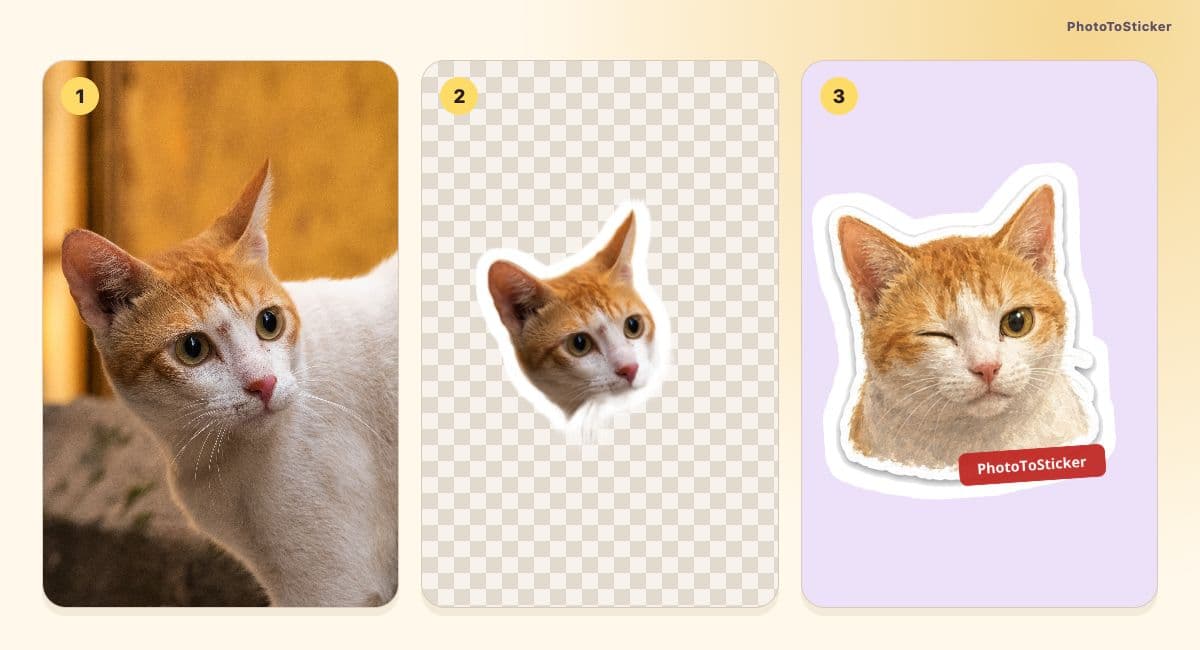
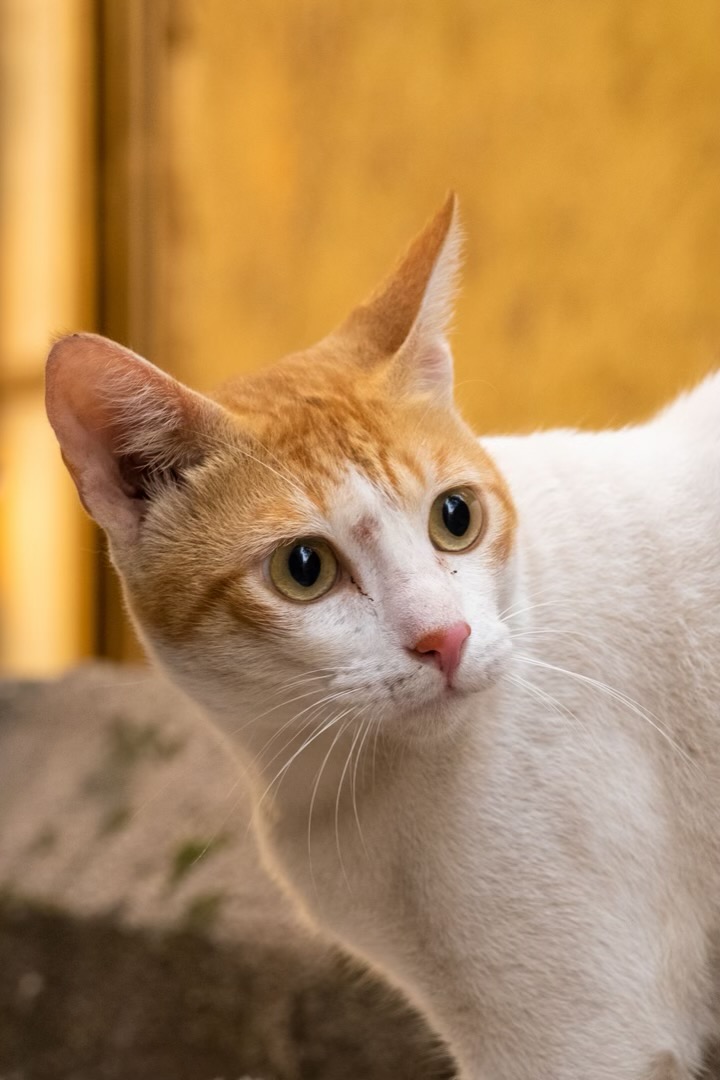
Für den Test vom 11. November 2026 haben wir ein lizenziertes Katzenfoto auf 720 × 1080 Pixel gebracht, als HEIC gespeichert und daraus ein JPEG exportiert. Beide Dateien wurden im echten Studio in zwei Playwright-Browsern auf einem Mac ausgewählt.
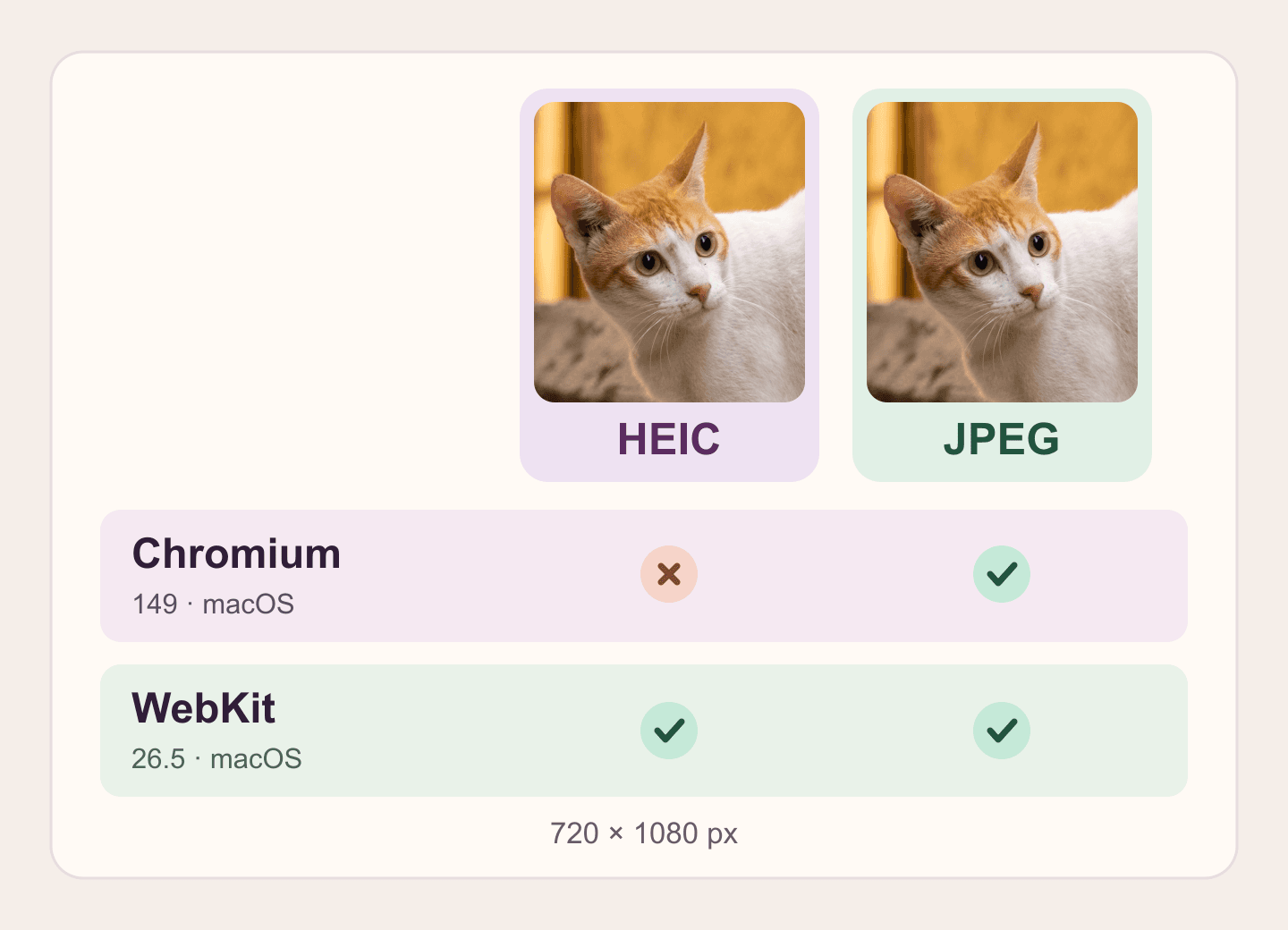
Foto von Janhavi Amin, Pexels. Die Grafik zeigt die Beispieldateien und die beobachtete Quellbild-Vorschau. Sie ist eine Illustration des Tests.
| Browser auf dem Mac | HEIC | JPEG |
|---|---|---|
| Chromium 149 | Meldung, dass das Foto nicht geöffnet werden konnte | Vorschau sichtbar |
| WebKit 26.5 | Vorschau sichtbar | Vorschau sichtbar |
Vergleiche das HEIC-Beispiel und die JPEG-Kopie. Wir haben die Dateiauswahl und die Vorschau auf dem Desktop geprüft. Beim Auswählen aus der iPhone-Fotomediathek kann eine andere Dateikopie ankommen.
Vorhandenes iPhone-Foto als JPEG exportieren
- Öffne die HEIC-Datei auf dem Mac in Vorschau und wähle Ablage → Exportieren. Speichere eine Kopie im Format JPEG. Wenn du die App Vorschau auf dem iPhone hast, kannst du dort ebenfalls ein JPEG aus der Bilddatei exportieren. Apple-Anleitung zum HEIF-Format · iPhone-Anleitung für Vorschau
- Lass das Original liegen und gib der Kopie einen eindeutigen Namen. Eine neue Endung allein ändert den Bildinhalt der Datei nicht.
- Wähle das JPEG im Studio aus. Prüfe das Foto, den Hinweis JPG und die Ausrichtung in der Vorschau, bevor du weitermachst.
Welche Meldung siehst du?
Bei einem Öffnungsfehler ist die JPEG-Kopie ein guter nächster Versuch. Wenn auch sie nicht angezeigt wird, öffne sie zuerst in deiner Foto-App. Eine unvollständige oder beschädigte Datei kann ebenfalls scheitern.
Meldet das Studio ein zu großes Bild, prüfe die Größe der Kopie. Das Studio zeigt eine Grenze von 15 MB an. Exportiere bei Bedarf eine kleinere Version. Im Versuch war das JPEG größer als die HEIC-Datei. Wenn das HEIC bereits korrekt angezeigt wird, kannst du damit weiterarbeiten.
Kameraeinstellung für spätere Fotos
Die Option Maximale Kompatibilität betrifft neue Aufnahmen. Für ein vorhandenes HEIC brauchst du weiterhin einen Export. Wenn später der fertige Sticker einen weißen Hintergrund zu haben scheint, prüfe die gespeicherte Datei. PNG-Transparenz prüfen