PhotoToSticker
  • Cómo funciona
  • Precios
  • Inspiración
  • Blog
Mis creacionesIniciar sesiónElegir foto
PhotoToSticker
Inicio/Volver a todos los artículos
Diseño de paquetes

¿Tu foto HEIC del iPhone no se abre? Prueba una copia JPEG

Averigua por qué falla una foto HEIC en el estudio de stickers. Exporta una copia JPEG y comprueba que se abre en PhotoToSticker.

Escrito por PhotoToStickerPublicado11 de noviembre de 20263 min de lectura
Español
English简体中文Português (Brasil)EspañolBahasa IndonesiaDeutschFrançaisItaliano日本語한국어
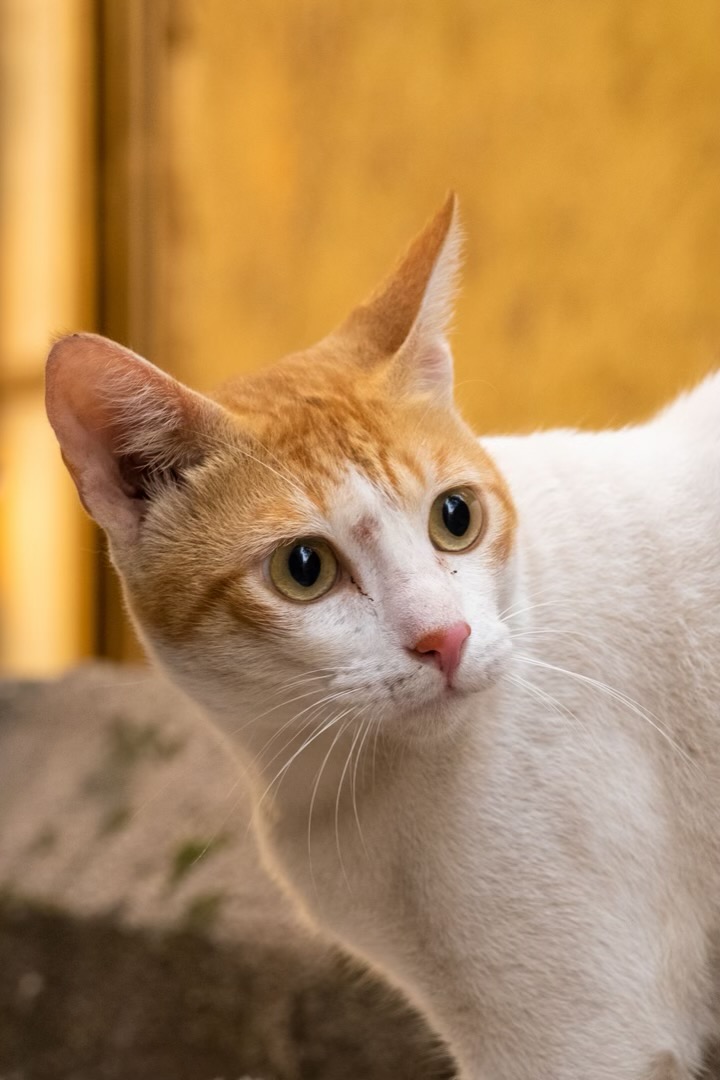
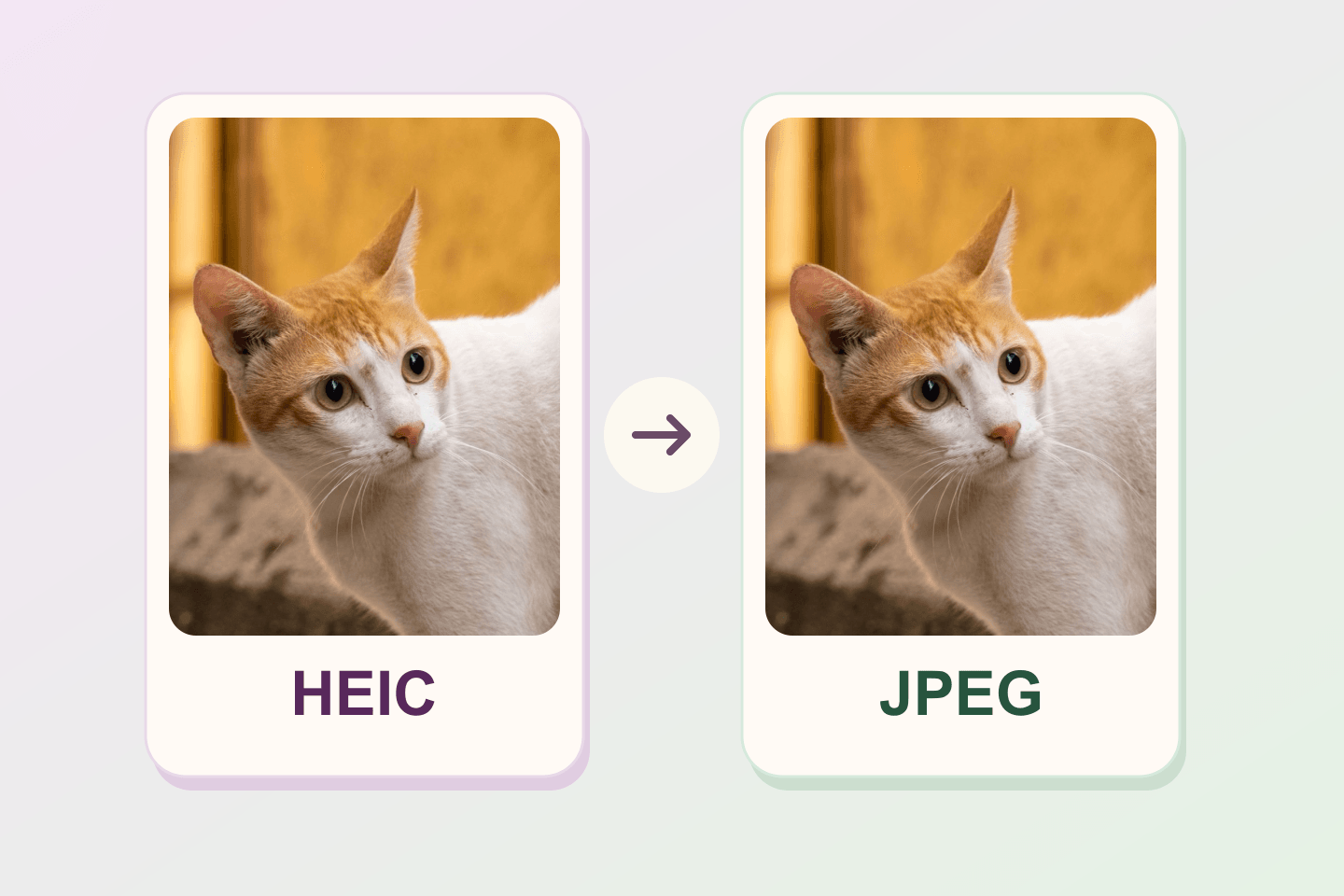
La misma foto de un gato blanco y naranja en dos tarjetas, con una flecha de HEIC a JPEG
En esta guía
  1. 01Admitir el archivo y poder mostrar la imagen
  2. 02La misma foto en la prueba de escritorio
  3. 03Cómo pasar a JPEG una foto ya hecha
  4. 04Vuelve al estudio y comprueba la vista previa
  5. 05Cambia el formato de las próximas fotos si lo necesitas

En esta guía

  1. 01Admitir el archivo y poder mostrar la imagen
  2. 02La misma foto en la prueba de escritorio
  3. 03Cómo pasar a JPEG una foto ya hecha
  4. 04Vuelve al estudio y comprueba la vista previa
  5. 05Cambia el formato de las próximas fotos si lo necesitas

Lo esencial

  • El estudio admite el tipo HEIC y el navegador tiene que poder abrir ese archivo para mostrarlo.
  • Exporta la foto existente como JPEG con otro nombre y conserva el HEIC original.
  • Vuelve a elegir la copia y comprueba que aparece en Foto original con la etiqueta JPG.

Si tu foto HEIC del iPhone no se abre en el estudio de stickers, exporta la misma imagen como JPEG y elige esa copia. Conserva el HEIC original. La copia se ha abierto cuando aparece en Foto original y los datos de la vista previa indican JPG.

Admitir el archivo y poder mostrar la imagen

El estudio anuncia compatibilidad con JPG, PNG, WebP y HEIC y muestra un límite de 15 MB. Comprueba el tipo del archivo que recibe del navegador, incluido HEIC o HEIF, y después su tamaño. Si el archivo supera esos controles, el navegador aún tiene que decodificar la imagen para mostrar la vista previa.

No se pudo abrir esa foto. Elige otra. es el mensaje que corresponde a esa última etapa. Si el aviso enumera los formatos admitidos, comprueba el tipo del archivo. Si se refiere al tamaño, revisa cuánto ocupa el archivo antes de volver a seleccionarlo.

La misma foto en la prueba de escritorio

Codificamos en HEIC una foto de un gato de Janhavi Amin, publicada en Pexels, y a partir de ese archivo exportamos la copia JPEG en un Mac. Las dos versiones miden 720 × 1080 píxeles. El 11 de noviembre de 2026 las seleccionamos en el sitio con dos navegadores de escritorio de macOS mediante Playwright.
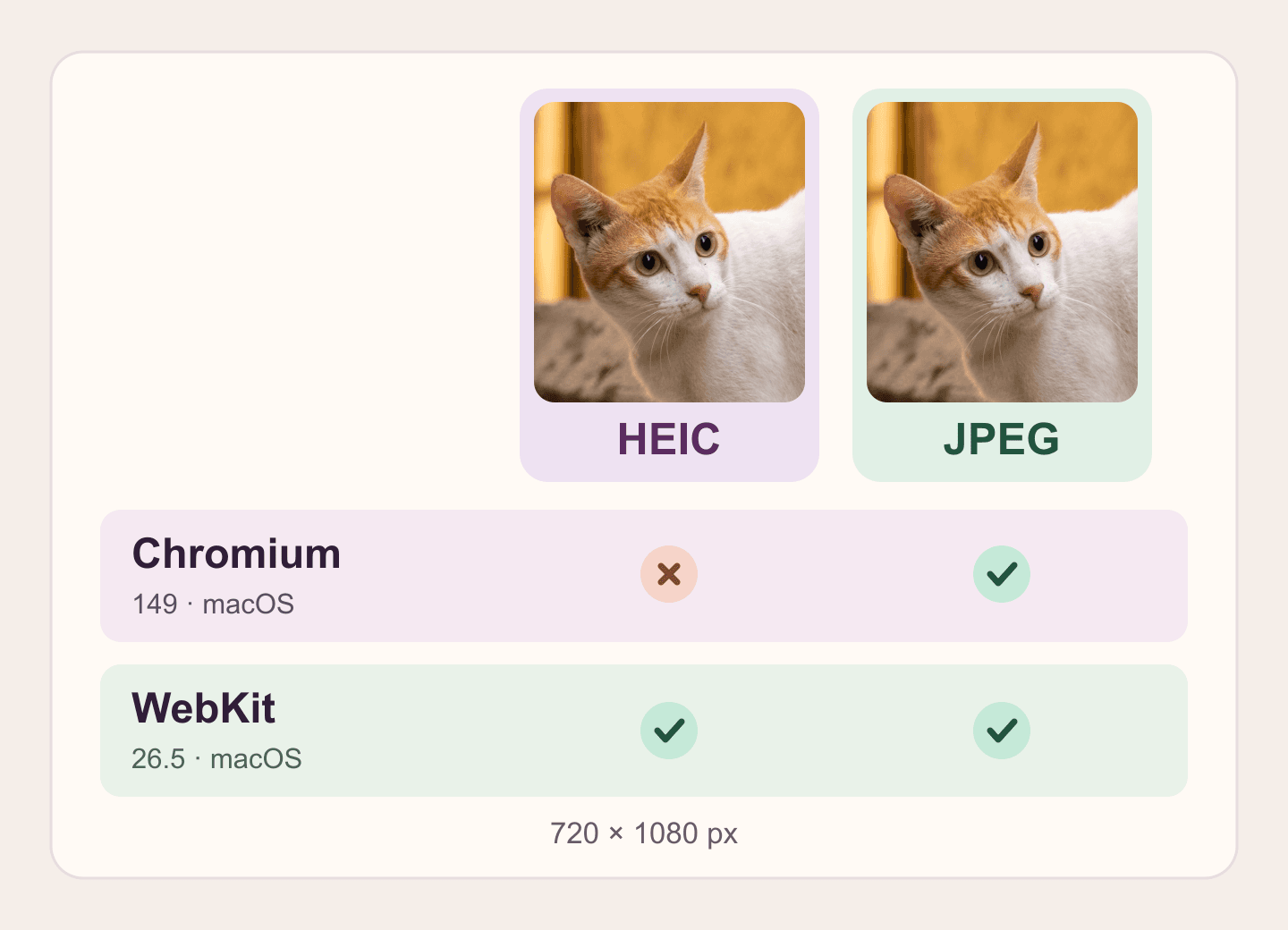
La misma foto de un gato en HEIC y JPEG. En la prueba, Chromium mostró la vista previa del JPEG y WebKit mostró las dos.

Diagrama del resultado observado en el estudio en macOS. La prueba cubrió la selección del archivo y la vista previa inicial, sin un iPhone físico, generación de pago ni exportación de stickers.

Navegador e idioma de la pruebaHEICJPEG
Chromium 149.0.7827.55 en inglés y chinoError al abrir la fotoAparece la vista previa
WebKit 26.5 en inglésAparece la vista previaAparece la vista previa

Para repetir el control, abre la muestra HEIC y la copia JPEG. La tabla recoge lo que ocurrió con esos archivos en esas versiones.

Cómo pasar a JPEG una foto ya hecha

Si tienes la app Vista Previa en el iPhone, abre el archivo HEIC en ella. Toca el menú junto al nombre, pulsa Exportar y selecciona JPEG. Confirma y guarda la copia con otro nombre o en otra carpeta para conservar el original. Manual del iPhone de Apple

En un Mac, abre la imagen en Vista Previa, elige Archivo → Exportar y selecciona JPEG como formato antes de guardar. La exportación escribe un archivo JPEG. Cambiar .heic por .jpg en el nombre deja intacto el contenido. Documentación de Apple sobre HEIF y HEVC

Vuelve al estudio y comprueba la vista previa

  1. Abre el estudio de stickers de PhotoToSticker y pulsa Elegir foto o Cambiar foto.
  2. Selecciona el JPEG recién guardado. Comprueba el nombre y la carpeta para encontrar la copia correcta.
  3. Espera a que se muestre Foto original. Revisa la etiqueta JPG, la orientación y el encuadre antes de preparar el sticker.

Si la copia también falla, ábrela en un visor y revisa cuánto ocupa. Si supera el límite del estudio, vuelve a exportarla con un tamaño de archivo menor. La imagen que ves en esta etapa es la foto de entrada. Para revisar un sticker ya guardado, consulta la guía para comprobar la transparencia de un PNG.

Cambia el formato de las próximas fotos si lo necesitas

En un iPhone con esa opción, Ajustes → Cámara → Formatos → El Más Compatible guarda las fotos nuevas en JPEG. Si quieres convertir una imagen que ya existe, usa la exportación y guarda una copia. Ajustes de formatos en el soporte de Apple
Pruébalo ahora

Abre la herramienta indicada y comprueba el resultado con los pasos de esta guía.

Estudio de stickers con fotos

Sigue leyendo

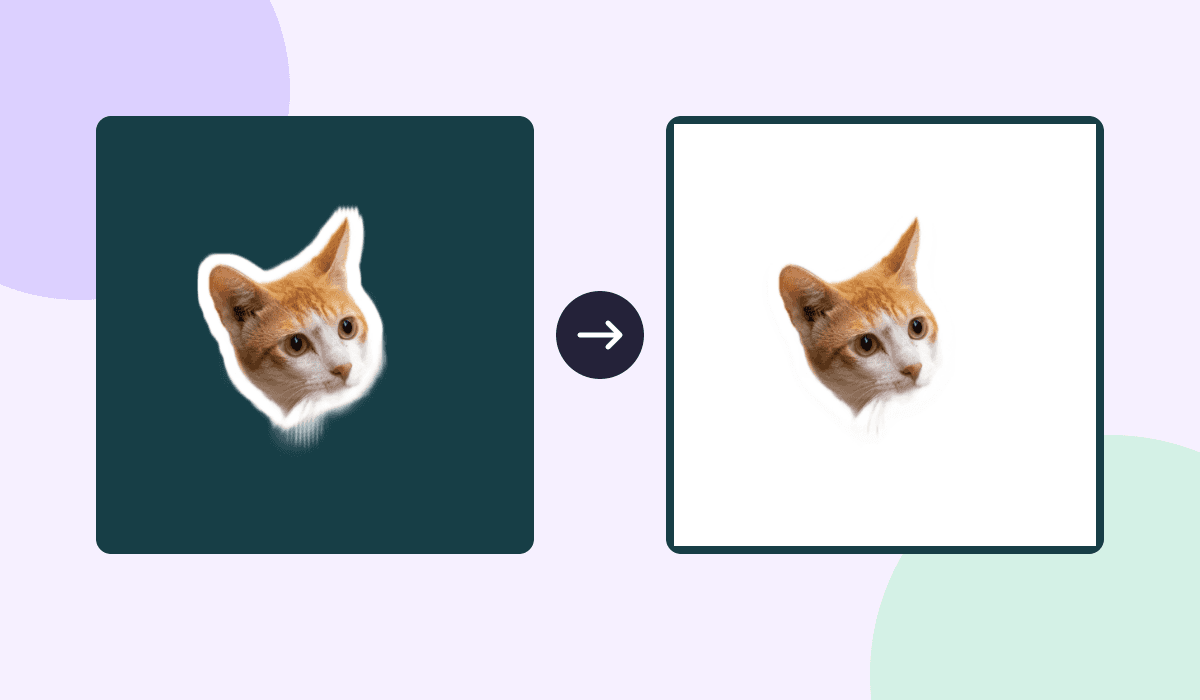
El mismo sticker de gato sobre verde petróleo. A la izquierda se ve el color alrededor del recorte. A la derecha lo cubre un rectángulo blanco.
Diseño de paquetes

¿Tu sticker PNG tiene fondo transparente? Cómo comprobarlo

Distingue un fondo blanco de la vista previa y un damero incrustado. Compara tres archivos PNG y comprueba la transparencia en el navegador.

6 de noviembre de 2026
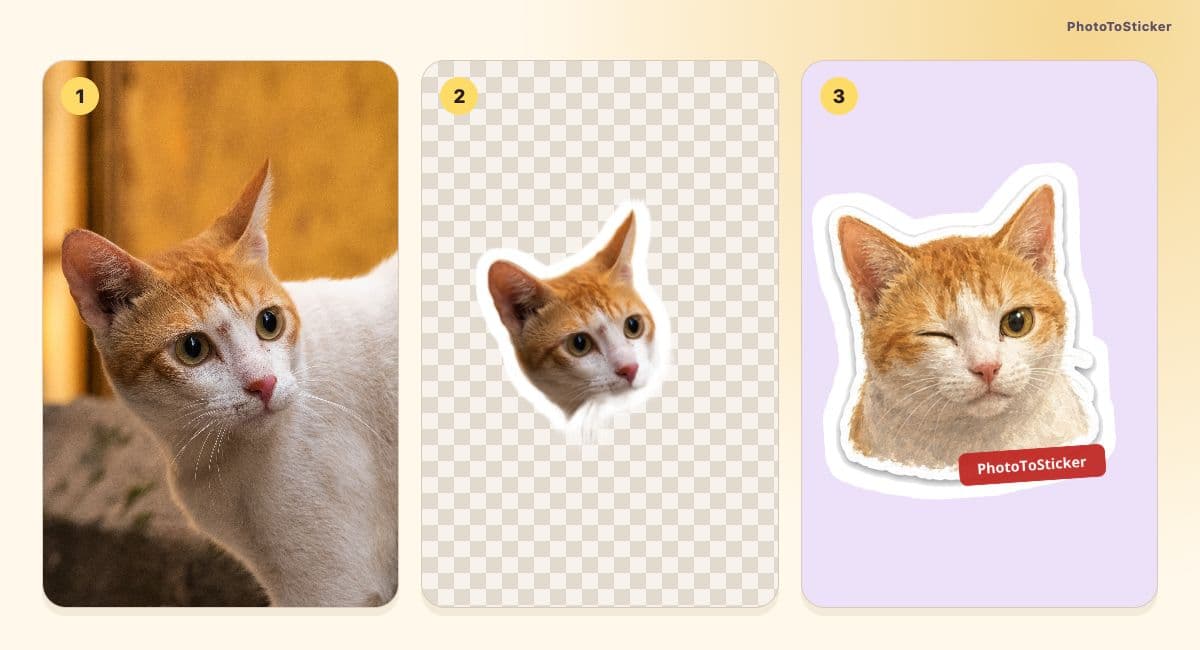
El mismo gato en la foto original, el recorte transparente real y una ilustración de IA existente con marca de agua
Diseño de paquetes

Stickers de tu mascota: ¿foto recortada o dibujos con IA?

Elige entre conservar la foto de tu mascota y generar 16 reacciones ilustradas. Compara un gato real, los ajustes disponibles, la privacidad y el precio.

2 de noviembre de 2026
Foto de tres personas y PNG automático para revisar rostros, encuadre y restos de fondo
Diseño de paquetes

Sticker de una foto de grupo: revisa que no falte nadie

Elige y encuadra una foto de grupo para crear un sticker. Revisa cada rostro, los bordes y los restos de fondo con un PNG automático real.

4 de noviembre de 2026
PhotoToSticker

Los stickers instantáneos se quedan en tu navegador. Los paquetes de expresiones solo se generan cuando los solicitas.

Tu sticker instantáneo se queda en tu navegador.

Para personas de 13 años o más.

support@phototosticker.org

La eliminación del fondo usa el modelo U²-Net con licencia Apache-2.0.

X (Twitter)YouTubePinterest

Crear

  • Creador de avatares con IA (English)
  • Creador de stickers para imprimir (English)
  • Creador de emojis (English)
  • Creador de stickers de logos (English)

Aprender

  • Precios
  • Cómo funciona
  • Acerca de
  • Blog
  • Contacto

Formatos de stickers

  • Creador de stickers para WhatsApp
  • Creador de paquetes de stickers para Telegram
  • Creador de emotes para Twitch (English)

Legal

  • Privacidad
  • Términos
  • Uso aceptable
  • Cookies

PhotoToSticker.org. Todos los derechos reservados.