PhotoToSticker
  • Como funciona
  • Preços
  • Inspiração
  • Blog
Minhas criaçõesEntrarEscolher foto
PhotoToSticker
Início/Voltar a todos os artigos
Design de pacotes

Foto HEIC do iPhone não abre no estúdio? Tente uma cópia JPEG

Veja por que uma foto HEIC pode falhar no navegador, como exportar a mesma imagem em JPEG e o que conferir na prévia do PhotoToSticker.

Escrito por PhotoToStickerPublicado em11 de novembro de 2026Leitura de 3 min
Português (Brasil)
English简体中文Português (Brasil)EspañolBahasa IndonesiaDeutschFrançaisItaliano日本語한국어
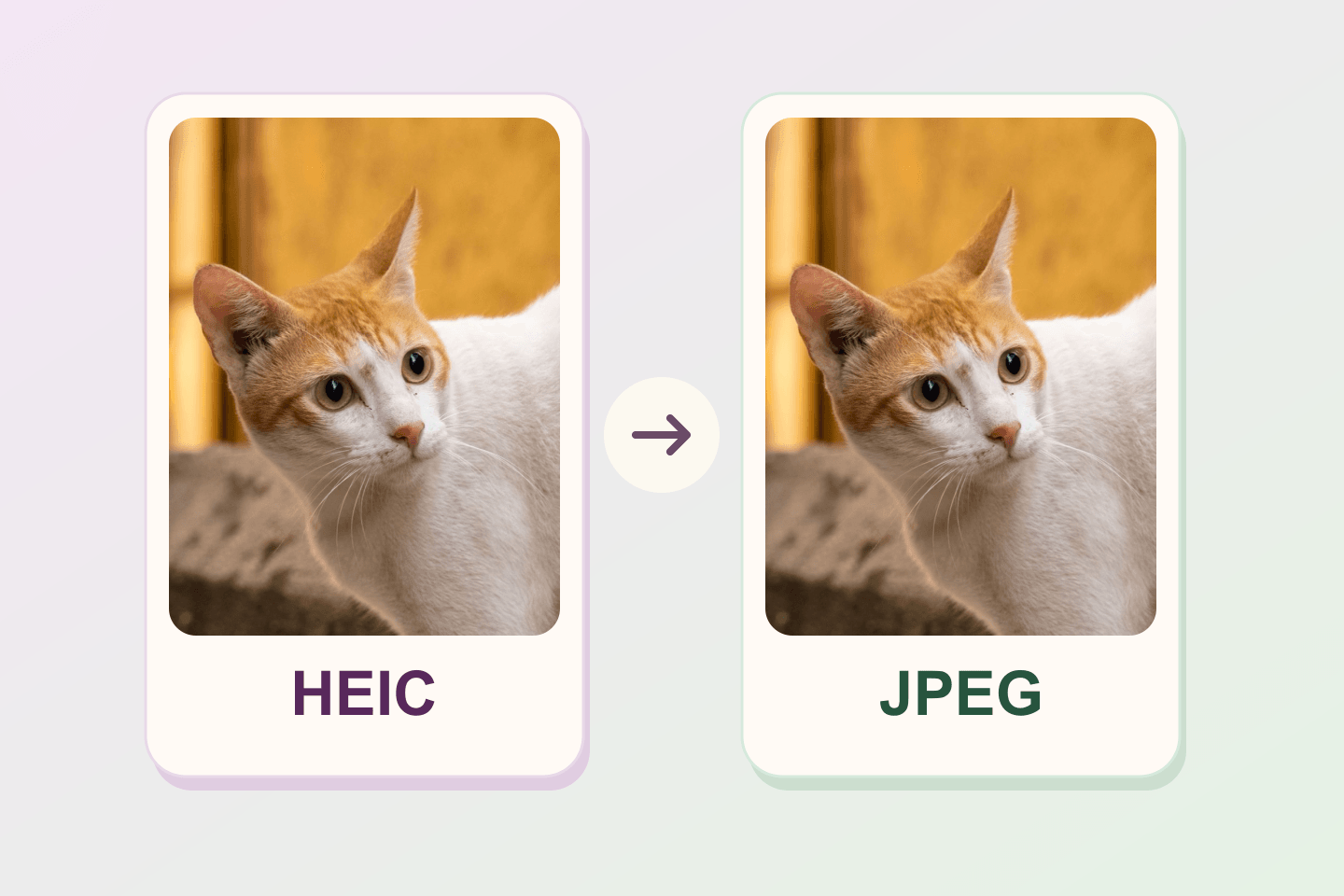
A mesma foto de um gato branco e laranja em dois cartões, com uma seta de HEIC para JPEG
Neste artigo
  1. 01O formato aceito ainda precisa abrir no navegador
  2. 02O que aconteceu com a mesma foto em dois formatos
  3. 03Exporte a foto que você já tem em JPEG
  4. 04Confirme a cópia na prévia
  5. 05Para as próximas fotos do iPhone

Neste artigo

  1. 01O formato aceito ainda precisa abrir no navegador
  2. 02O que aconteceu com a mesma foto em dois formatos
  3. 03Exporte a foto que você já tem em JPEG
  4. 04Confirme a cópia na prévia
  5. 05Para as próximas fotos do iPhone

Resumo rápido

  • O estúdio aceita o tipo de arquivo HEIC, mas o navegador ainda precisa conseguir abrir a imagem.
  • Exporte a foto existente em JPEG com outro nome e mantenha o HEIC original.
  • Selecione a cópia no estúdio e confirme que ela aparece em Foto original com o formato JPG.

Se a foto HEIC do iPhone não abrir no Estúdio de figurinhas, exporte uma cópia JPEG da mesma imagem e selecione o novo arquivo. Mantenha o HEIC original. A cópia está pronta para essa etapa quando o estúdio mostra a imagem em Foto original e indica JPG nos detalhes.

O formato aceito ainda precisa abrir no navegador

O estúdio lista JPG, PNG, WebP e HEIC, com limite exibido de 15 MB. Primeiro, ele verifica o tipo de arquivo informado pelo navegador, que pode ser HEIC ou HEIF para esse formato de foto. Depois verifica o tamanho e pede ao navegador que abra a imagem para montar a prévia. Um arquivo pode passar pelas duas primeiras verificações e falhar na terceira.

Se a mensagem for Não foi possível abrir esta foto. Escolha outra., tente a cópia JPEG. Um aviso sobre formato indica que o tipo do arquivo foi recusado. Se a mensagem for sobre tamanho, confira o peso do arquivo salvo antes de tentar outra vez.

O que aconteceu com a mesma foto em dois formatos

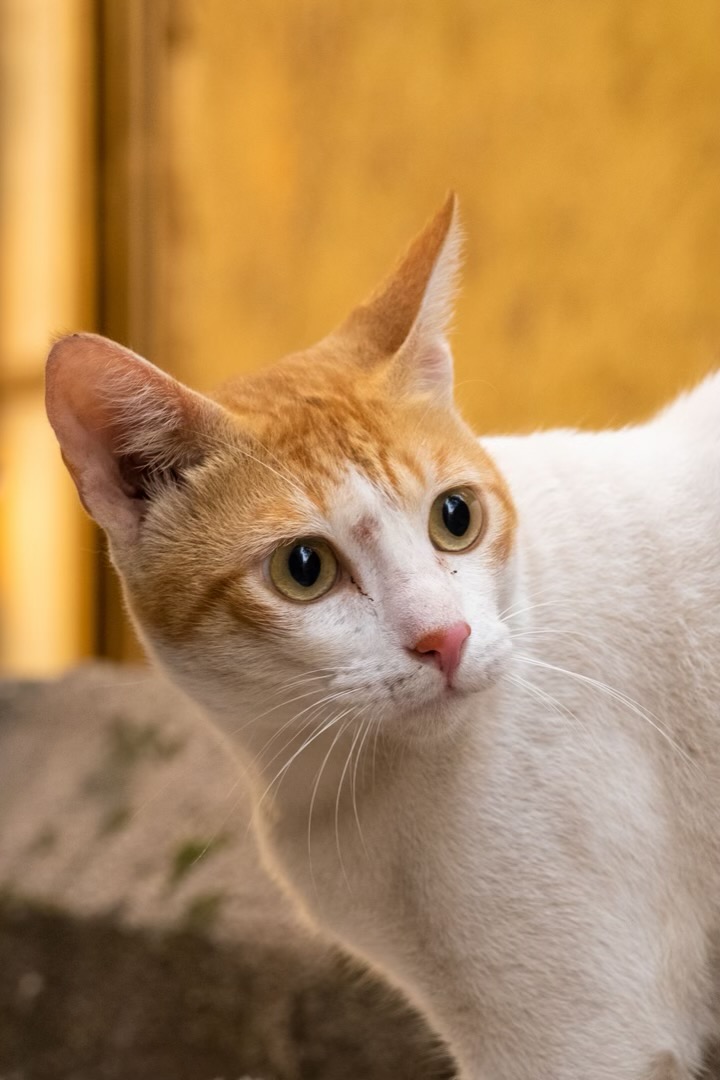
Codificamos uma foto de gato de Janhavi Amin, do Pexels, em HEIC no Mac e exportamos um JPEG a partir dela. Os dois arquivos têm 720 × 1080 pixels. Em 11 de novembro de 2026, selecionamos cada um no PhotoToSticker com duas versões de navegador de computador no macOS, usando o Playwright.
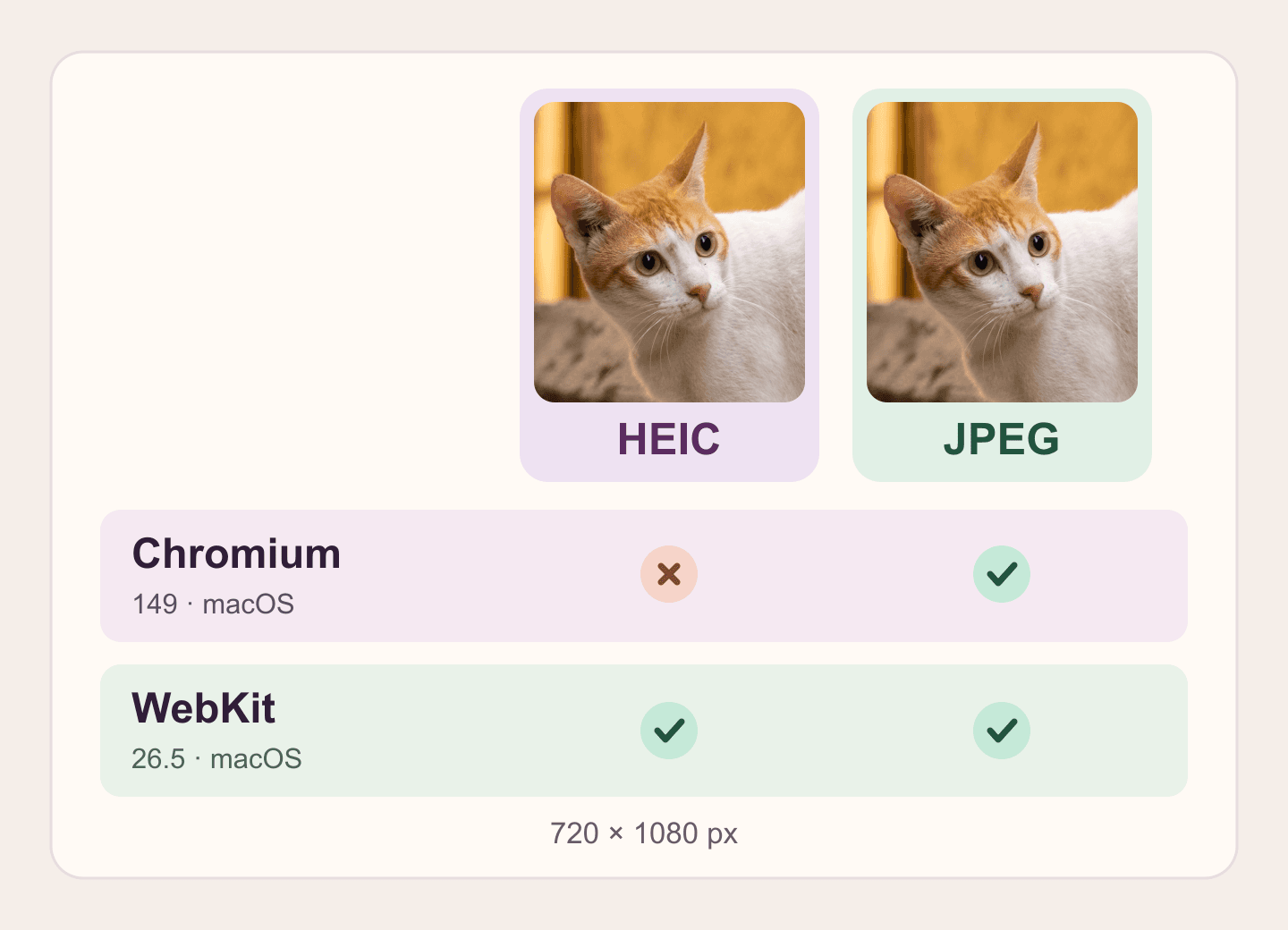
A mesma foto de gato em HEIC e JPEG. No teste, o Chromium abriu a prévia do JPEG e o WebKit abriu a prévia dos dois arquivos.

Diagrama criado para mostrar o resultado observado na prévia do estúdio em um Mac. O teste se limitou à seleção da foto e à prévia inicial, sem iPhone físico, geração paga ou exportação de figurinha.

Navegador e idioma testadosAmostra HEICCópia JPEG
Chromium 149.0.7827.55 em inglês e chinêsErro ao abrir a fotoPrévia exibida
WebKit 26.5 em inglêsPrévia exibidaPrévia exibida

Você pode repetir a comparação com a amostra HEIC e a cópia JPEG. O resultado descreve essas versões e esses arquivos. Confira o que acontece no seu navegador.

Exporte a foto que você já tem em JPEG

No iPhone, se o app Pré-Visualização estiver disponível, abra nele o arquivo HEIC. Toque no menu ao lado do nome do arquivo, escolha Exportar e selecione JPEG. Confirme e salve com outro nome ou em outra pasta para guardar o HEIC. Manual do iPhone da Apple

No Mac, abra a foto no Pré-Visualização, vá a Arquivo → Exportar e escolha JPEG no campo de formato antes de salvar a cópia. O formato selecionado na exportação grava os dados como JPEG. Alterar a extensão de .heic para .jpg muda só o nome do arquivo. Orientações da Apple sobre HEIF e HEVC

Confirme a cópia na prévia

  1. Abra o Estúdio de figurinhas do PhotoToSticker e clique em Escolher foto ou Trocar foto.
  2. Selecione o JPEG recém-exportado. Confira o nome para evitar escolher o HEIC de novo.
  3. Espere a imagem aparecer em Foto original. Confira o formato JPG, o enquadramento e a orientação antes de seguir com a figurinha.

Se o JPEG também falhar, abra a cópia em um visualizador e confira se ela está abaixo de 15 MB. Se precisar reduzir o peso, faça outra exportação e examine o resultado. Quando já tiver uma figurinha em PNG, há um passo separado para conferir a transparência do PNG.

Para as próximas fotos do iPhone

Se quiser tirar as próximas fotos em JPEG, abra Ajustes → Câmera → Formatos → Mais Compatível quando a opção estiver disponível. Essa escolha vale para novas capturas. Para uma foto que você já tirou, exporte uma cópia no formato desejado. Ajustes de formato segundo a Apple
Coloque em prática

Abra a ferramenta indicada e confira o resultado seguindo as etapas deste guia.

Estúdio de figurinhas com foto

Continue lendo

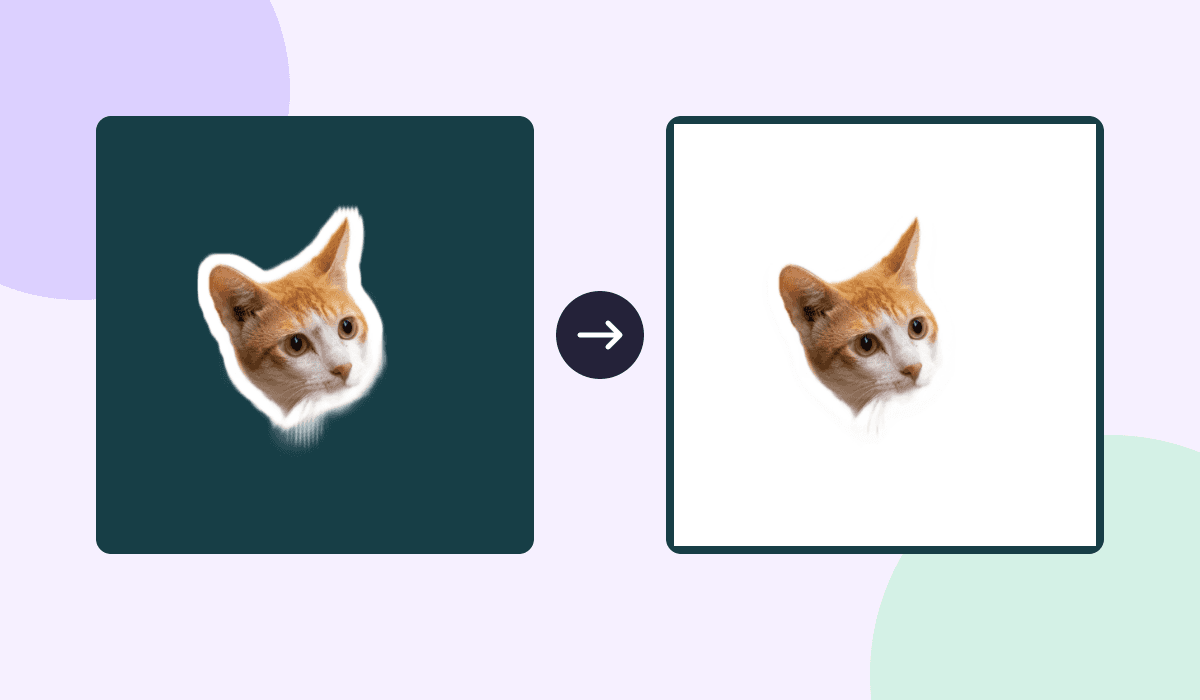
A mesma figurinha de gato sobre verde-petróleo. À esquerda, a cor aparece ao redor do recorte. À direita, um retângulo branco cobre a cor.
Design de pacotes

Como saber se o PNG da figurinha é transparente?

Descubra se o branco vem da prévia ou do PNG. Compare três figurinhas em dois fundos e confira a transparência no navegador.

6 de novembro de 2026
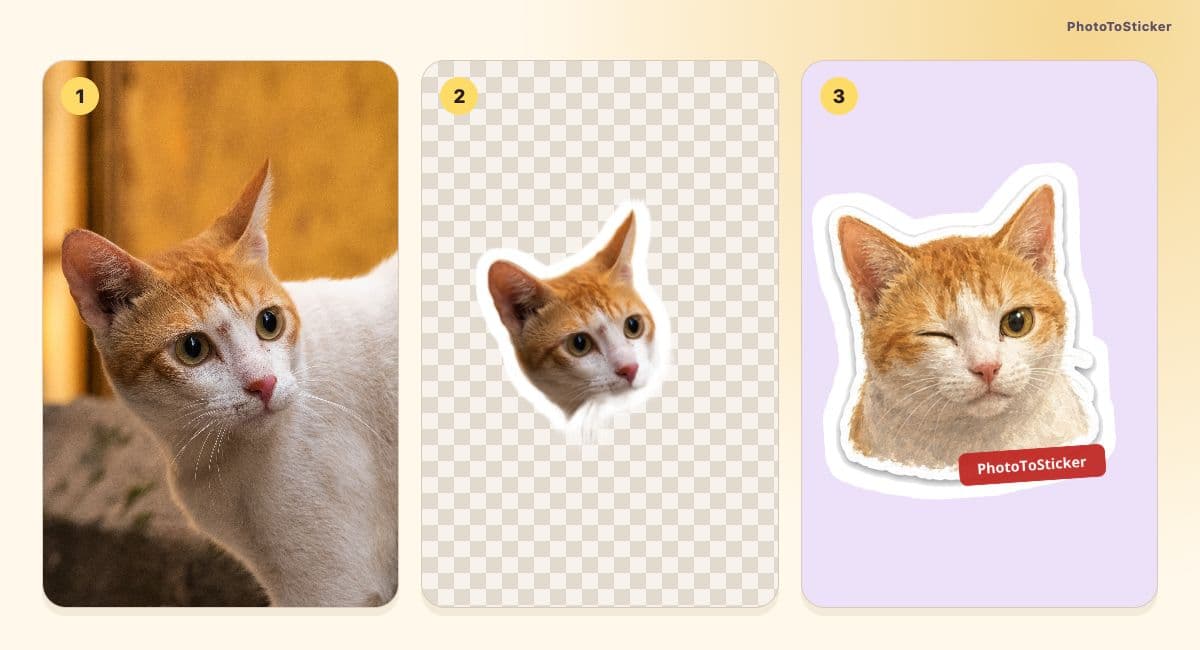
O mesmo gato na foto original, no recorte transparente real e numa ilustração de IA existente com marca-d’água
Design de pacotes

Figurinha do seu pet: recortar a foto ou criar um pacote com IA?

Compare o recorte da foto com 16 reações em cartoon usando um gato real. Veja o que muda na aparência, na privacidade e no custo antes de escolher.

2 de novembro de 2026
Foto de três pessoas e PNG automático, com revisão de rostos, enquadramento e sobras do fundo
Design de pacotes

Figurinha de foto em grupo: confira se todo mundo ficou

Prepare uma foto em grupo para virar figurinha: confira cada rosto, o enquadramento e as sobras do fundo com um PNG real de três pessoas.

4 de novembro de 2026
PhotoToSticker

As figurinhas instantâneas ficam no seu navegador. Pacotes de expressões só são gerados quando você pede.

Sua figurinha instantânea fica no navegador.

Para pessoas a partir de 13 anos.

support@phototosticker.org

A remoção de fundo usa o modelo U²-Net, sob a licença Apache-2.0.

X (Twitter)YouTubePinterest

Criar

  • Criador de avatares com IA (English)
  • Criador de adesivos para imprimir (English)
  • Criador de emojis (English)
  • Criador de adesivos de logo (English)

Aprender

  • Preços
  • Como funciona
  • Sobre
  • Blog
  • Contato

Formatos de figurinhas

  • Criador de figurinhas para WhatsApp
  • Criador de pacotes para Telegram
  • Criador de emotes para Twitch (English)

Informações legais

  • Privacidade
  • Termos
  • Uso aceitável
  • Cookies

PhotoToSticker.org. Todos os direitos reservados.