PhotoToSticker
  • Cara Kerja
  • Harga
  • Inspirasi
  • Blog
Karya sayaMasukPilih foto
PhotoToSticker
Beranda/Kembali ke semua catatan
Desain paket

Foto HEIC dari iPhone Tidak Terbuka di Studio Stiker? Coba Salinan JPEG

Lihat perbedaan hasil pratinjau untuk foto HEIC dan salinan JPEG. Ubah format foto iPhone yang sudah ada dan cek hasilnya sebelum membuat stiker.

Ditulis oleh PhotoToStickerDiterbitkan11 November 2026Waktu baca 2 menit
Bahasa Indonesia
English简体中文Português (Brasil)EspañolBahasa IndonesiaDeutschFrançaisItaliano日本語한국어
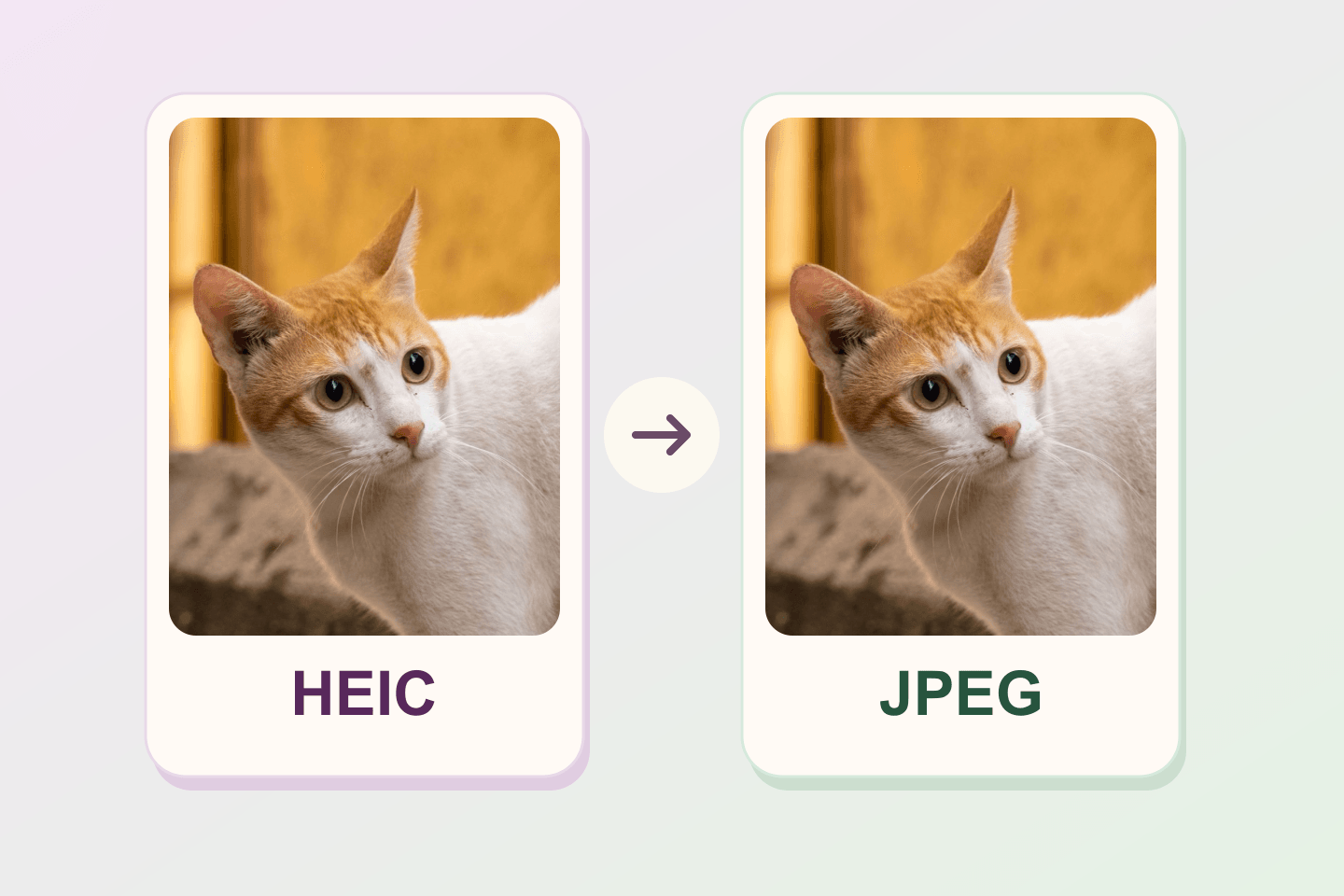
Foto kucing putih dan jingga pada kartu HEIC dan JPEG dengan panah menuju salinan JPEG
Dalam panduan ini
  1. 01Satu foto, dua format
  2. 02Ekspor salinan untuk foto yang sudah ada
  3. 03Kalau salinan JPEG masih gagal
  4. 04Pengaturan kamera untuk foto berikutnya

Dalam panduan ini

  1. 01Satu foto, dua format
  2. 02Ekspor salinan untuk foto yang sudah ada
  3. 03Kalau salinan JPEG masih gagal
  4. 04Pengaturan kamera untuk foto berikutnya

Ringkasan

  • Simpan foto HEIC asli. Ekspor salinan JPEG jika foto belum bisa dibuka di Studio Stiker.
  • File yang dapat dipilih masih perlu dibaca oleh browser. Periksa pratinjau sumber sebelum membuat stiker.
  • Pengaturan format kamera hanya berlaku untuk foto baru. Ekspor salinan untuk foto yang sudah diambil.

Kalau foto iPhone bisa dipilih di Studio Stiker tetapi tidak terbuka, ekspor salinan JPEG lalu pilih salinan itu. Studio menerima jenis file HEIC. Setelah itu, browser masih harus bisa membaca isi gambarnya.

Satu foto, dua format

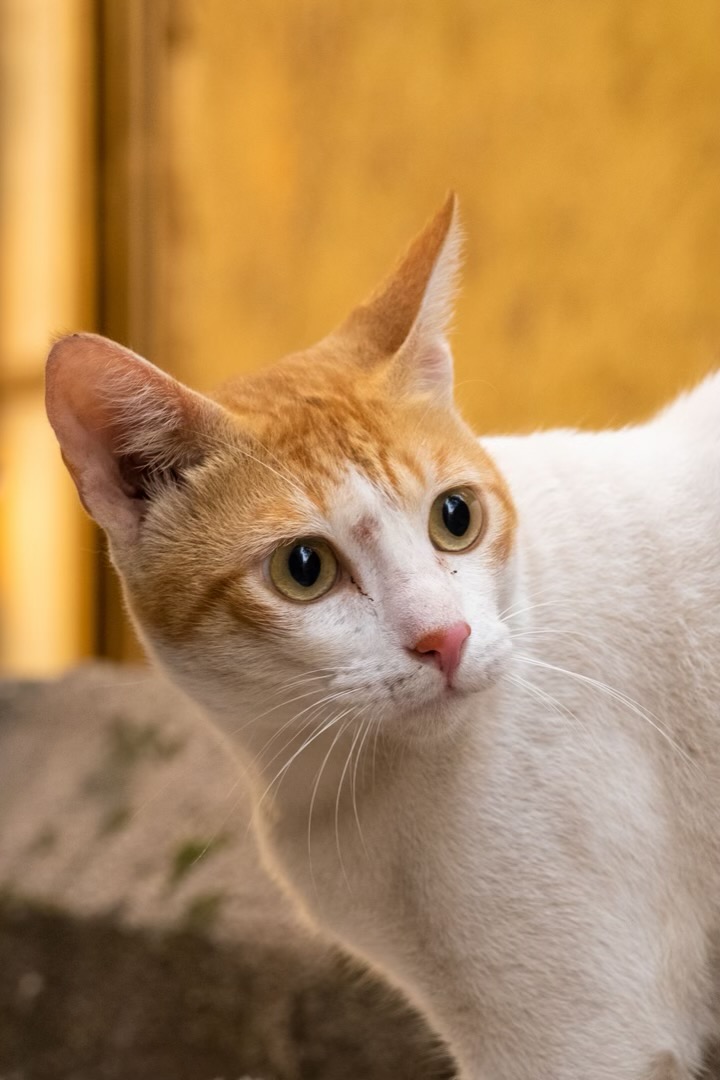
Untuk percobaan pada 11 November 2026, kami mengubah ukuran foto kucing berlisensi menjadi 720 × 1080 piksel, menyimpannya sebagai HEIC, lalu mengekspor salinan JPEG dari file itu. Kami memilih kedua file di Studio Stiker yang aktif dengan dua browser Playwright di Mac.
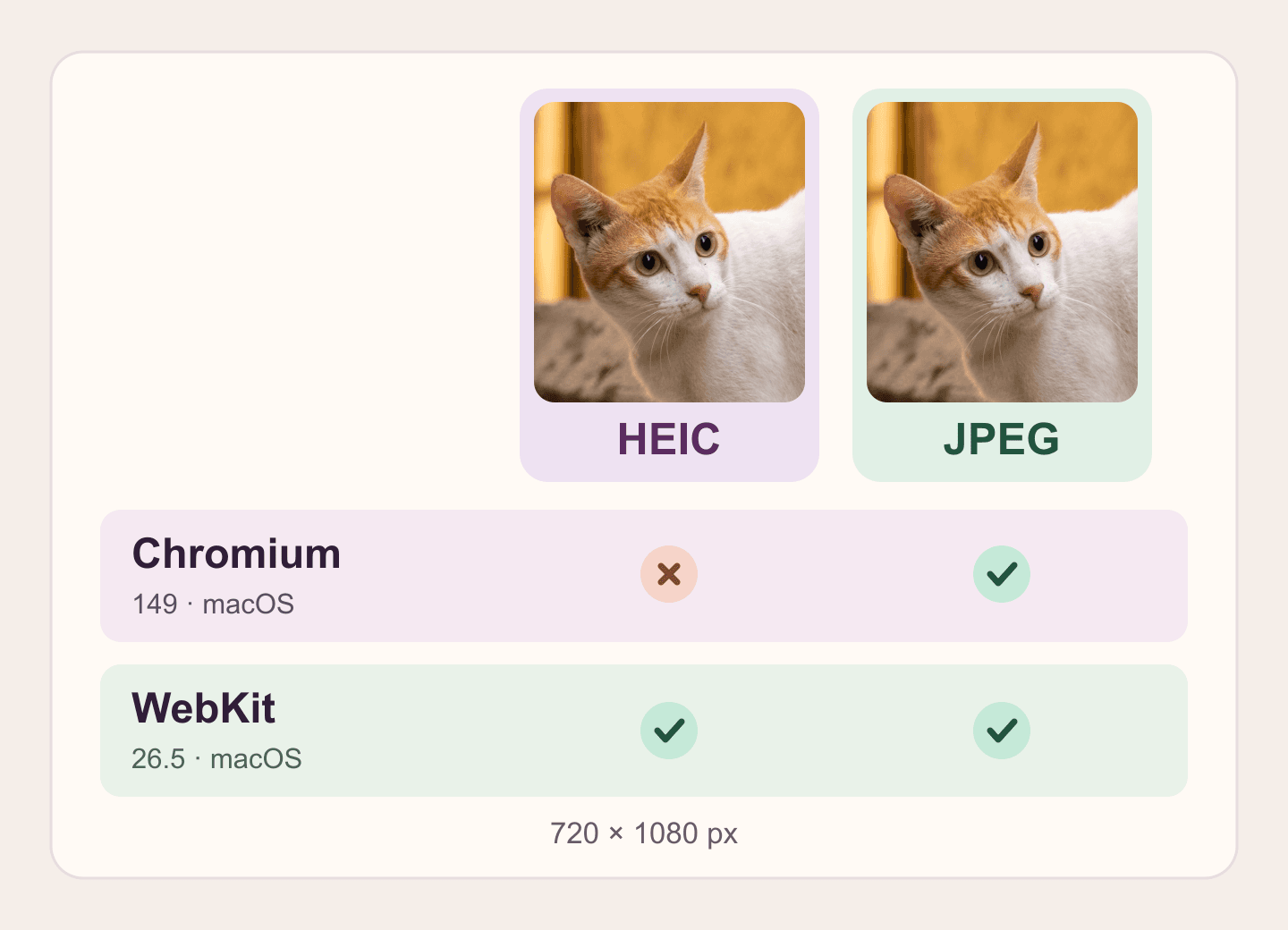
Foto kucing yang sama pada kartu HEIC dan JPEG. Chromium hanya membuka JPEG, sedangkan WebKit membuka kedua file pada percobaan ini.

Foto oleh Janhavi Amin, Pexels. Ilustrasi memakai file contoh yang sama dan merangkum hasil pratinjau. Pengujian dilakukan di komputer.

Browser di MacContoh HEICSalinan JPEG
Chromium 149Muncul pesan bahwa foto tidak dapat dibukaPratinjau terbuka
WebKit 26.5Pratinjau terbukaPratinjau terbuka

Coba file HEIC dan salinan JPEG. Percobaan ini memeriksa pemilihan file dan pratinjau sumber. Saat dipilih dari galeri iPhone, salinan yang dikirim ke situs bisa berbeda.

Ekspor salinan untuk foto yang sudah ada

  1. Di Mac, buka file HEIC dengan Pratinjau, pilih File → Ekspor, lalu simpan sebagai JPEG. Jika aplikasi Pratinjau tersedia di iPhone, buka file di sana dan gunakan pilihan ekspor JPEG. Petunjuk format HEIF dari Apple · Petunjuk Pratinjau di iPhone
  2. Beri nama salinan yang mudah dikenali dan simpan file asli. Mengubah tulisan .heic menjadi .jpg pada nama file tidak mengubah data gambarnya.
  3. Pilih salinan baru di studio. Pastikan label JPG, orientasi, dan bagian foto yang ingin dipakai terlihat benar di pratinjau.

Kalau salinan JPEG masih gagal

Buka salinan di aplikasi foto terlebih dahulu. Jika tidak terbuka di sana, ekspor ulang dari file asli yang masih bisa dibaca. Bila pesan di studio meminta foto di bawah 15 MB, periksa ukuran salinannya. Pilih dimensi lebih kecil saat mengekspor jika diperlukan. Dalam percobaan ini JPEG justru lebih besar daripada HEIC.

Kalau pratinjau HEIC sudah tampil dengan benar, kamu bisa lanjut dengan file itu.

Pengaturan kamera untuk foto berikutnya

Pilihan kamera Paling Kompatibel berlaku untuk pengambilan foto baru. Gunakan ekspor untuk foto yang sudah ada. Jika stiker yang sudah disimpan terlihat punya latar putih, periksa file hasilnya secara terpisah. Cara memeriksa transparansi PNG
Coba langkah berikutnya

Buka alat yang sesuai, lalu periksa hasilnya dengan langkah-langkah dalam panduan ini.

Studio stiker dari foto

Baca juga

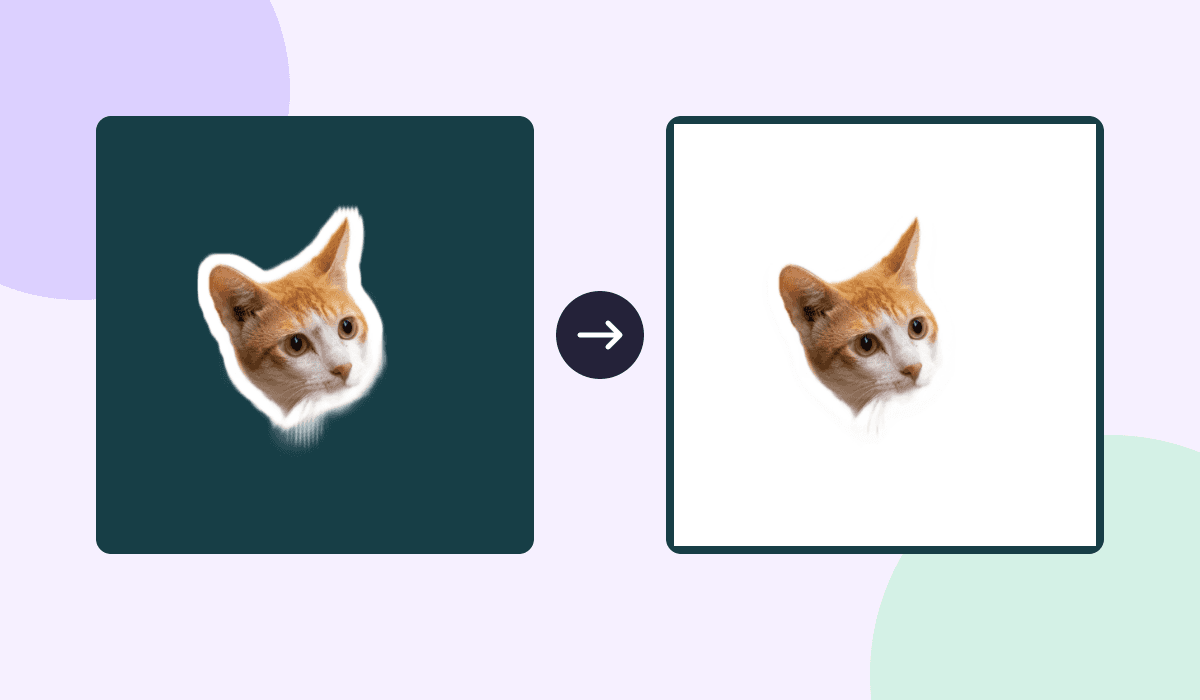
Stiker kucing yang sama di atas bidang hijau kebiruan gelap: warna bidang terlihat di kiri, tetapi tertutup kotak putih di kanan
Desain paket

PNG Stiker Masih Berlatar Putih? Begini Cara Mengeceknya

Bedakan latar putih di pratinjau dari kotak putih atau pola kotak-kotak yang tersimpan di PNG. Bandingkan tiga contoh dan periksa file aslinya.

6 November 2026
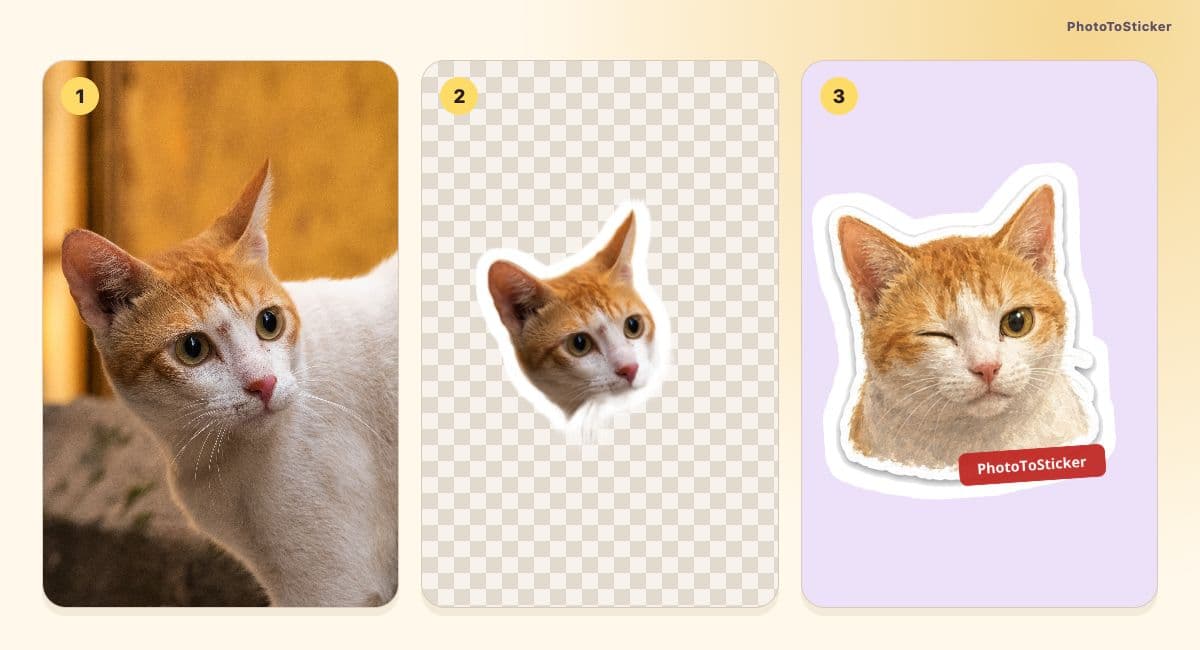
Kucing yang sama pada foto asli, potongan transparan nyata, dan ilustrasi AI lama yang tetap bertanda air
Desain paket

Stiker Foto Hewan: Pakai Foto Asli atau Kartun AI?

Bandingkan stiker foto kucing tanpa latar dengan paket kartun AI 16 reaksi. Lihat perbedaan pose, kemiripan, privasi, biaya, dan langkah membuatnya.

2 November 2026
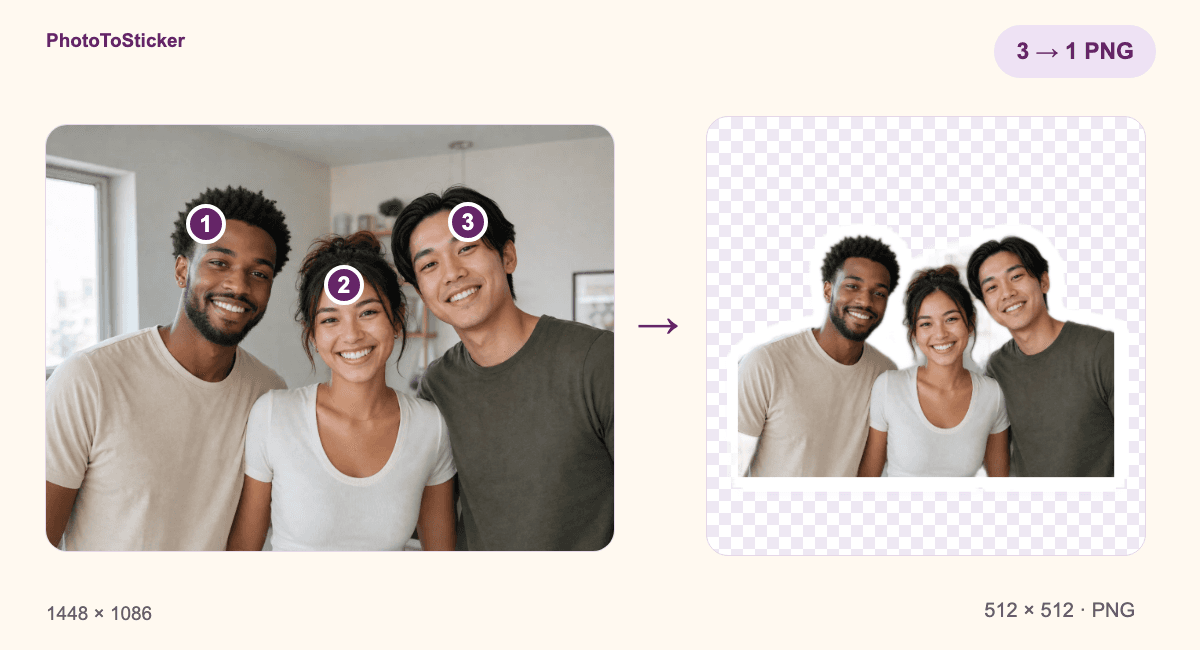
Gambar demo tiga orang dan PNG otomatis yang sebenarnya, dengan penanda wajah bernomor serta sisa latar yang terlihat
Desain paket

Stiker Foto Grup: Cek Semua Wajah Sebelum Mulai

Siapkan foto grup untuk satu stiker transparan. Periksa wajah, bingkai dan sisa latar dengan contoh PNG asli sebelum memilih cara impor ke aplikasi chat.

4 November 2026
PhotoToSticker

Stiker instan tetap di peramban. Paket ekspresi dibuat hanya saat kamu memintanya.

Stiker instanmu tetap di peramban.

Untuk pengguna berusia 13 tahun ke atas.

support@phototosticker.org

Penghapusan latar belakang menggunakan model U²-Net berlisensi Apache-2.0.

X (Twitter)YouTubePinterest

Buat

  • Pembuat Avatar AI (English)
  • Pembuat Stiker Cetak (English)
  • Pembuat Emoji (English)
  • Pembuat Stiker Logo (English)

Pelajari

  • Harga
  • Cara Kerja
  • Tentang
  • Blog
  • Kontak

Format stiker

  • Pembuat Stiker WhatsApp
  • Pembuat Paket Stiker Telegram
  • Pembuat Emote Twitch (English)

Hukum

  • Privasi
  • Ketentuan
  • Penggunaan yang diperbolehkan
  • Cookie

PhotoToSticker.org. Hak cipta dilindungi.