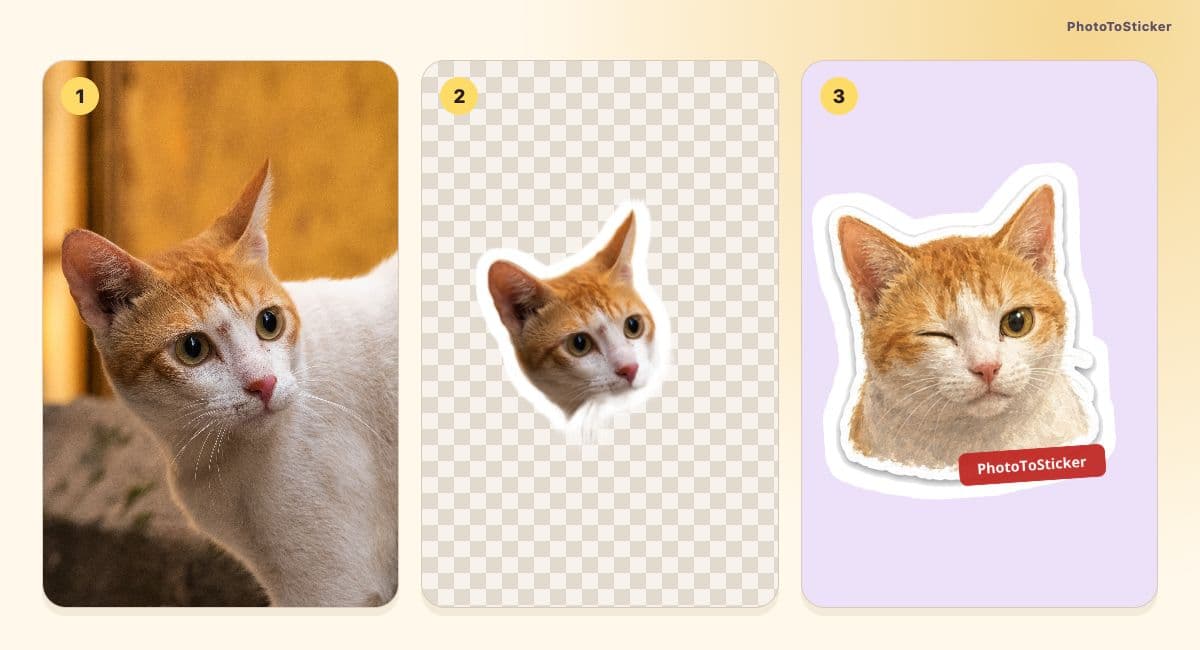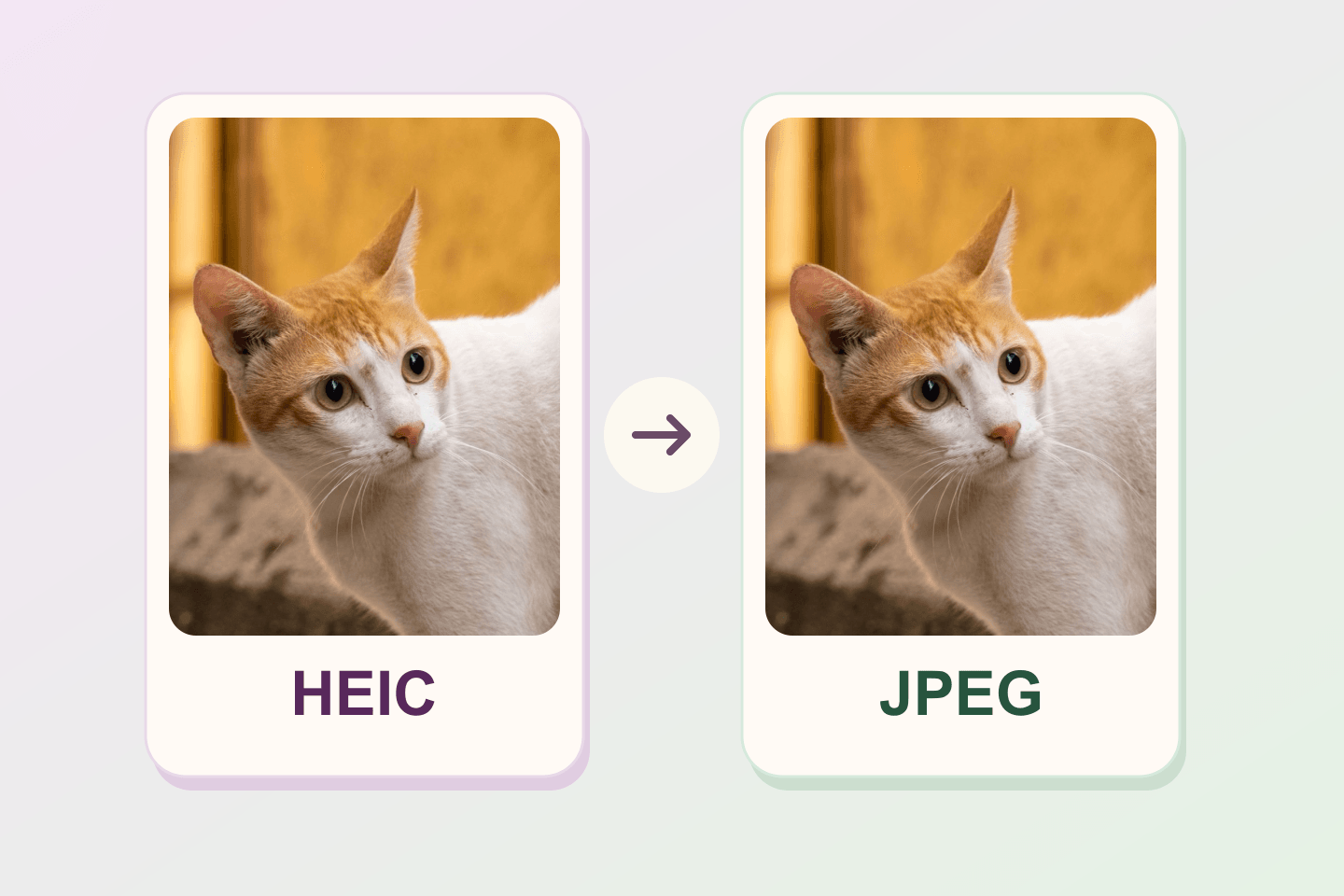
如果 iPhone 的 HEIC 照片在贴纸工作室里打不开,保留原图,另导出一份 JPEG,再选这份副本。 看到「原始照片」预览里出现正确的照片,就能确认副本已经读进来了。如果原来的 HEIC 能正常预览,可以直接用它完成选图。
为什么文件能选中,照片却打不开?
工作室先检查浏览器提供的文件类型和大小,再交给浏览器打开图片。页面列出了 HEIC,并标明最大 15 MB。选中文件只完成了选择这一步,还要等浏览器读出里面的图像。如果接下来出现「无法打开这张照片,请选择另一张。」,可以用同一张照片的 JPEG 副本来排查。
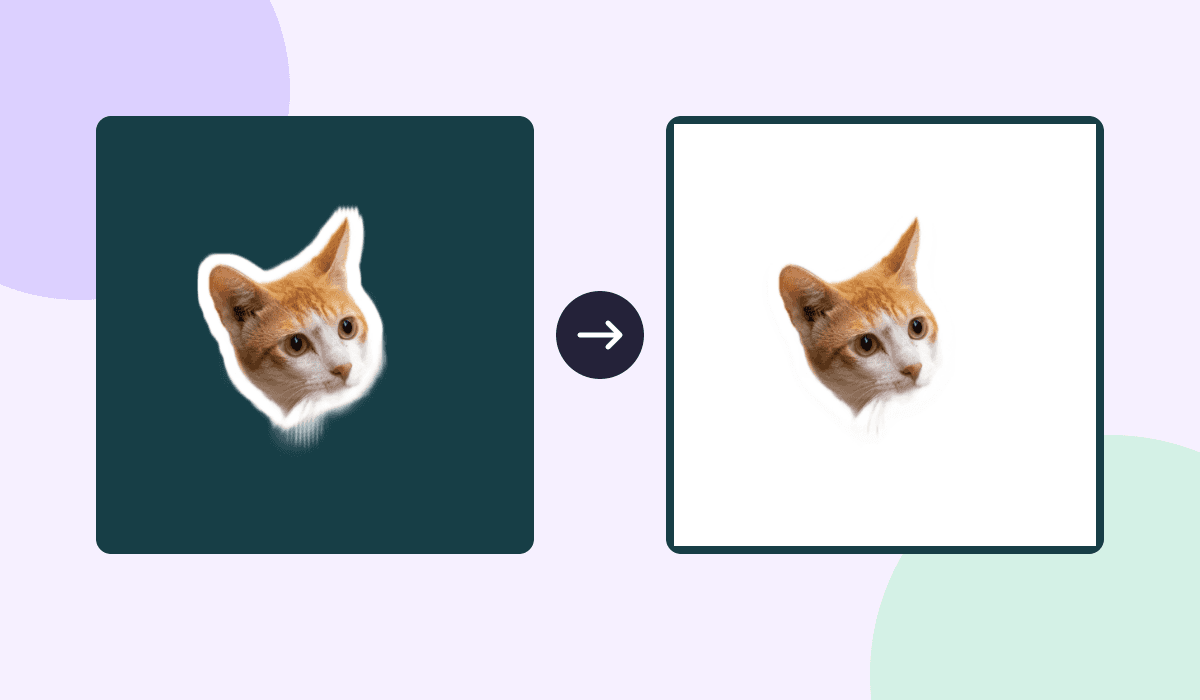
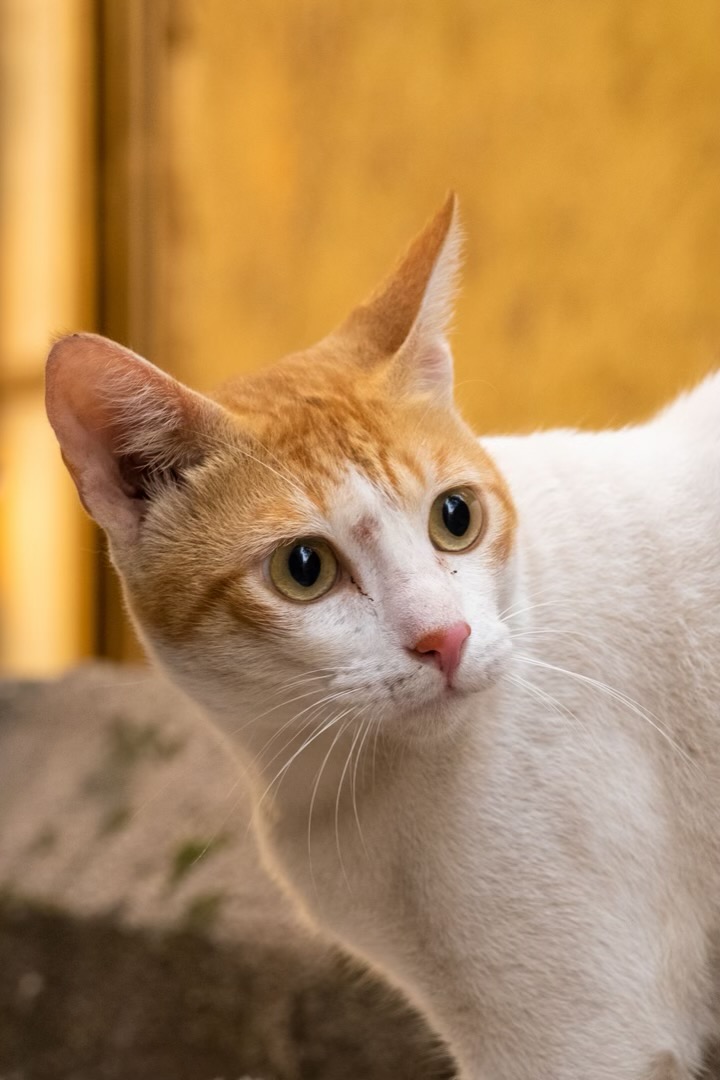
11 月 11 日,我们用一张获准使用的猫照片做了两份 720 × 1080 像素的样例。先在 Mac 上编码成 HEIC,再从这份 HEIC 转出 JPEG。用 Playwright 在 macOS 桌面测试同一个贴纸工作室,结果如下。
| 本次测试环境 | HEIC 样例 | JPEG 副本 |
|---|---|---|
| Chromium 149.0.7827.55,英文和中文页面 | 提示无法打开 | 显示原始照片预览 |
| WebKit 26.5,英文页面 | 显示原始照片预览 | 显示原始照片预览 |
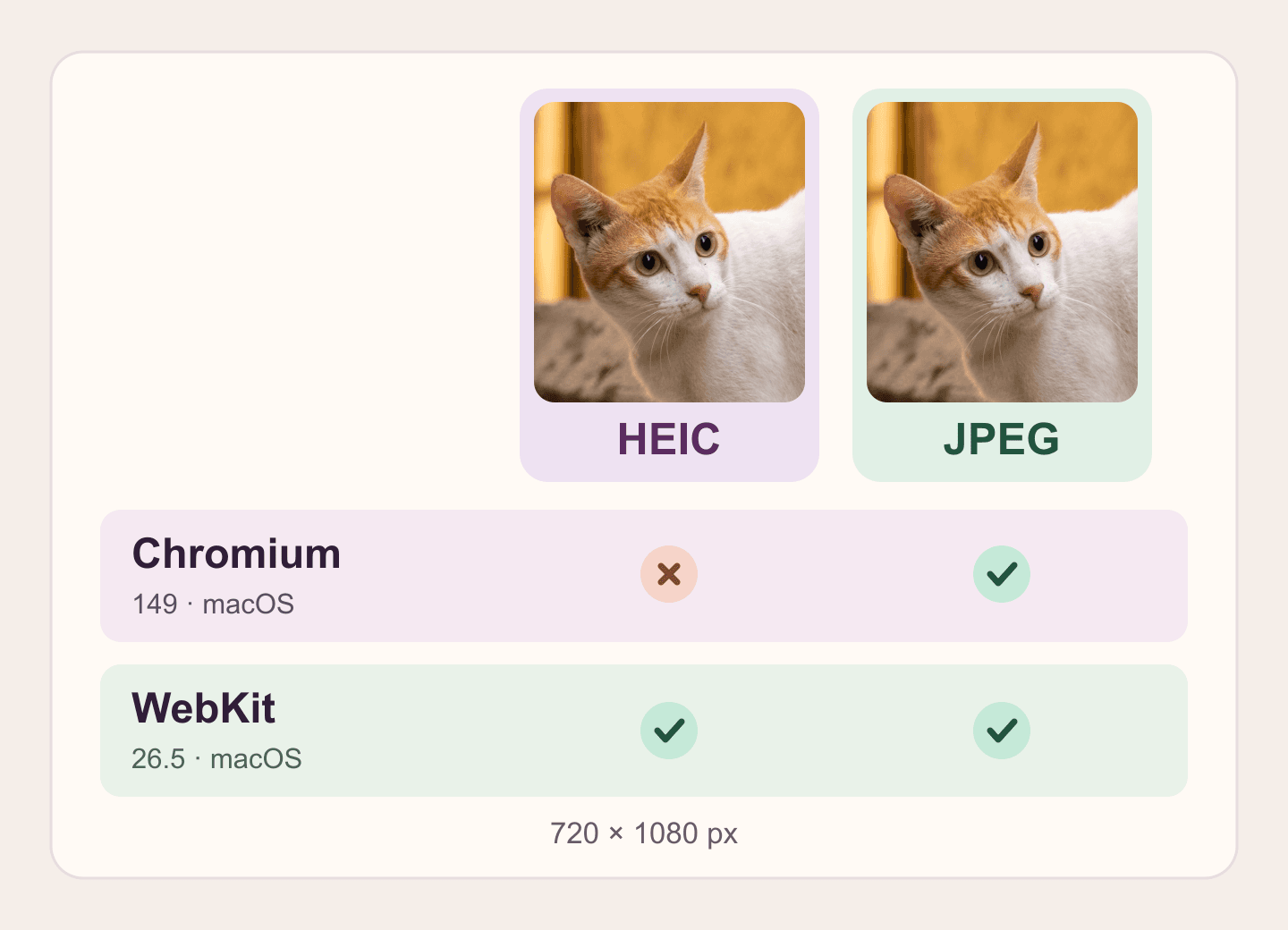
这张说明图按桌面实测结果绘制。对照范围是两份样例在上述环境中的文件选择和原始照片预览。
测试到预览为止,未使用实体 iPhone、生成付费贴纸或导出贴纸。你可以用下面两份文件在自己的浏览器里复查。照片由 Janhavi Amin 拍摄,按项目记录的许可使用。猫照片来源(Pexels) · HEIC 样例 · JPEG 副本
把已经拍好的照片导出为 JPEG
如果 iPhone 上有「预览」并且能打开这张图片,可以按 Apple 的使用手册另存。
- 在「预览」中打开这张 HEIC 图片。
- 轻点文件名旁的菜单,选择「导出」,将文件格式设为 JPEG。
- 点「完成」,选一个记得住的位置,在「保存为」中填一个新文件名,再点「存储」。打开副本,确认图片显示正常。
也可以在 Mac 上用「预览」打开已有的 HEIC,选「文件」里的「导出」,再选 JPEG 并另存。导出会按所选格式重新写入图片数据。把文件名末尾的 .heic 改成 .jpg,只会改名字。Apple 的 HEIF 媒体说明
重新选择副本,检查原始照片
回到贴纸工作室,点「选择照片」。如果已经显示另一张图,就点「替换照片」。到刚才保存副本的位置选 JPEG,然后查看「原始照片」下显示的图像。确认它是你刚转换的照片,方向正确,需要做成贴纸的主体也完整可见。
如果提示文件太大,另存一份更小的 JPEG,控制在页面显示的 15 MB 限制以内。如果新文件仍然打不开,先在「预览」等看图工具里确认副本确实能显示。空白或损坏的文件要从可读的原图重新导出。
「兼容性最佳」管的是之后拍的照片
如果以后拍摄时就想保存 JPEG,可以在支持该选项的 iPhone 上打开「设置」,依次选择「相机」「格式」「兼容性最佳」。这项设置用于之后拍摄的照片。已经存在的 HEIC 要用上面的步骤另存副本。Apple 的相机格式说明
照片能正常预览后,再按想要的贴纸效果选择制作方式。用宠物原照做贴纸和用 AI 重绘的区别