PhotoToSticker
  • 사용 방법
  • 요금
  • 아이디어
  • 블로그
내 작품로그인사진 업로드
PhotoToSticker
홈/전체 글로 돌아가기
팩 디자인

아이폰 HEIC 사진이 안 열릴 때 JPEG로 변환해 다시 선택하기

스티커 스튜디오에서 아이폰 HEIC 사진을 골라도 미리 보기가 안 뜨나요? 실제 비교 결과와 원본을 남긴 채 JPEG 사본을 저장하는 방법을 확인하세요.

작성자 PhotoToSticker게시일2026년 11월 11일읽는 데 약 3분
한국어
English简体中文Português (Brasil)EspañolBahasa IndonesiaDeutschFrançaisItaliano日本語한국어
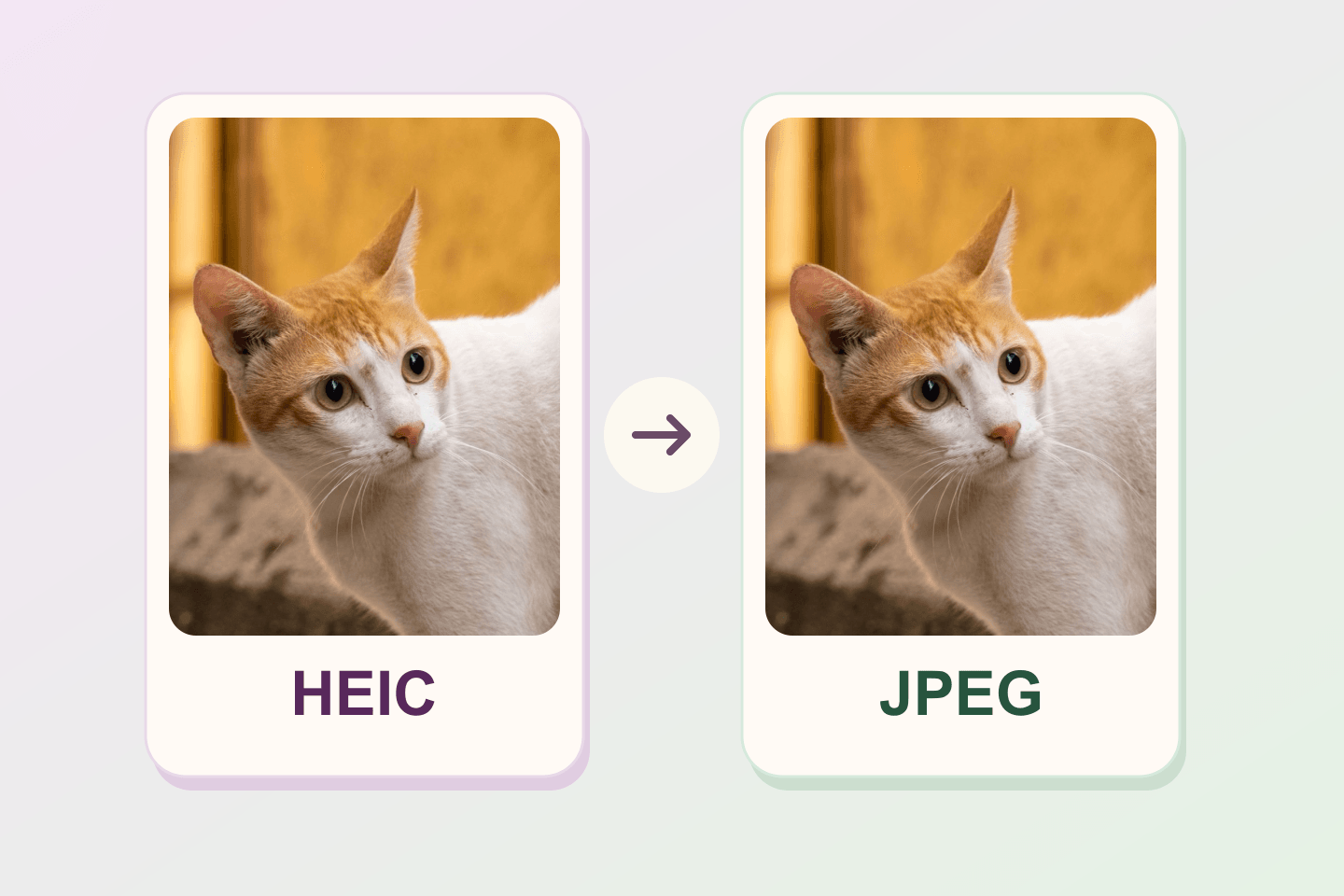
같은 흰색과 주황색 고양이 사진 두 장에 HEIC와 JPEG가 표시되고 화살표가 HEIC에서 JPEG 사본을 가리키는 그림
이 글의 목차
  1. 01HEIC를 골랐는데 왜 미리 보기가 안 뜰까요?
  2. 02이미 찍은 사진을 JPEG 사본으로 저장하기
  3. 03저장한 JPEG를 다시 골라 미리 보기 확인하기
  4. 04카메라 설정은 앞으로 찍을 사진에 적용됩니다

이 글의 목차

  1. 01HEIC를 골랐는데 왜 미리 보기가 안 뜰까요?
  2. 02이미 찍은 사진을 JPEG 사본으로 저장하기
  3. 03저장한 JPEG를 다시 골라 미리 보기 확인하기
  4. 04카메라 설정은 앞으로 찍을 사진에 적용됩니다

핵심 요약

  • 스튜디오에서 HEIC 파일을 고를 수 있어도 미리 보기를 띄우려면 현재 브라우저가 그 이미지를 읽을 수 있어야 합니다.
  • 이미 찍은 HEIC 사진이 열리지 않으면 원본은 보관하고 JPEG 사본을 만들어 다시 고르세요.
  • 카메라의 ‘높은 호환성’은 앞으로 찍을 사진에 적용됩니다. 기존 파일은 내보낼 때 JPEG로 지정하세요.

아이폰에서 가져온 HEIC 사진이 스티커 스튜디오에서 안 열리면 JPEG 사본을 만들어 다시 선택하세요. HEIC 원본은 그대로 보관하고, ‘원본 사진’ 미리 보기에 의도한 이미지가 뜨는지 확인합니다. HEIC 미리 보기가 잘 뜬다면 원본 사진을 불러오는 단계는 그 파일로 마칠 수 있습니다.

HEIC를 골랐는데 왜 미리 보기가 안 뜰까요?

스튜디오는 먼저 파일 형식과 용량을 확인하고 브라우저에서 이미지를 엽니다. HEIC는 선택 가능한 형식으로 안내되며 표시된 용량 한도는 15 MB입니다. 파일을 고른 뒤 ‘사진을 열 수 없습니다. 다른 사진을 선택해주세요.’가 뜬다면 같은 사진의 JPEG 사본으로 다시 확인해 볼 수 있습니다.

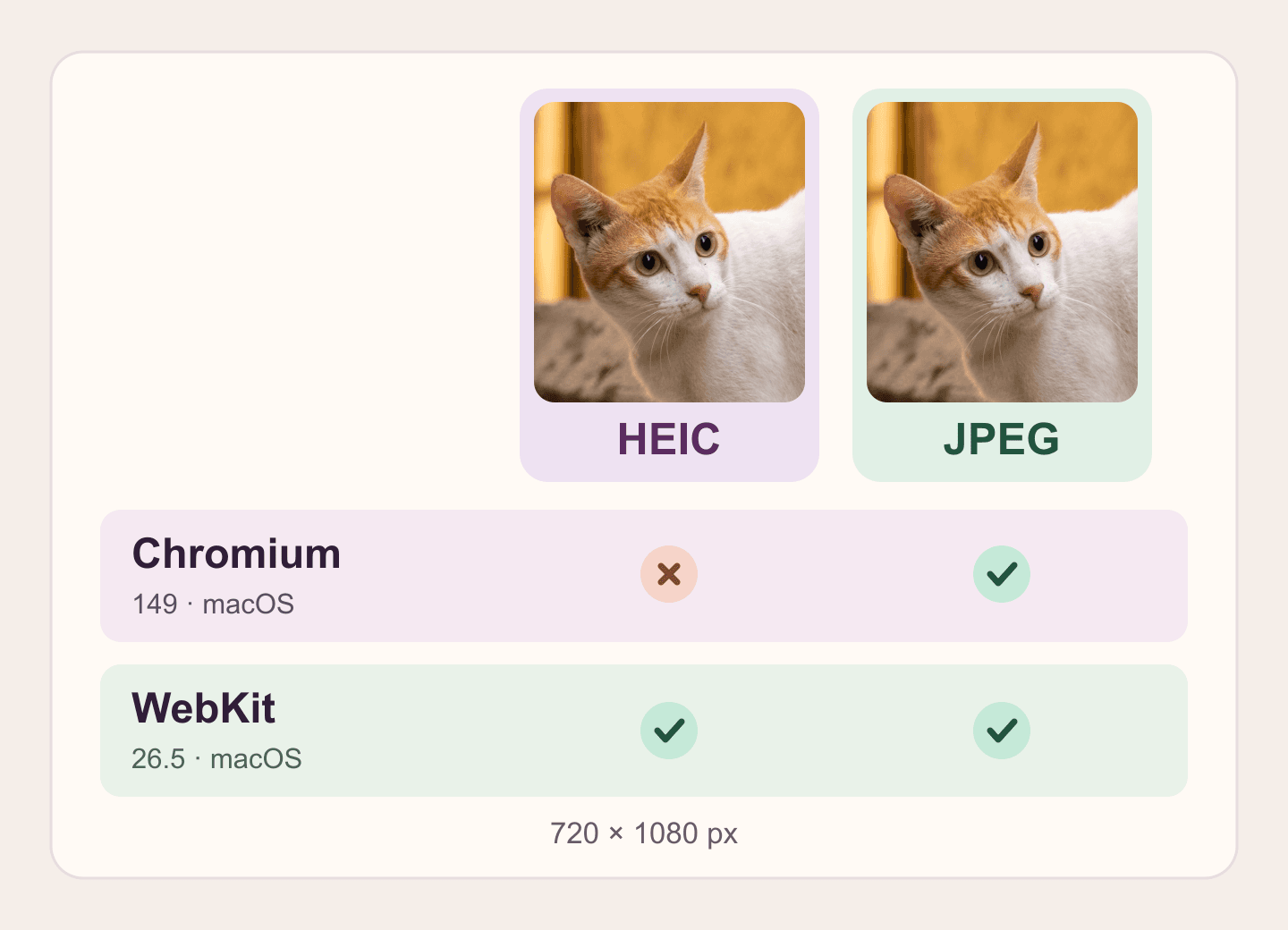
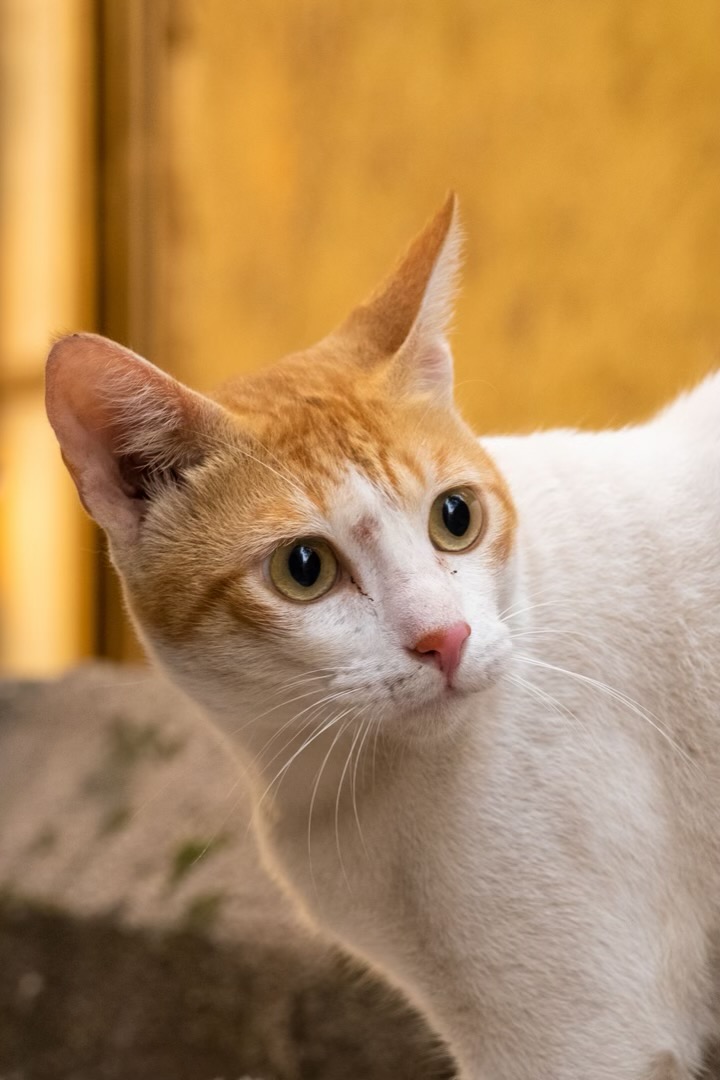
11월 11일에는 사용 허가가 확인된 고양이 사진 한 장을 Mac에서 HEIC로 저장하고, 그 HEIC로 JPEG 사본을 만들었습니다. 두 파일은 모두 720 × 1080픽셀입니다. macOS에서 Playwright로 공개 사이트의 파일 선택과 원본 사진 미리 보기를 확인한 결과입니다.

이번 테스트 환경HEIC 예제JPEG 사본
Chromium 149.0.7827.55, 영어와 중국어 페이지열 수 없다는 안내원본 사진 미리 보기 표시
WebKit 26.5, 영어 페이지원본 사진 미리 보기 표시원본 사진 미리 보기 표시

같은 고양이 사진의 HEIC와 JPEG 비교. 이번 macOS 테스트에서 Chromium은 JPEG만 표시했고 WebKit은 둘 다 표시했다

두 데스크톱 브라우저에서 확인한 결과를 정리한 설명 그림입니다. 표시는 예제 파일을 선택했을 때 원본 사진 미리 보기가 나타났는지를 뜻합니다.

테스트 범위는 데스크톱의 사진 선택과 미리 보기입니다. 아이폰 실기기와 스티커 내보내기, 유료 생성은 확인하지 않았습니다. 아래의 두 파일로 쓰고 있는 브라우저에서 직접 비교할 수 있습니다. 사진은 Janhavi Amin의 작품이며 기록된 라이선스에 따라 사용했습니다. Pexels 사진 출처 · HEIC 예제 · JPEG 사본

이미 찍은 사진을 JPEG 사본으로 저장하기

아이폰의 미리보기 앱에서 사진을 열 수 있다면 Apple 사용 설명서에 나온 내보내기 기능을 이용하세요.

  1. 미리보기 앱에서 바꾸려는 HEIC 사진을 엽니다.
  2. 파일 이름 옆의 메뉴에서 ‘내보내기’를 누르고 파일 포맷을 JPEG로 고릅니다.
  3. ‘완료’를 누르고 저장 위치를 고릅니다. ‘별도 저장’에 새 이름을 넣고 ‘저장’을 누릅니다. 만든 사본을 열어 사진이 온전히 보이는지 확인하세요.

Apple의 아이폰 미리보기 내보내기 안내

Mac을 쓴다면 미리보기 앱으로 HEIC를 열고, ‘파일’ 메뉴의 ‘내보내기’에서 JPEG를 선택해 별도로 저장할 수 있습니다. 파일명 끝의 .heic를 .jpg로 바꾸면 이름만 달라지고 이미지 데이터는 그대로입니다. Apple의 HEIF 변환 안내

저장한 JPEG를 다시 골라 미리 보기 확인하기

스티커 스튜디오에서 ‘사진 선택’을 누릅니다. 다른 사진이 이미 들어 있다면 ‘사진 변경’을 누르세요. 방금 저장한 위치에서 JPEG 사본을 고른 뒤 ‘원본 사진’에 원하는 이미지가 뜨는지 봅니다. 방향이 올바른지, 스티커로 만들 부분이 잘려 있지 않은지도 확인하세요.

용량 안내가 뜨면 15 MB 한도 안에 들어오도록 더 작은 JPEG 사본을 만드세요. JPEG도 열리지 않으면 먼저 사진을 볼 수 있는 앱에서 해당 파일을 열어 보세요. 빈 화면이 뜨거나 파일이 손상됐다면 정상적으로 열리는 원본에서 다시 내보냅니다.

카메라 설정은 앞으로 찍을 사진에 적용됩니다

앞으로 JPEG로 찍으려면 해당 옵션이 있는 아이폰에서 ‘설정’의 ‘카메라’로 들어가 ‘포맷’, ‘높은 호환성’을 차례로 고릅니다. 이 설정은 새로 촬영하는 사진부터 적용됩니다. 기존 HEIC 사진은 필요한 것만 JPEG로 따로 내보내면 됩니다. Apple의 카메라 포맷 안내

원본 사진을 불러온 뒤에는 원하는 스티커 스타일을 정할 수 있습니다. 반려동물 원본 사진 스티커와 AI 그림의 차이
직접 만들어 보기

이 가이드에 맞는 도구를 열고 위 단계에 따라 결과를 확인하세요.

사진 스티커 스튜디오

계속 읽기

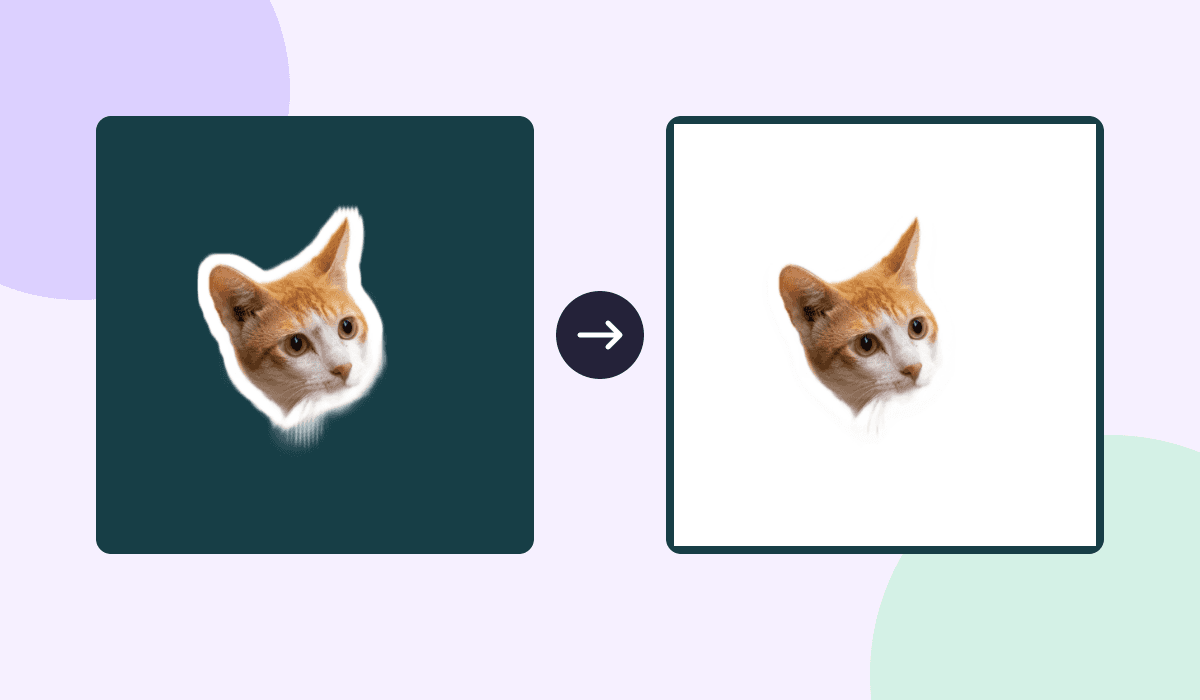
짙은 청록색 위에 놓인 같은 고양이 스티커. 왼쪽은 윤곽 밖으로 바탕색이 보이고 오른쪽은 흰 사각형이 바탕을 가림
팩 디자인

스티커 PNG의 배경이 투명한지 확인하는 법

고양이 스티커 PNG 세 장을 흰색과 짙은 청록색 바탕에 올려 흰 배경, 체크무늬, 실제 투명 영역을 구분하세요. 저장한 파일을 브라우저에서 검사하는 방법도 소개합니다.

2026년 11월 6일
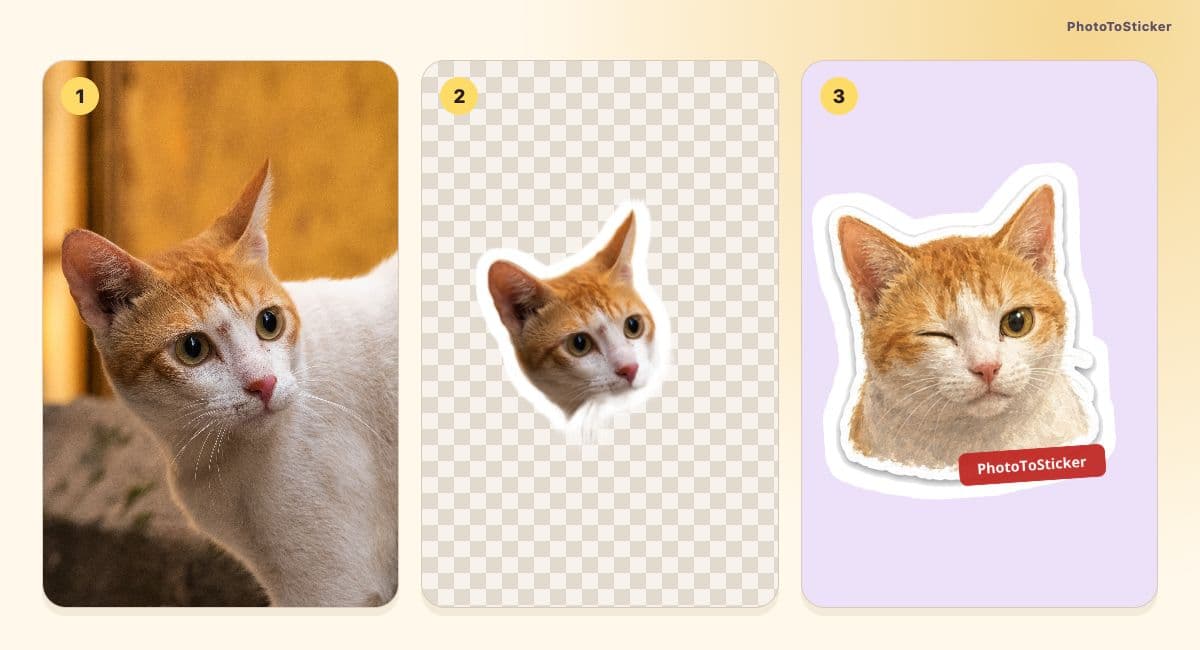
같은 주황·흰 고양이의 원본 사진, 실제 투명 누끼 이미지, 워터마크를 유지한 기존 AI 그림을 1부터 3으로 비교
팩 디자인

반려동물 사진 스티커 만들기: 원본 누끼와 AI 캐릭터, 어떻게 고를까?

우리 집 고양이 사진을 그대로 오릴지, AI로 16가지 반응을 그릴지 고민되나요? 같은 사진에서 출발한 예시로 모습·포즈·비용·사진 처리 방식의 차이와 만드는 순서를 살펴봅니다.

2026년 11월 2일
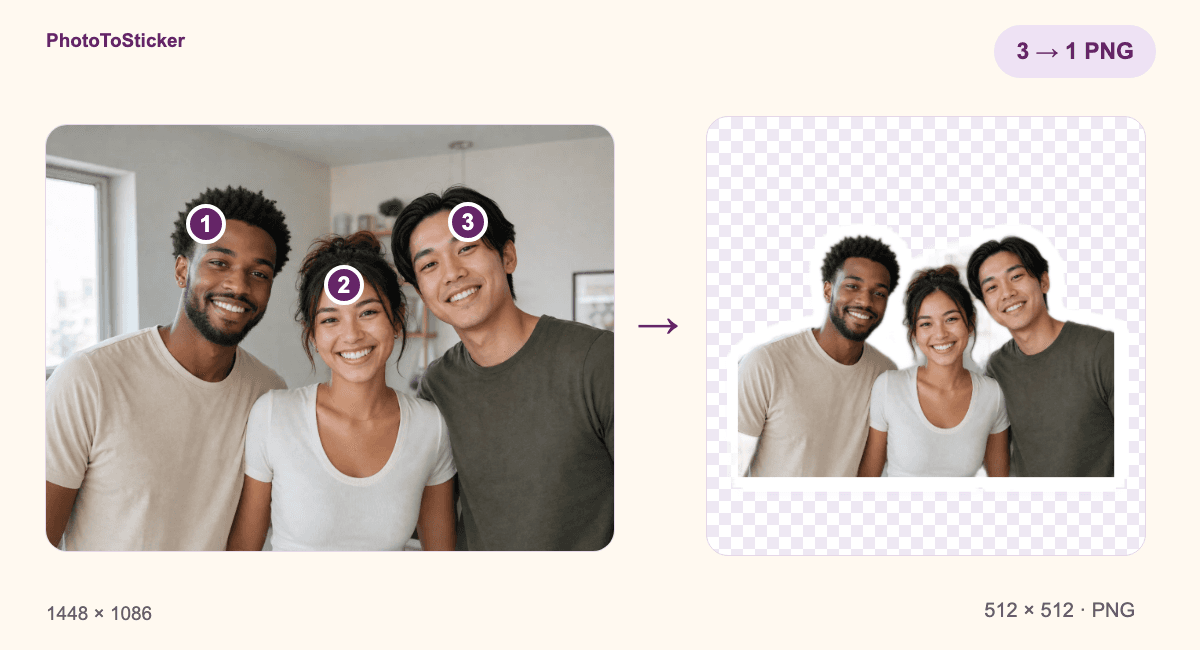
기존 3인 데모 사진과 실제 자동 PNG로 얼굴, 정사각형 배치, 윤곽 확인을 보여 주는 그림
팩 디자인

단체 사진으로 스티커 만들기: 얼굴과 잘린 부분부터 확인하세요

실제 3인 사진과 자동으로 만든 PNG를 비교하며 얼굴, 정사각형 배치, 남은 배경을 확인하세요. 한 장의 단체 스티커와 개인별 이미지도 구분합니다.

2026년 11월 4일
PhotoToSticker

즉석 스티커는 브라우저 안에서 처리합니다. 표정 팩은 요청할 때만 생성합니다.

즉석 스티커는 브라우저 안에서 처리합니다.

만 13세 이상 이용할 수 있습니다.

support@phototosticker.org

배경 제거에는 Apache-2.0 라이선스의 U²-Net 모델을 사용합니다.

X (Twitter)YouTubePinterest

만들기

  • AI 아바타 메이커 (English)
  • 인쇄용 스티커 메이커 (English)
  • 이모지 메이커 (English)
  • 로고 스티커 메이커 (English)

알아보기

  • 요금
  • 사용 방법
  • 소개
  • 블로그
  • 문의

스티커 형식

  • WhatsApp 스티커 메이커
  • Telegram 스티커 팩 메이커
  • Twitch 이모티콘 메이커 (English)

법적 안내

  • 개인정보 보호
  • 약관
  • 허용되는 사용
  • 쿠키

PhotoToSticker.org. 모든 권리 보유.