PhotoToSticker
  • Comment ça marche
  • Tarifs
  • Inspiration
  • Blog
Mes créationsSe connecterImporter une photo
PhotoToSticker
Accueil/Retour à tous les articles
Créer un pack

Votre photo HEIC sur iPhone ne s’ouvre pas ? Essayez un JPEG

Comprenez pourquoi un HEIC peut échouer dans le navigateur, exportez la photo en JPEG et vérifiez l’aperçu dans PhotoToSticker.

Rédigé par PhotoToStickerPublié11 novembre 20263 min de lecture
Français
English简体中文Português (Brasil)EspañolBahasa IndonesiaDeutschFrançaisItaliano日本語한국어
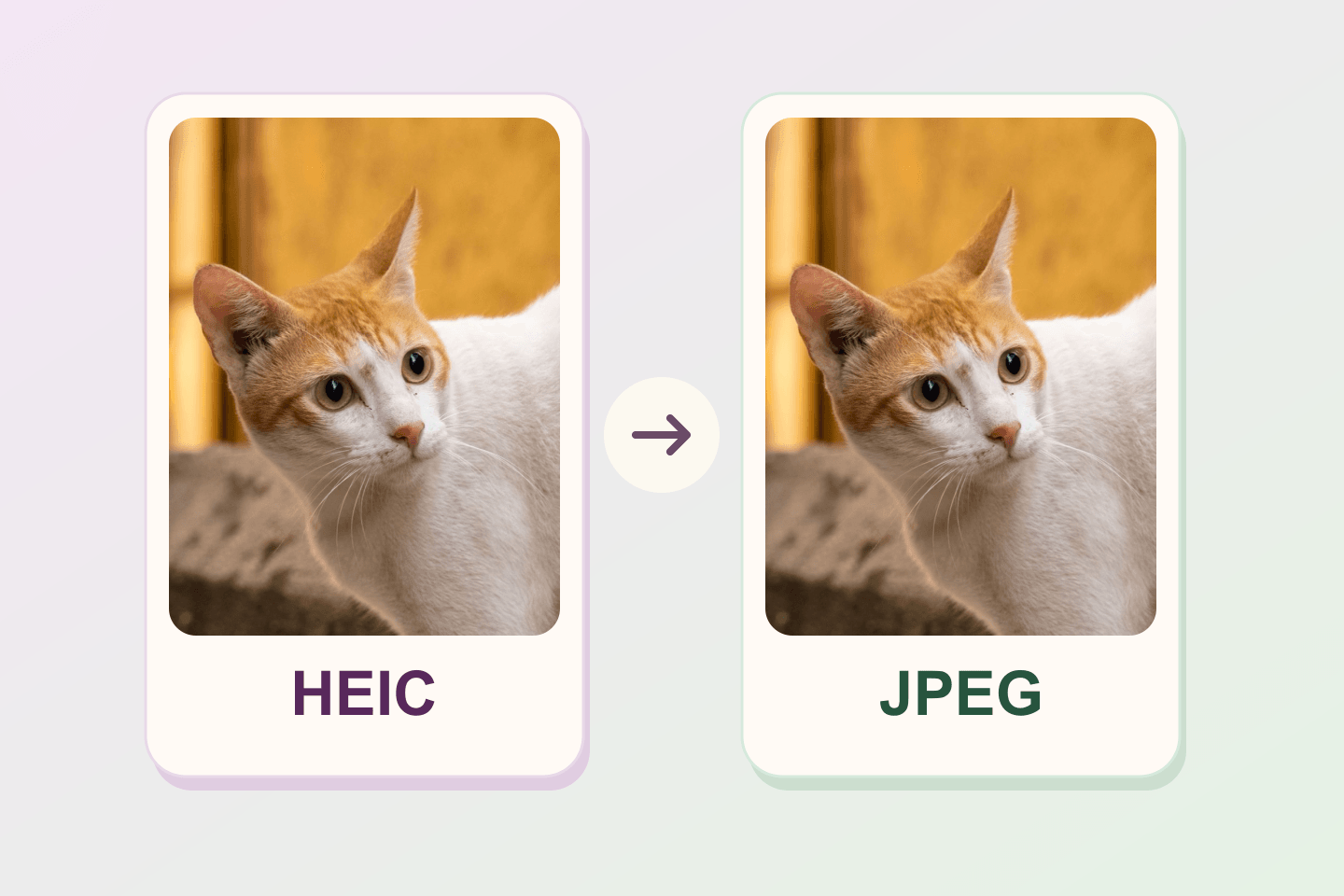
La même photo d’un chat blanc et roux sur deux cartes, avec une flèche du format HEIC vers le JPEG
Dans ce guide
  1. 01Le navigateur doit pouvoir ouvrir le fichier accepté
  2. 02Le résultat avec la même photo de chat
  3. 03Exporter en JPEG une photo déjà prise
  4. 04Vérifier la photo source dans le studio
  5. 05Choisir le format des prochaines photos

Dans ce guide

  1. 01Le navigateur doit pouvoir ouvrir le fichier accepté
  2. 02Le résultat avec la même photo de chat
  3. 03Exporter en JPEG une photo déjà prise
  4. 04Vérifier la photo source dans le studio
  5. 05Choisir le format des prochaines photos

À retenir

  • Le studio accepte le type HEIC et le navigateur doit pouvoir décoder le fichier pour l’afficher.
  • Exportez une copie JPEG de la photo existante et conservez le fichier HEIC.
  • Sélectionnez le JPEG dans le studio et vérifiez l’image et le format sous Photo source.

Si une photo HEIC de votre iPhone refuse de s’ouvrir dans le studio de stickers, exportez-en une copie JPEG et sélectionnez ce nouveau fichier. Conservez le HEIC. Lorsque la copie s’ouvre, l’image apparaît sous Photo source et le format JPG figure dans les détails.

Le navigateur doit pouvoir ouvrir le fichier accepté

Le studio indique qu’il accepte les fichiers JPG, PNG, WebP et HEIC, avec une limite affichée de 15 MB. Il vérifie le type de fichier que lui indique le navigateur, y compris HEIC ou HEIF, puis sa taille. Le navigateur tente ensuite de décoder l’image pour afficher l’aperçu. Cette dernière étape peut échouer même si les deux premières vérifications réussissent.

Impossible d’ouvrir cette photo. Choisissez-en une autre. correspond à l’échec d’ouverture. Si le message énumère les formats autorisés, vérifiez le type du fichier. S’il porte sur la taille, contrôlez le poids du fichier enregistré avant de réessayer.

Le résultat avec la même photo de chat

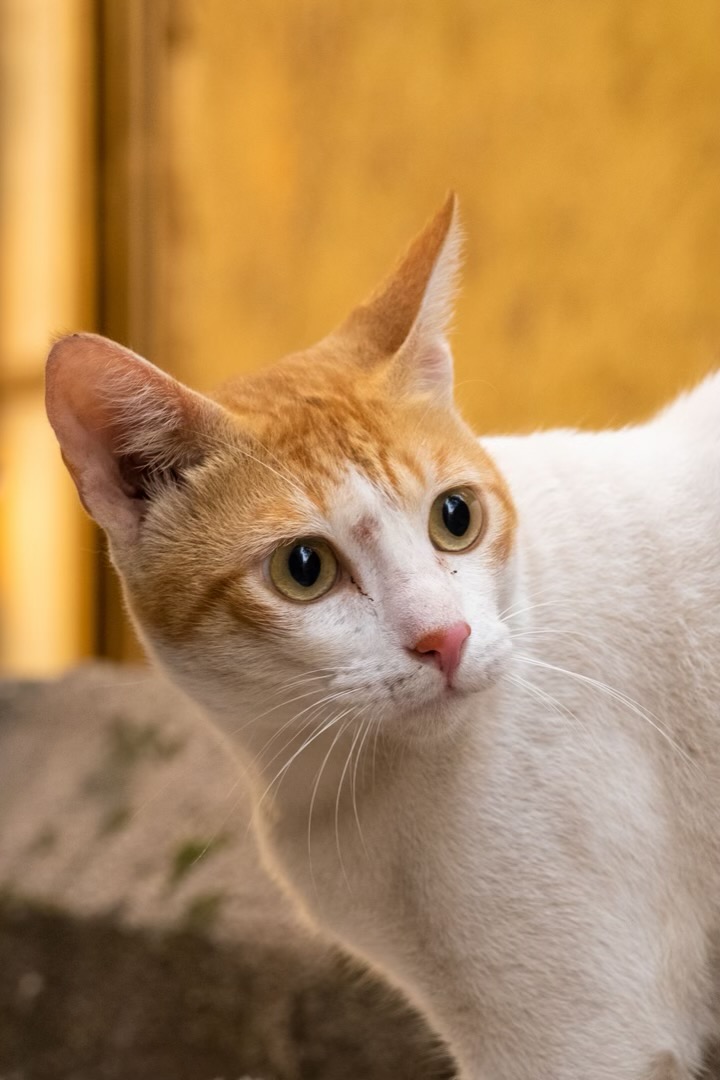
Nous avons encodé sur Mac une photo de Janhavi Amin, publiée sur Pexels, en HEIC, puis exporté une copie JPEG à partir de ce fichier. Les deux images font 720 × 1080 pixels. Le 11 novembre 2026, nous avons sélectionné les deux fichiers sur le site avec des navigateurs de bureau sur macOS pilotés par Playwright.
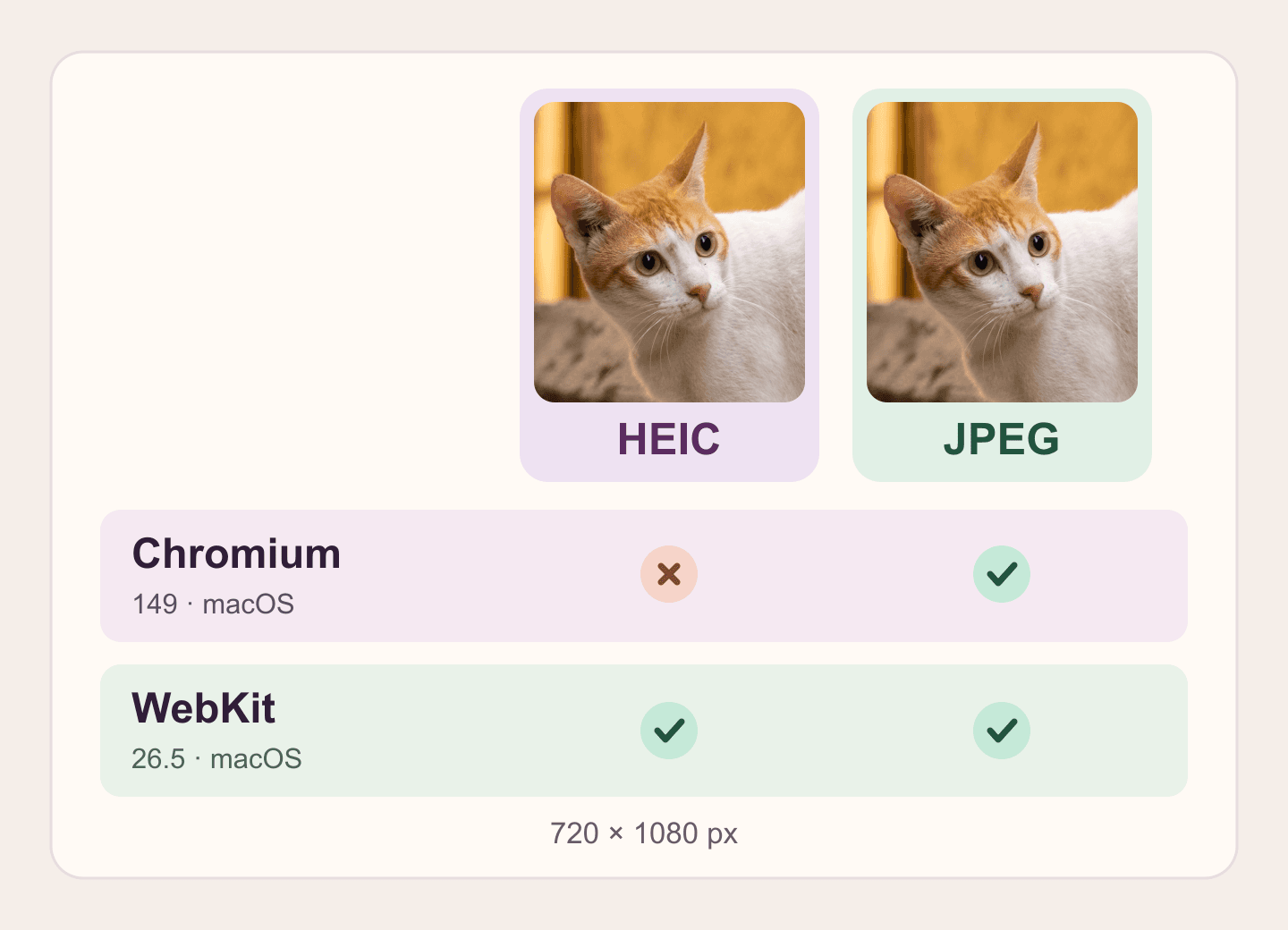
La même photo de chat au format HEIC et JPEG. Dans le test, Chromium affiche l’aperçu du JPEG et WebKit affiche les deux.

Schéma créé à partir du résultat observé dans le studio sur Mac. Le test couvre la sélection et l’aperçu initial, sans essai sur iPhone, génération payante ni export de sticker.

Navigateur et langue du testHEICJPEG
Chromium 149.0.7827.55 en anglais et en chinoisErreur d’ouvertureAperçu affiché
WebKit 26.5 en anglaisAperçu affichéAperçu affiché

Pour refaire la comparaison, utilisez le fichier HEIC d’exemple et la copie JPEG. Le tableau décrit le résultat pour ces fichiers et ces versions précises.

Exporter en JPEG une photo déjà prise

Sur l’iPhone, si l’app Aperçu est disponible, ouvrez-y le fichier HEIC. Touchez le menu à côté de son nom, choisissez Exporter, puis JPEG. Confirmez et enregistrez la copie sous un autre nom ou dans un autre dossier pour garder le fichier d’origine. Guide de l’iPhone d’Apple

Sur Mac, ouvrez l’image HEIC dans Aperçu, choisissez Fichier → Exporter et sélectionnez le format JPEG avant d’enregistrer la copie. Le choix du format dans l’exportation crée un vrai JPEG. Remplacer .heic par .jpg dans le nom laisse les données du fichier intactes. Assistance Apple sur les formats HEIF et HEVC

Vérifier la photo source dans le studio

  1. Ouvrez le studio de stickers de PhotoToSticker et cliquez sur Choisir une photo ou Remplacer la photo.
  2. Sélectionnez le JPEG que vous venez d’exporter. Vérifiez le nom et le dossier pour retrouver la bonne copie.
  3. Attendez l’affichage sous Photo source. Regardez si JPG figure dans les détails et vérifiez l’orientation et le cadrage de l’image avant de poursuivre.

Si le JPEG échoue également, ouvrez-le dans une visionneuse et vérifiez sa taille. Si elle dépasse le plafond affiché par le studio, exportez une copie moins volumineuse. Une fois votre sticker enregistré, vous pourrez vérifier la transparence de son PNG.

Choisir le format des prochaines photos

Sur un iPhone qui propose ce réglage, Réglages → Appareil photo → Formats → Le plus compatible enregistre les nouvelles photos en JPEG. Pour une photo déjà prise, passez par l’exportation afin de créer une copie au format voulu. Réglages de format dans l’assistance Apple
À vous de jouer

Ouvrez l’outil adapté, puis vérifiez le résultat à l’aide des étapes de ce guide.

Studio de stickers photo

Continuer la lecture

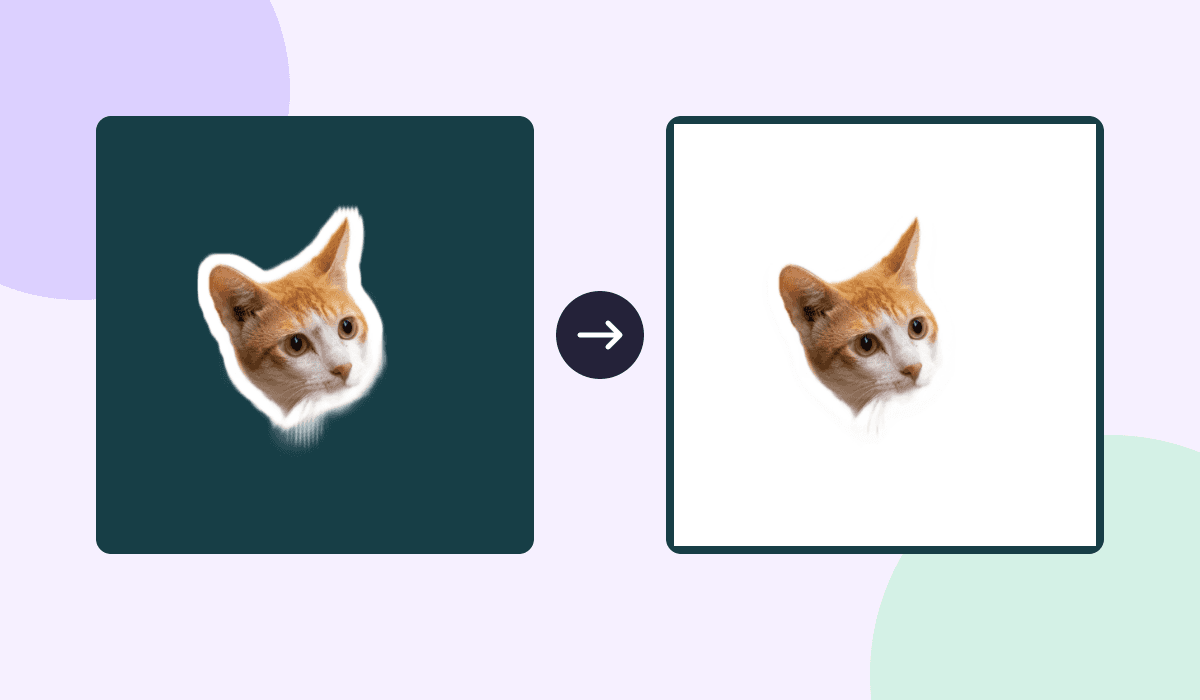
Le même sticker de chat sur bleu pétrole. À gauche, la couleur se voit autour du détourage. À droite, un rectangle blanc recouvre le fond.
Créer un pack

Sticker PNG sur fond blanc ? Vérifiez sa transparence

Repérez un fond blanc ou un damier incrusté dans un sticker PNG. Comparez trois fichiers sur deux couleurs et vérifiez-les dans le navigateur.

6 novembre 2026
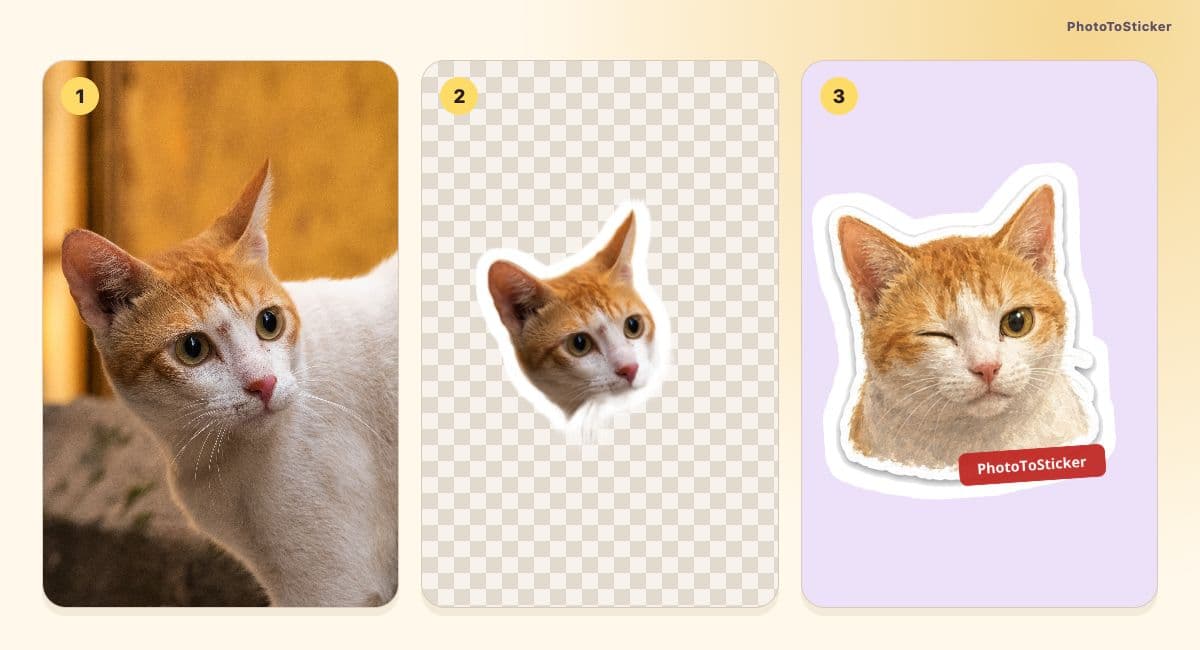
Le même chat sur la photo d’origine, dans le détourage transparent réel et dans une illustration IA existante avec filigrane
Créer un pack

Stickers de votre animal : détourer la photo ou choisir un pack IA ?

Photo conservée ou 16 réactions illustrées : comparez les deux options sur un vrai chat, avec leurs réglages, leur traitement des données et leur coût.

2 novembre 2026
Photo de trois personnes et PNG automatique pour vérifier les visages, le cadrage et les restes de fond
Créer un pack

Sticker de photo de groupe : vérifiez chaque visage

Préparez une photo de groupe pour créer un sticker : visages, cadrage et contours. Un vrai PNG de trois personnes montre aussi les défauts à vérifier.

4 novembre 2026
PhotoToSticker

Les stickers instantanés restent dans votre navigateur. Les packs d’expressions ne sont générés que sur votre demande.

Votre sticker instantané reste dans votre navigateur.

Pour les personnes de 13 ans et plus.

support@phototosticker.org

La suppression de l’arrière-plan utilise le modèle U²-Net sous licence Apache-2.0.

X (Twitter)YouTubePinterest

Créer

  • Créer un avatar IA (English)
  • Créer des autocollants à imprimer (English)
  • Créer des emojis (English)
  • Créer des stickers de logo (English)

Découvrir

  • Tarifs
  • Comment ça marche
  • À propos
  • Blog
  • Contact

Formats des stickers

  • Créer des stickers WhatsApp
  • Créer des packs de stickers Telegram
  • Créer des émoticônes Twitch (English)

Informations légales

  • Confidentialité
  • Conditions
  • Utilisation acceptable
  • Cookies

PhotoToSticker.org. Tous droits réservés.