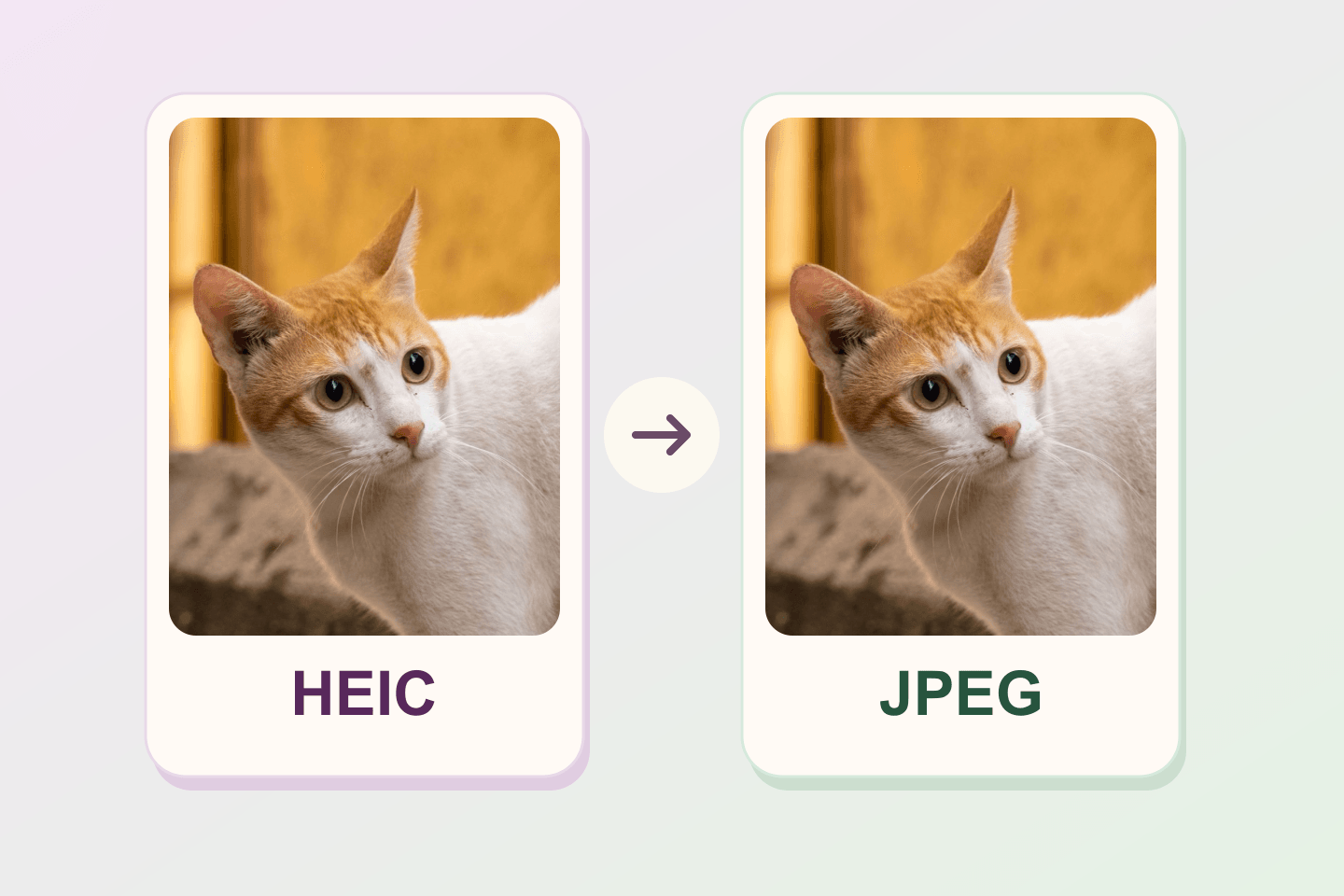
Se la foto HEIC dell’iPhone non si apre nell’editor di sticker, esporta la stessa immagine come JPEG e seleziona la copia. Conserva il file HEIC. Quando il JPEG si apre, l’immagine compare in Foto di partenza e nei dettagli trovi la sigla JPG.
L’editor accetta il formato e il browser apre la foto
L’editor elenca JPG, PNG, WebP e HEIC e mostra un limite di 15 MB. Prima controlla il tipo di file fornito dal browser, compresi HEIC e HEIF. Poi controlla le dimensioni del file e chiede al browser di decodificare la foto per mostrarne l’anteprima. Un file può superare i primi due controlli e fermarsi all’apertura.
Se compare Impossibile aprire questa foto. Scegline un'altra., prova con la copia JPEG. Se il messaggio elenca i formati accettati, controlla il tipo di file. Se riguarda il limite di 15 MB, verifica quanto spazio occupa la foto salvata.
La stessa foto provata in due formati
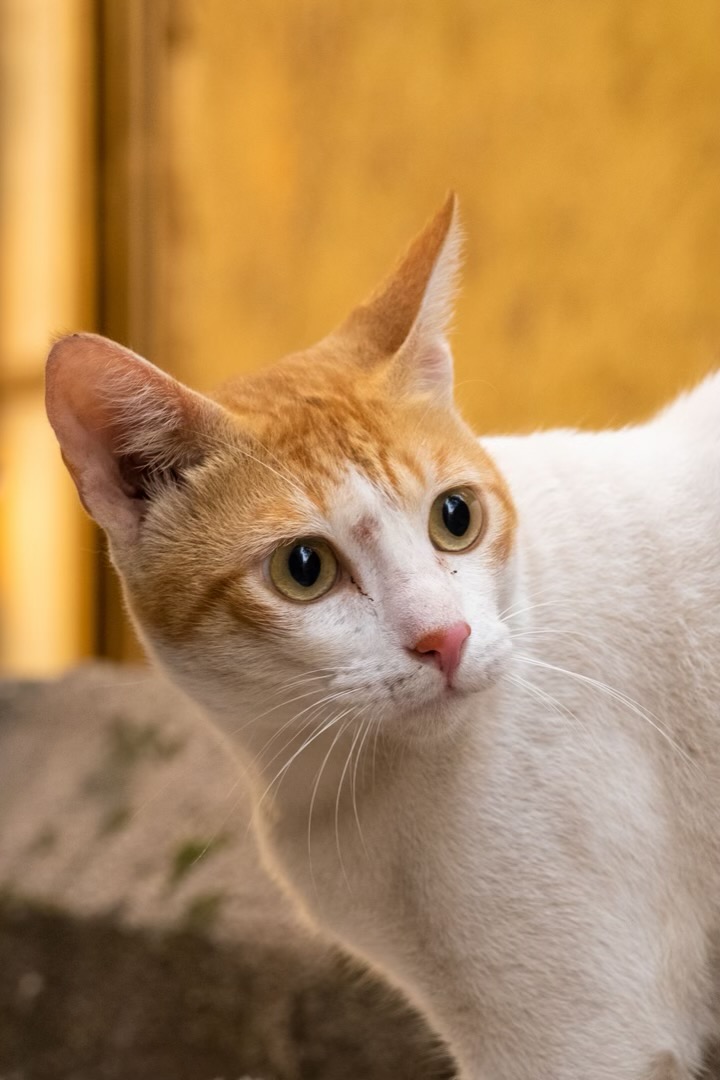
Su Mac abbiamo codificato in HEIC una foto di un gatto di Janhavi Amin, pubblicata su Pexels, e da quel file abbiamo esportato un JPEG. Le due immagini misurano 720 × 1080 pixel. L’11 novembre 2026 le abbiamo selezionate sul sito con due browser desktop su macOS tramite Playwright.
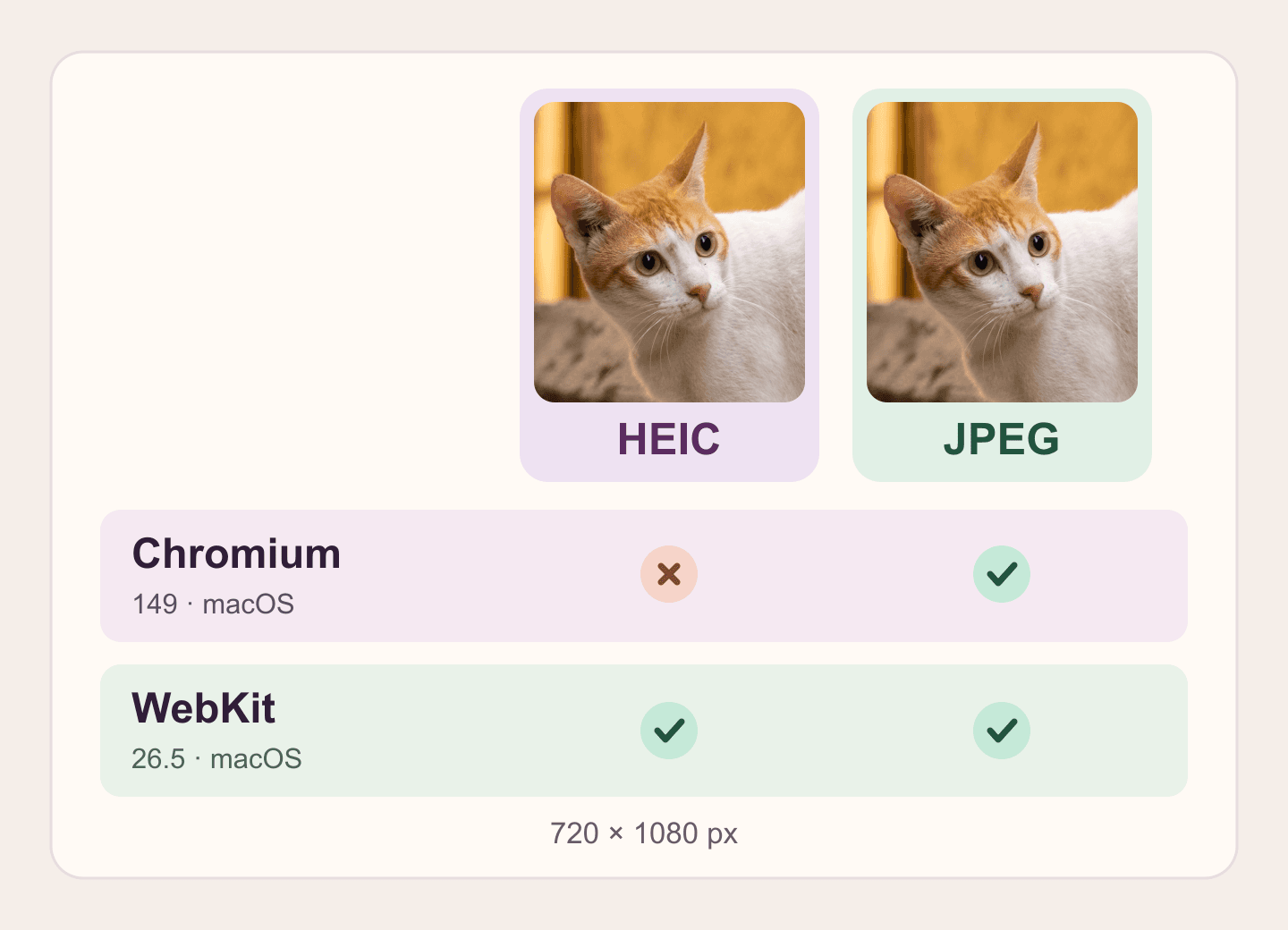
Schema creato per illustrare il risultato osservato nell’editor su Mac. La prova riguarda la selezione del file e l’anteprima iniziale, senza iPhone fisico, generazione a pagamento o esportazione di sticker.
| Browser e lingua della prova | HEIC | JPEG |
|---|---|---|
| Chromium 149.0.7827.55 in inglese e cinese | Errore di apertura | Anteprima visibile |
| WebKit 26.5 in inglese | Anteprima visibile | Anteprima visibile |
Puoi ripetere il controllo con il file HEIC di esempio e la copia JPEG. La tabella riporta il risultato per questi file e queste versioni.
Convertire in JPEG la foto che hai già
Su iPhone, se è disponibile l’app Anteprima, apri lì il file HEIC. Tocca il menu accanto al nome del file, scegli Esporta, poi JPEG. Conferma e salva la copia con un altro nome o in un’altra cartella per conservare il file originale. Manuale di iPhone di Apple
Su Mac, apri il file in Anteprima, scegli File → Esporta e seleziona JPEG come formato prima di salvare. L’esportazione scrive i dati nel nuovo formato. Cambiare l’estensione da .heic a .jpg modifica solo il nome. Supporto Apple per i formati HEIF e HEVC
Controllare la copia nell’anteprima
- Apri l’editor di sticker di PhotoToSticker e usa Scegli una foto o Sostituisci foto.
- Seleziona il JPEG appena salvato. Controlla il nome e la cartella per aprire la copia giusta.
- Aspetta che l’immagine compaia in Foto di partenza. Verifica che nei dettagli ci sia JPG e che orientamento e inquadratura corrispondano alla foto che vuoi usare.
Se anche il JPEG non si apre, prova ad aprirlo in un visualizzatore e controlla quanto pesa. Se supera il limite dell’editor, esportane una copia più leggera. Quando avrai uno sticker PNG, potrai verificarne la trasparenza.
Il formato dei prossimi scatti
Se il tuo iPhone offre l’opzione, Impostazioni → Fotocamera → Formati → Più compatibile salva i nuovi scatti in JPEG. Per una foto già scattata, esporta una copia nel formato che ti serve. Impostazioni dei formati nel supporto Apple