투명 스티커의 흰 글씨가 안 보이면 사용한 프린터나 주문한 인쇄 방식이 백색 인쇄를 지원하는지 먼저 확인하세요. 흰색 잉크나 토너 없이 일반 컬러로 인쇄하면 도안에서 흰색으로 지정한 자리는 보통 비워집니다. 흰 라벨지에서는 종이의 흰색이 그 자리에 보입니다. 투명 필름에서는 병이나 포장 표면이 비쳐 흰 글씨가 사라진 것처럼 보일 수 있습니다. 레드프린팅의 화이트 인쇄 가이드(PDF)
실제 PNG에서 흰 숫자와 투명 영역 살펴보기
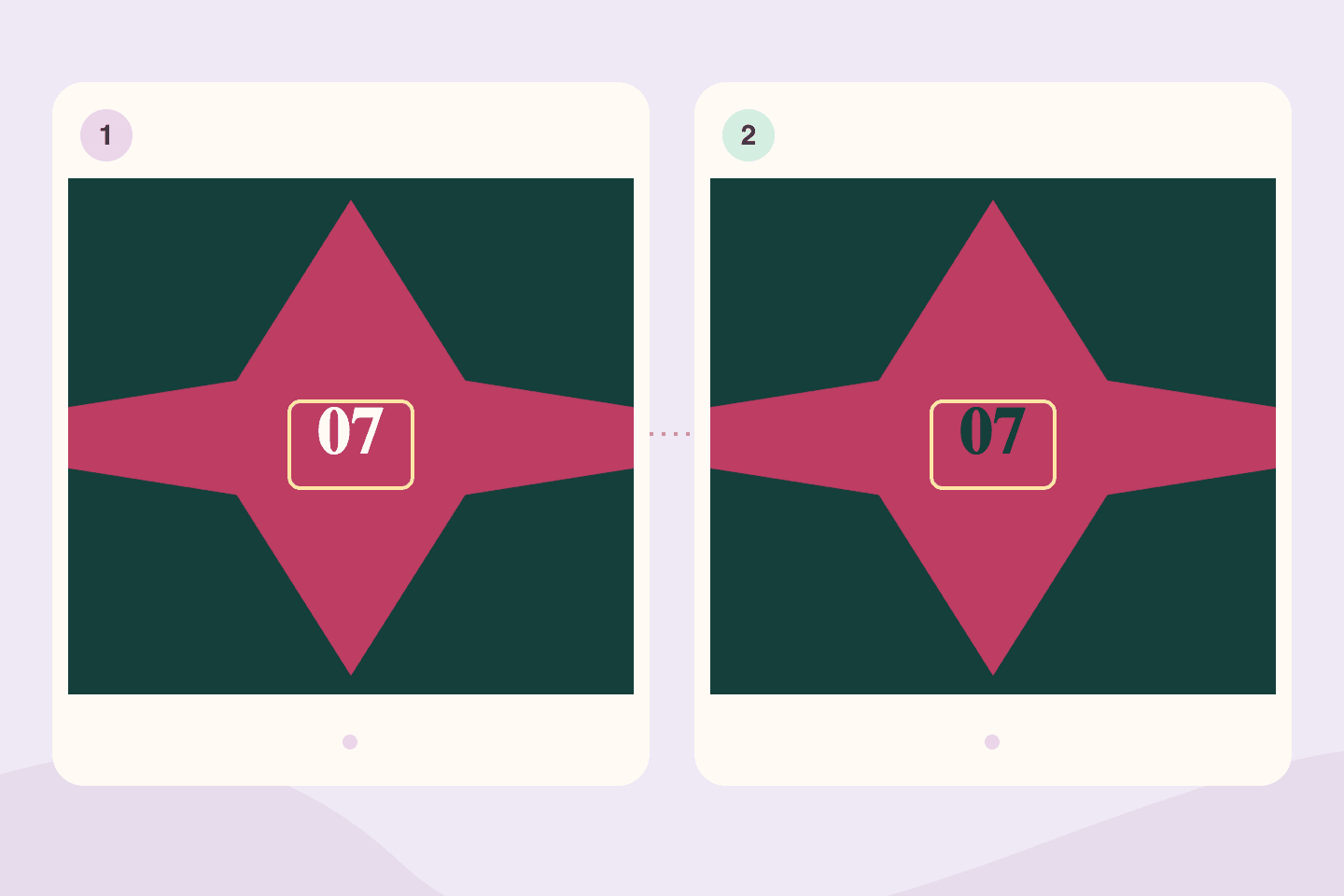
2026년 11월 13일에 Happy mail 템플릿을 선택해 글자를 ‘07’로 바꾸고, 글자의 Color를 흰색으로 설정했습니다. Download PNG로 받은 파일은 2048 × 2048픽셀입니다. ‘07’의 획에는 불투명한 흰색 픽셀이 있으며, 분홍색 장식 주변의 빈 곳에는 알파값이 0인 완전 투명 픽셀이 있습니다. 스티커 제작 도구 열기 (영어) · 실제 내보내기 PNG 받기
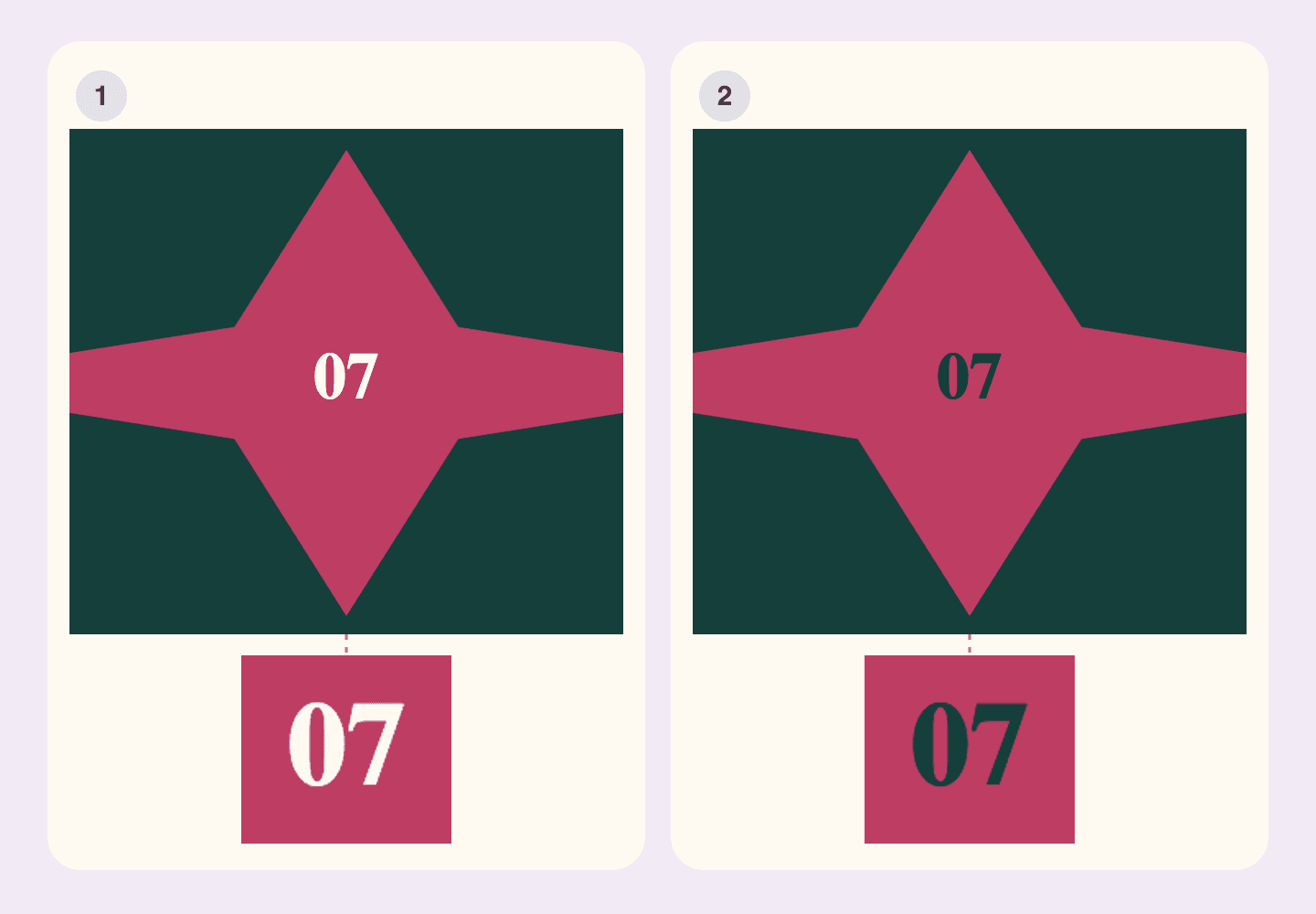
2026년 11월 13일에 만든 설명 그림입니다. 그림 1은 실제 PNG의 가운데를 잘라 낸 모습이고, 그림 2는 ‘07’ 획에만 바탕이 보이도록 편집한 모습입니다. 분홍색 장식은 비교를 위해 함께 표시했습니다.
어두운 바탕에 겹쳐 놓으면 흰 숫자는 하얗게 보이고 투명한 곳에는 바탕색이 나타납니다. 전체 PNG 바깥에는 가는 흰색 테두리도 있으므로, 그 부분을 백색으로 인쇄할지도 표시하세요. 여기서 확인한 것은 디지털 파일의 픽셀입니다. 실제 인쇄의 색과 흰 잉크가 바탕을 가리는 정도는 소재에 인쇄한 견본으로 확인합니다. 두 가지 바탕색으로 PNG 투명도 확인하기
교정본에 세 가지 영역 표시하기
실제로 붙일 곳과 비슷한 바탕 위에 도안을 올리고, 각 부분을 가리키는 선과 짧은 지시문을 넣습니다.
| 완성했을 때 원하는 부분 | 교정본에 표시하는 방법 |
|---|---|
| 흰색으로 보이는 ‘07’ | 숫자 획에 ‘백색 인쇄’라고 씁니다. 바깥 흰 테두리도 남기려면 따로 표시합니다. |
| 바탕이 덜 비쳐야 하는 분홍색 장식 | 필요한 범위를 가리켜 ‘컬러 아래 백색 깔기’라고 씁니다. |
| 병이나 포장이 보여야 하는 곳 | ‘투명 유지’라고 적고 컬러와 백색을 모두 비울 범위를 가리킵니다. |
흰색을 눈에 보이는 글씨로 인쇄할 수 있고, 필요한 컬러 영역 밑에 깔아 바탕색의 영향을 줄일 수도 있습니다. 이 예제처럼 글씨와 분홍색이 겹치는 자리에서는 숫자가 드러날 위치와 분홍색 아래에 백색을 깔 범위를 인쇄소와 확인하세요. 레드프린팅의 컬러와 화이트 데이터 예시(PDF)
투명 필름과 흰색 라벨지 중 고르기
붙이는 면이 보여야 한다면 투명 필름을 쓰고, 필요한 자리에만 백색을 인쇄할 수 있는지 확인합니다. 바탕이 비칠 필요가 없고 프린터에서 백색을 인쇄할 수 없다면, 해당 프린터에서 사용할 수 있는 흰색 라벨지나 흰색 필름을 고를 수 있습니다. 색이 있는 도안 안에서 글자 모양을 비워 두면 그 자리에 소재의 흰색이 보입니다. 비워 둔 주변 부분도 흰색으로 남습니다. 아이라벨의 소재별 프린터 호환 안내
인쇄소에 파일을 보내고 실물 교정 확인하기
- 붙이는 소재와 완성 크기, 어느 쪽에서 도안을 볼지를 전달합니다.
- 세 영역을 표시한 참고 이미지를 보내고, 백색을 글자에 직접 쓸 곳과 컬러 밑에 깔 곳을 확인합니다. 업체에서 받는 파일 형식, 백색 레이어나 별색 이름, 별도 벡터 데이터가 필요한지도 묻습니다.
- 백색과 컬러의 위치를 확인할 수 있는 교정본을 봅니다. 흰 글씨의 선명도나 비침 정도가 중요하면 실제 필름 견본을 요청해 사용 표면에 붙인 뒤, 흰색과 컬러가 어긋나는 곳이나 막힌 투명 부분이 있는지 확인하세요.
예제 PNG는 의도를 전달하는 참고 이미지로 쓸 수 있습니다. 실제 백색 인쇄 데이터는 인쇄소의 접수 방식에 맞춰 준비하고, 완성 크기와 재단 범위도 함께 확인합니다. 스티커 PDF의 완성 크기와 도련