透明シールの白文字が消えたら、注文した印刷が白インクや白トナーに対応しているか確かめます。 白インクを使わない印刷では、白く指定した箇所はインクが載らず、素材の色が見えることがあります。白いシール紙ならその位置に紙の白が見えます。透明フィルムでは、貼った容器や背後の色が見えるため、白い文字を読めなくなることがあります。プリントサイバーのシール印刷ガイド(PDF)
白い「07」と透ける余白をPNGで見比べる
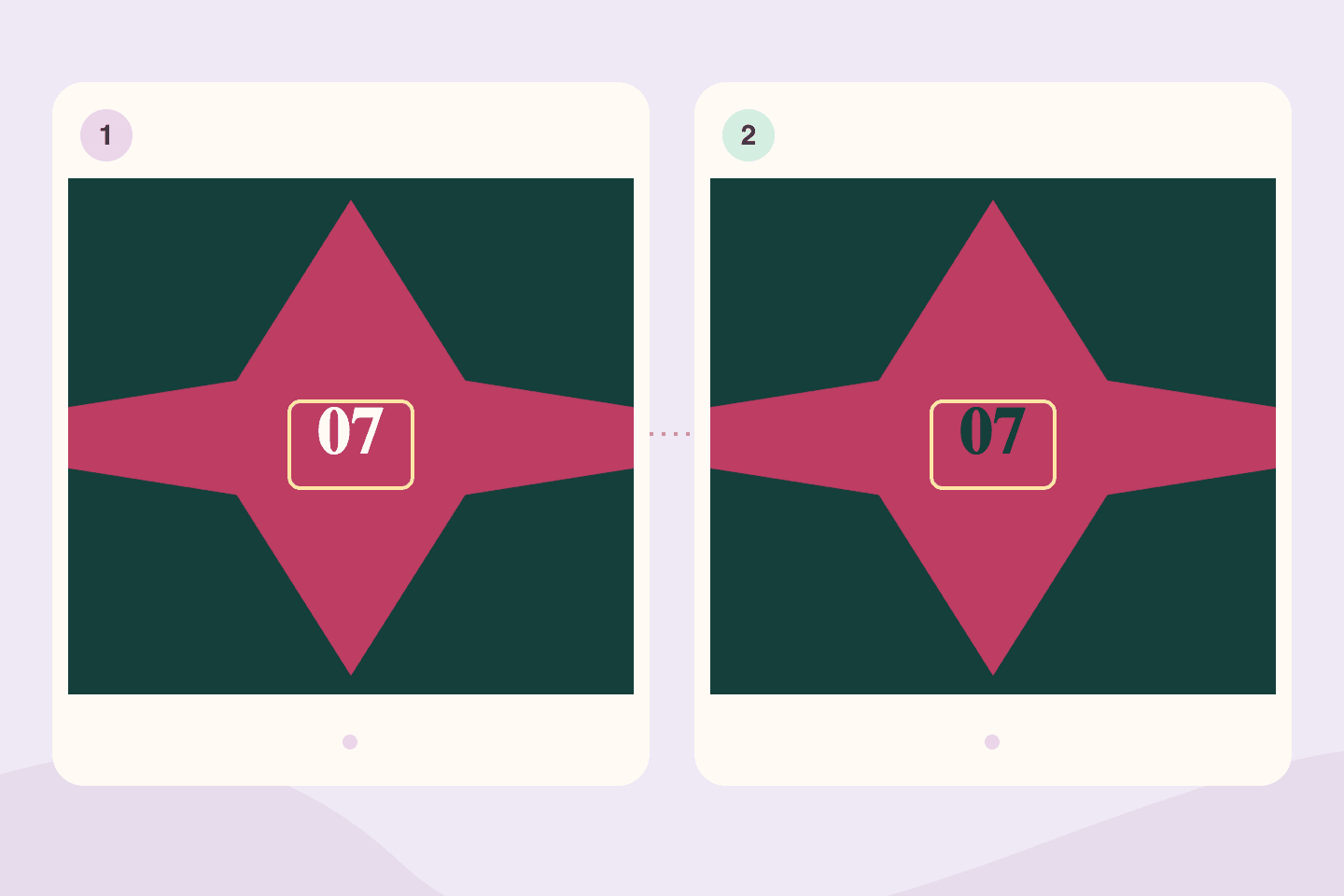
2026年11月13日に、Happy mail テンプレートを選び、文字を「07」に変更し、文字の Color を白にしました。Download PNG で保存したファイルは 2048 × 2048ピクセルです。数字の線には不透明な白の画素があり、ピンクの飾りの周囲にはアルファ値が0の完全に透明な画素があります。Sticker Maker (英語) · 実際に書き出した見本PNG
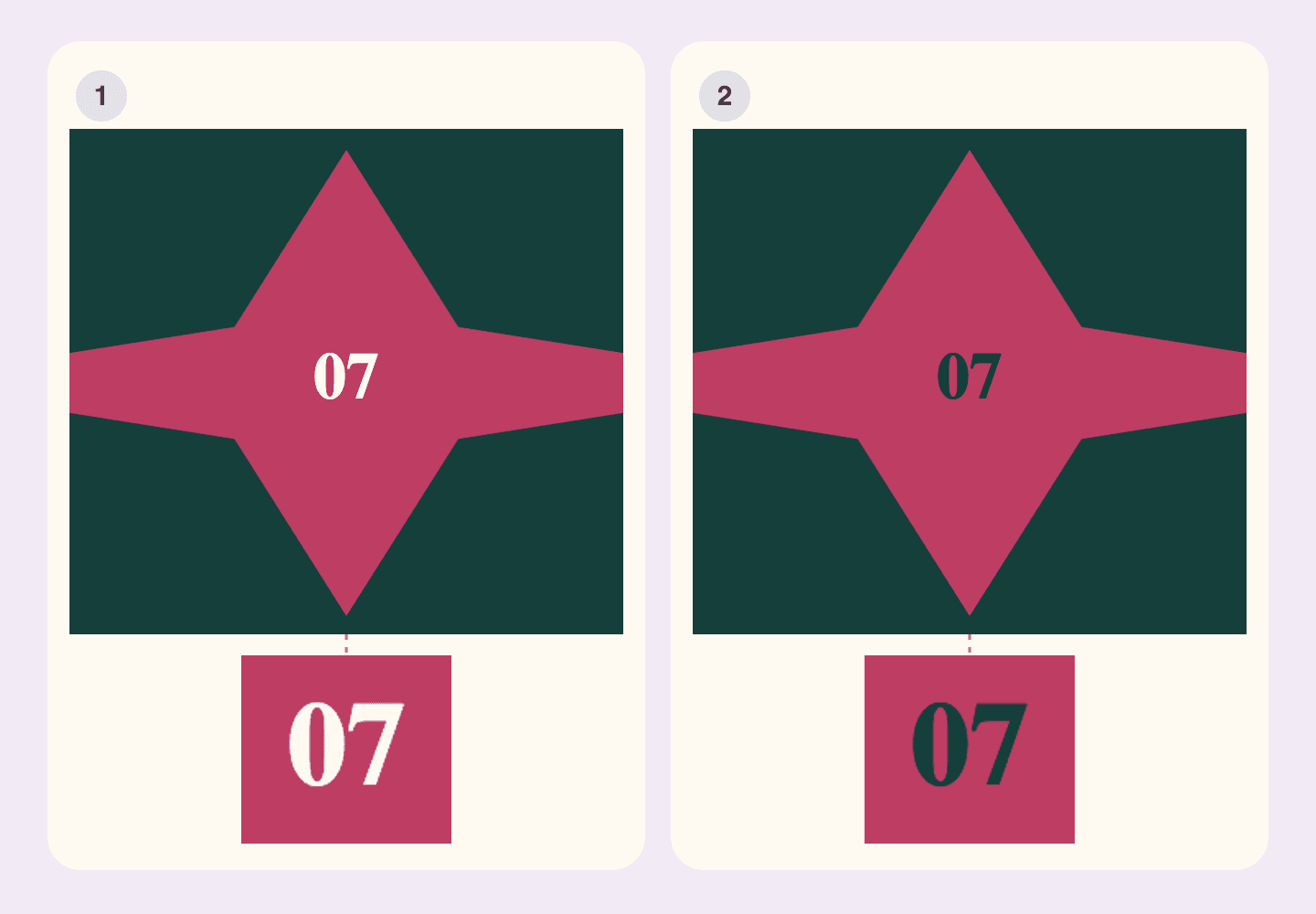
2026年11月13日作成。図1は実際に書き出したPNGの中央を切り出したものです。図2は「07」の形だけに下地が見えるように編集した図です。ピンクの飾りは比較の目印です。
濃い色に重ねると、不透明な白い数字は白のまま見え、完全に透明な余白には下地の色が現れます。PNG全体には外周に細い白線もあるので、入稿時に白で印刷するか指定します。ここで確かめたのはファイル内の画素です。白インクの隠ぺい力や発色は、実際の素材で試し刷りして確かめます。2色の下地でPNGの透過を確認する方法
校正用の見本に白と透明の範囲を記す
仕上がりに近い色の下地に見本を重ね、指示したい場所に引き出し線を付けます。
| 仕上がりで見せたいもの | 見本への指示 |
|---|---|
| 白い「07」 | 数字の形を指して「白インクで表示」と記す。外周の白線を残す場合も指定する。 |
| 背景の影響を抑えたいピンクの飾り | 必要な範囲を囲い、「カラーの下に白を敷く」と記す。 |
| 容器や背景を見せたい余白 | 「透明のまま」と記し、白もカラーも印刷しない範囲を示す。 |
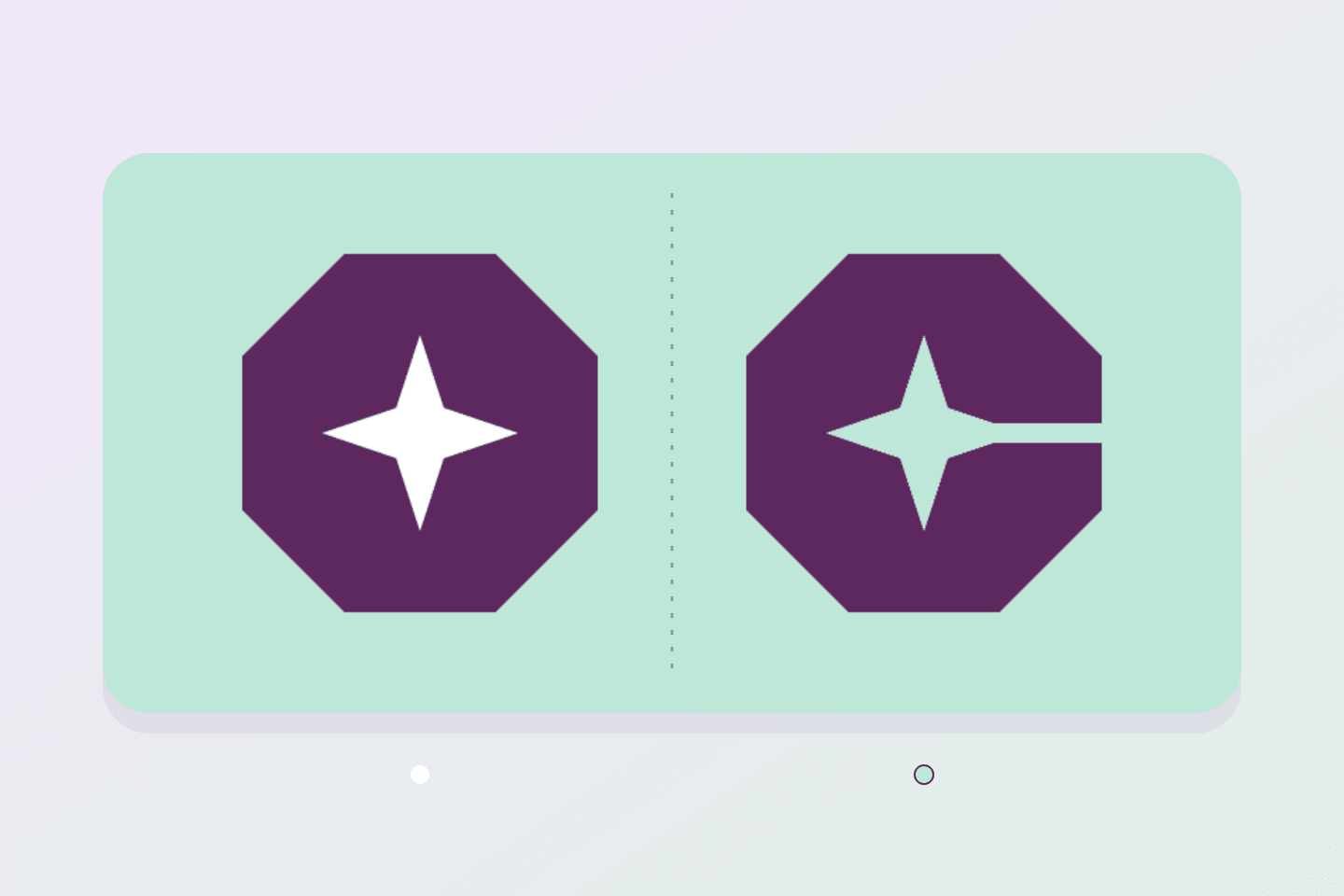
白版は白インクを載せる位置を印刷会社に伝えるデータです。白く見せる文字にも、背景の色を抑えるためにカラーの下に敷く白にも使います。数字とピンクが重なる例では、白を見せる文字の位置と、カラーの下に白を敷く範囲を印刷会社と確認します。ファーストプリントのホワイト版入稿例
透明フィルムと白いシール紙を選ぶ
容器の色や中身を見せたいなら、透明フィルムを使い、必要な場所だけ白で印刷できるかを確かめます。背景を透かす必要がなく、手元のプリンターで白を印刷できない場合は、対応する白いシール紙や白色フィルムを選べます。色のある図柄の中で文字を抜けば、その形に素材の白が見えます。印刷しない周囲にも白い素材が見えます。
入稿データと実物の校正を確認する
- 貼る素材と完成寸法、どちら側から図柄を見るかを伝えます。
- 注記を入れた見本を渡し、白の指定範囲を確認してもらいます。受け付けるファイル形式、白版のレイヤー名や特色指定、白版のベクターデータが必要かを尋ねます。
- 白版とカラー版を確認できる校正を見ます。白文字の読みやすさと透け方が重要なら、同じフィルムで試し刷りを依頼し、実際に貼る面で白文字、透明部分、白とカラーの位置のずれを確かめます。
サンプルのPNGは仕上がりの意図を伝える画像として使えます。印刷用の白版データは、依頼先の仕様に合わせて用意してください。入稿時は完成寸法とカット範囲も確認します。シールPDFの仕上がりサイズと塗り足し