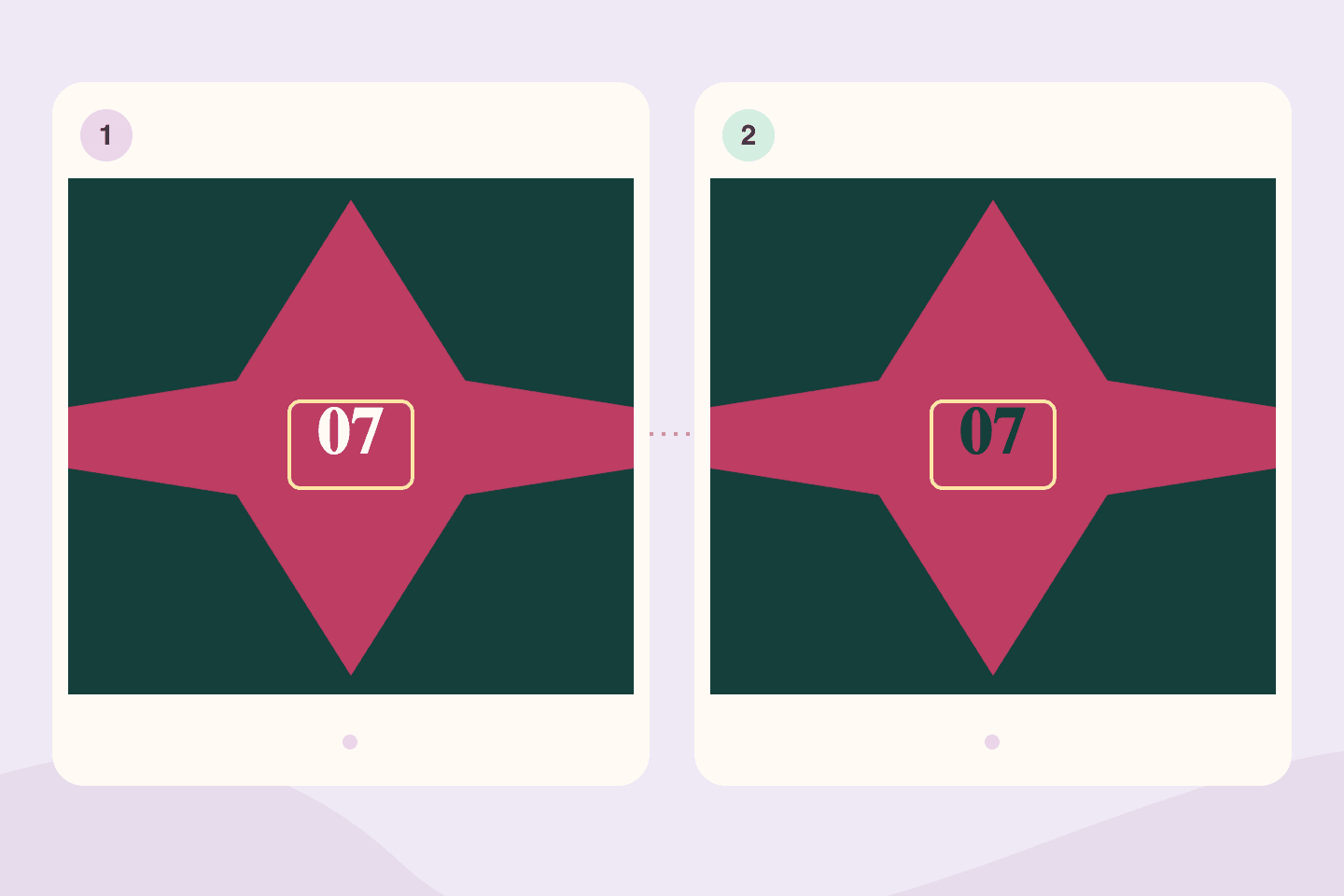
Kalau printer tidak punya tinta atau toner putih, huruf putih akan dibiarkan tanpa cetakan. Saat stiker bening ditempel ke botol gelap, warna botol terlihat di tempat huruf itu. Supaya tulisan benar-benar putih, pastikan percetakan mendukung tinta putih untuk bahan yang dipilih. Panduan kontras pada film bening dari StickerApp (bahasa Inggris)
Cek apakah bagian putih tersimpan di PNG
Kami membuka templat Happy mail di editor stiker cetak (Bahasa Inggris), mengganti teks menjadi 07, memilih warna putih untuk teks, lalu mengunduh PNG. Berkas 2048 × 2048 piksel itu menyimpan angka putih yang menutup latar, bintang merah muda, dan area bening di sekitarnya. Ada juga garis tepi putih tipis di luar bagian yang diperbesar.
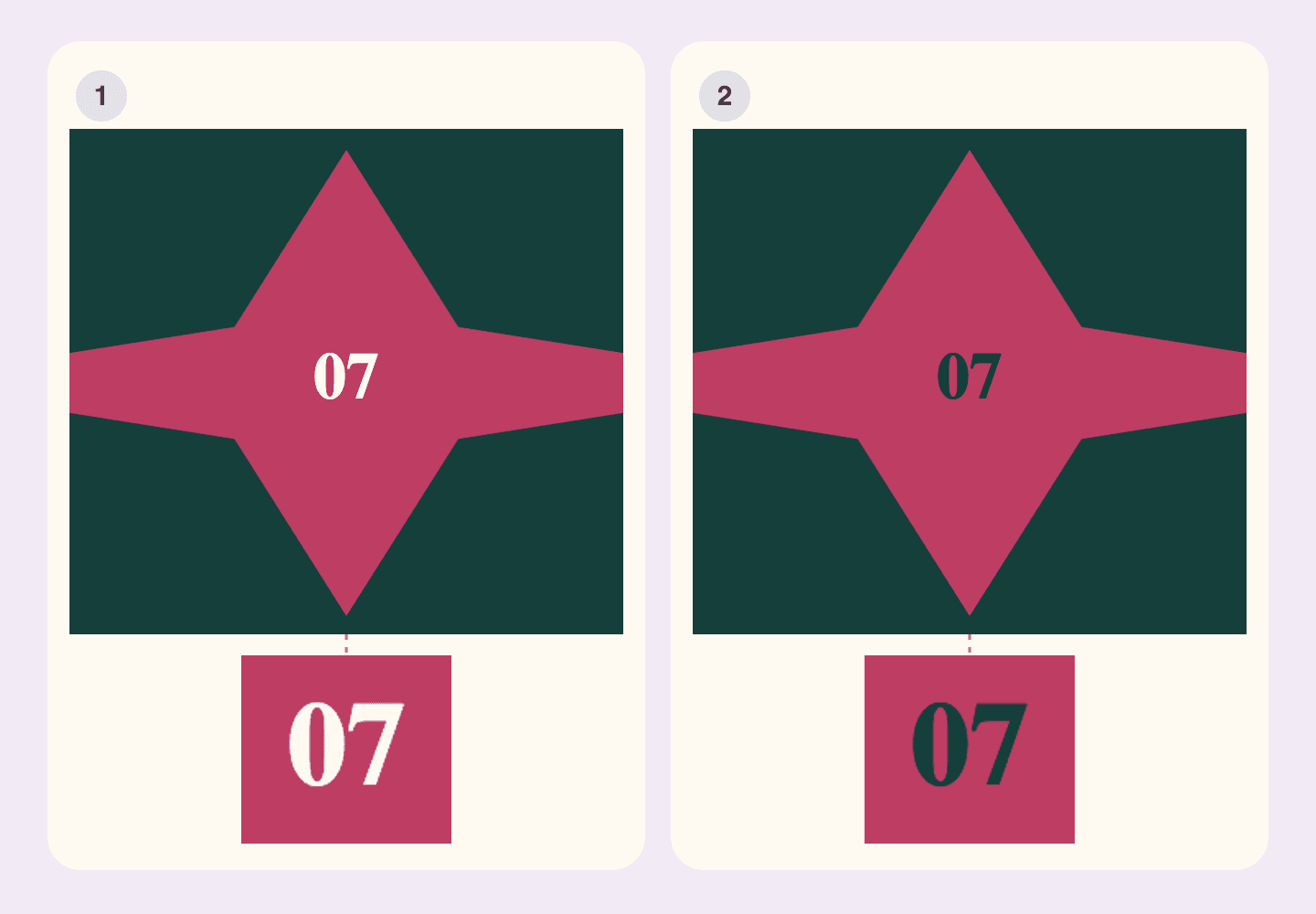
Ilustrasi digital dibuat pada 13 November 2026 dari potongan PNG hasil unduhan. Panel kedua memperlihatkan angka yang dijadikan bening pada permukaan gelap yang sama. Warna merah muda dipertahankan untuk perbandingan. Kepekatan tinta perlu dilihat pada contoh cetak.
Buka PNG contoh yang asli di atas latar gelap. Angka putih tetap terlihat, sementara bagian bening mengikuti warna latar. Pemeriksaan ini membantu menemukan apakah putih memang ada di berkas.
Tandai putih, warna, dan area bening
| Bagian desain | Hasil yang diinginkan | Petunjuk untuk percetakan |
|---|---|---|
| Angka 07 dan garis tepi tipis | Putih terlihat | Tandai keduanya atau sebutkan jika garis tepi ingin dibiarkan bening. |
| Bintang merah muda | Warna terbaca di atas botol gelap | Tanyakan lapisan dasar tinta putih di bawah warna. |
| Sekitar gambar | Botol masih terlihat | Biarkan tanpa tinta warna maupun tinta putih. |
Lapisan dasar putih dicetak di bawah warna untuk mengurangi pengaruh warna permukaan. Kalau stiker akan dibaca dari balik kaca, beri tahu percetakan dari sisi mana desain dilihat sebelum mereka menentukan urutan lapisan. Contoh istilah tinta putih dari percetakan Indonesia
Pilih bahan untuk percobaan pertama
Jika perangkatmu tidak mencetak putih, bahan stiker putih yang sesuai dengan jenis printer bisa dipakai untuk uji sederhana. Huruf akan mengambil warna dasar bahan, dan bagian sekitarnya juga terlihat putih. Untuk hasil dengan tulisan putih dan bagian sekitar tetap bening, minta contoh cetak dengan tinta putih pada bahan bening pilihanmu.
Kirim catatan bersama desain
Tunjukkan pada percetakan bagian yang harus putih, bagian yang perlu tinta putih di bawah warna, dan bagian yang dibiarkan bening. Tanyakan apakah mereka bisa menyiapkan lapisan putih dari desain dan catatan itu, atau perlu berkas terpisah. PNG dari editor membantu memeriksa desain di layar. Sebelum mencetak banyak, tempel contoh pada botol atau kemasan yang benar dan periksa apakah angka dan tepinya masih terlihat sesuai rencana.
Jika kotak putih sudah tampak di layar, periksa transparansi PNG. Untuk menentukan ukuran fisiknya, lihat beda ukuran halaman PDF dan ukuran jadi stiker.