Le nombre blanc apparaît dans le PNG et disparaît sur l’autocollant transparent. Quand l’imprimante utilisée ne dépose ni encre ni toner blanc, les zones blanches peuvent rester sans impression. Sur du papier blanc, vous verriez le papier. Sur un film transparent, vous voyez la surface de pose. Si le nombre doit rester blanc et le fond laisser voir le support, indiquez à l’imprimeur où déposer l’encre blanche.
Vérifiez le contenu du PNG
Un pixel blanc opaque affiche du blanc avec une opacité totale. Un pixel dont l’alpha vaut zéro laisse voir ce qui se trouve derrière. Sur une visionneuse à fond blanc, les deux peuvent se confondre. Placez le PNG sur un fond sombre dans votre éditeur et regardez où le blanc masque le fond et où celui-ci reste visible. Consultez le guide de vérification de la transparence d’un PNG.
Comparez le fichier d’exemple et l’illustration
Pour créer cet exemple, nous avons ouvert le créateur d’autocollants à imprimer (Anglais), choisi le modèle Happy mail, saisi 07 comme texte et indiqué #FFFFFF dans Color. Le bouton Download PNG a exporté un PNG de 2048 × 2048 pixels. Le fichier contient les pixels blancs opaques du nombre, le motif rose et des zones entièrement transparentes. Un mince liseré blanc figure aussi dans le fichier, hors du recadrage ci-dessous.
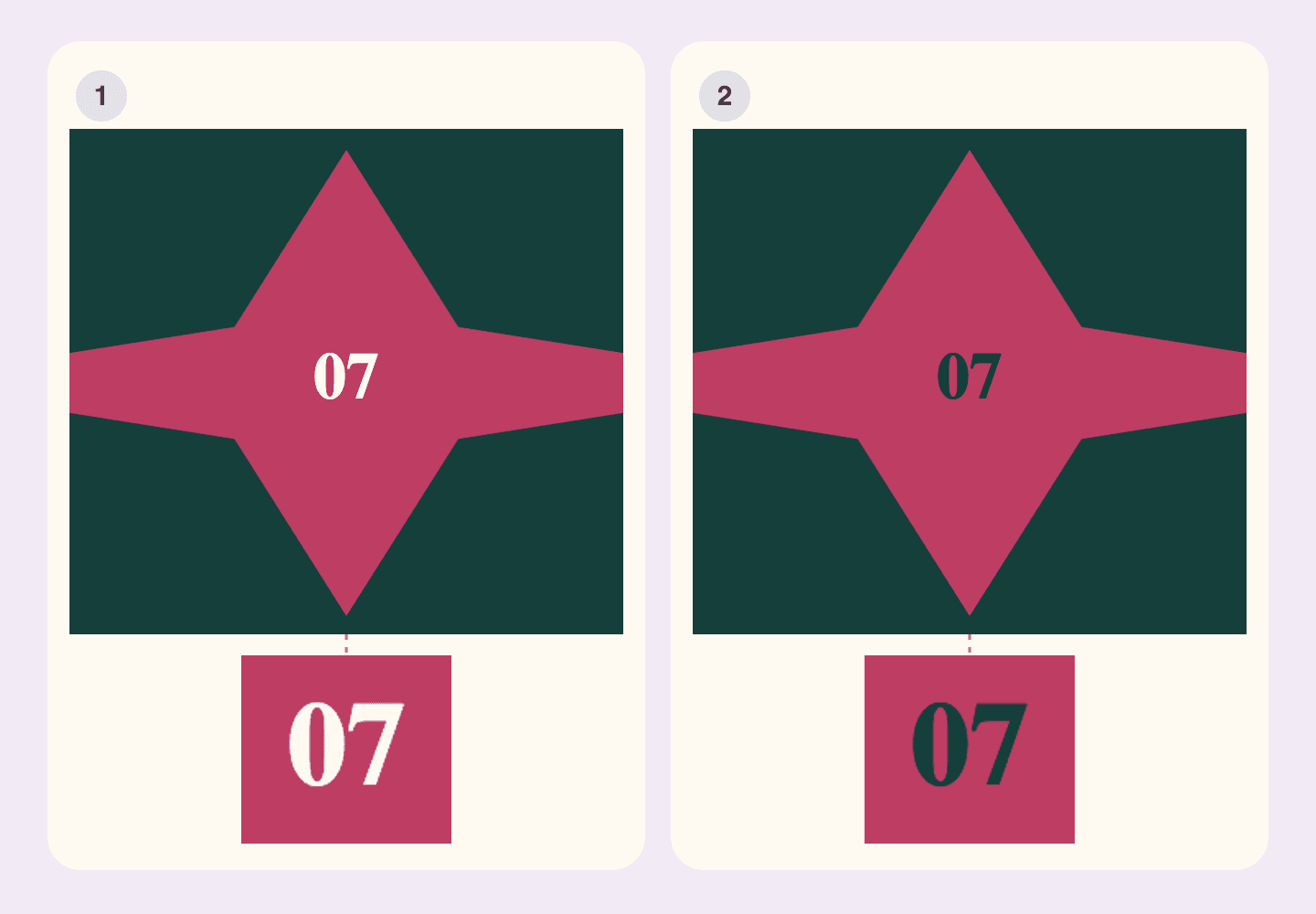
Comparaison numérique du 13 novembre 2026. Le panneau 1 montre un recadrage du PNG exporté. Dans le panneau 2, la couleur de la surface remplace uniquement le texte blanc. Le rose sert de repère visuel. La densité des encres dépend de l’impression.
Télécharger le PNG original de 2048 × 2048 pixels.
Annotez trois zones sur l’épreuve
Placez une copie du visuel sur une couleur proche de la surface de pose. Ajoutez des flèches ou trois couleurs d’annotation avec une légende. Conservez le PNG original à part pour que l’imprimeur puisse examiner sa transparence.
| Annotation | Ce qu’elle indique dans l’exemple |
|---|---|
| Blanc visible | Le 07 doit apparaître en blanc sur la surface sombre. Précisez aussi si le liseré doit rester blanc ou transparent. |
| Zone transparente | La surface doit rester visible autour de l’étoile. |
| Blanc de soutien | Demandez du blanc sous l’étoile rose si elle doit être plus opaque. |
Le blanc de soutien se trouve sous la couleur et réduit l’influence de la surface de pose sur son rendu. Sur le 07, c’est le blanc lui-même qui doit rester visible. Demandez si l’imprimeur peut produire les deux effets aux endroits indiqués et laisser le film dégagé autour du motif. Le blanc de soutien expliqué par Sticker.fr.
Choisissez le support selon l’effet voulu
Si l’emballage ou la vitrine doit rester visible autour du motif, gardez le film transparent et choisissez une impression avec du blanc aux endroits nécessaires. Pour une pose à l’intérieur d’une vitre, indiquez le côté depuis lequel le motif doit se lire. Si un autocollant opaque convient, un papier ou vinyle adhésif blanc opaque compatible avec votre imprimante peut suffire. Dans les zones sans encre, le blanc sera celui du matériau. L’autocollant se détachera davantage sur une surface sombre. Comparaison des supports chez Papeo.
Confirmez le fichier à fournir et relisez le bon à tirer
Transmettez la copie annotée comme référence visuelle et demandez quel fichier de production fournir. Certains imprimeurs préparent la séparation du blanc à partir du visuel. D’autres demandent un ton direct dans un calque précis ou un masque séparé. Le PNG de l’exemple conserve l’image et la transparence. Suivez les consignes du produit choisi pour préparer l’encre blanche. Exemple de consignes pour le blanc de soutien chez PrintPasCher (PDF).
Avant de valider le bon à tirer, vérifiez que le 07 blanc, les zones transparentes et le blanc de soutien demandé sont bien indiqués. Précisez les dimensions finales et la surface de pose. Si la lisibilité dépend du contraste, demandez s’il est possible d’examiner un échantillon sur le support choisi. Si l’imprimeur demande un PDF, vérifiez le format de coupe et le fond perdu.