PhotoToSticker
  • So funktioniert’s
  • Preise
  • Inspiration
  • Blog
Meine WerkeAnmeldenFoto hochladen
PhotoToSticker
Startseite/Zurück zu allen Artikeln
Plattformen

Discord-Emoji oder Sticker? So passt das Motiv zur Nachricht

Wähle ein eigenes Emoji für Text und Reaktionen oder einen Sticker als Bildantwort. Zwei PNG-Dateien zeigen den Unterschied bei der Vorbereitung.

Geschrieben von PhotoToStickerVeröffentlicht12. November 20262 Min. Lesezeit
Deutsch
English简体中文Português (Brasil)EspañolBahasa IndonesiaDeutschFrançaisItaliano日本語한국어
Derselbe Keimling im lila Topf steht einmal in einer Textzeile und einmal als einzelner Sticker
In diesem Artikel
  1. 01Überlege, wie der kleine Keimling antworten soll
  2. 02Beide Dateien im Browser vergleichen
  3. 03Im richtigen Bereich hochladen
  4. 04Wenn beide in den Vorschlägen erscheinen

In diesem Artikel

  1. 01Überlege, wie der kleine Keimling antworten soll
  2. 02Beide Dateien im Browser vergleichen
  3. 03Im richtigen Bereich hochladen
  4. 04Wenn beide in den Vorschlägen erscheinen

Das Wichtigste

  • Ein eigenes Emoji passt in eine Textzeile oder als Reaktion unter eine Nachricht.
  • Ein Server-Sticker ist eine eigenständige Bildantwort. Das zugeordnete Emoji hilft beim Wiederfinden.
  • Der Dateicheck prüft die Sticker-Anforderungen. Den Emoji-Upload prüfst du in Discord.

Nimm ein eigenes Emoji, wenn das Motiv in einen Satz oder unter eine Nachricht als Reaktion soll. Soll das Bild die ganze Antwort sein, nimm einen Sticker. So weißt du vor dem Export, welche Datei du vorbereiten musst.

Überlege, wie der kleine Keimling antworten soll

Der Server nutzt zum Beispiel einen Keimling als Dankeschön. Neben „Danke fürs Helfen“ oder unter einem Beitrag passt ein Emoji. Als eigene Bildantwort im Chat ist derselbe Keimling ein Sticker.
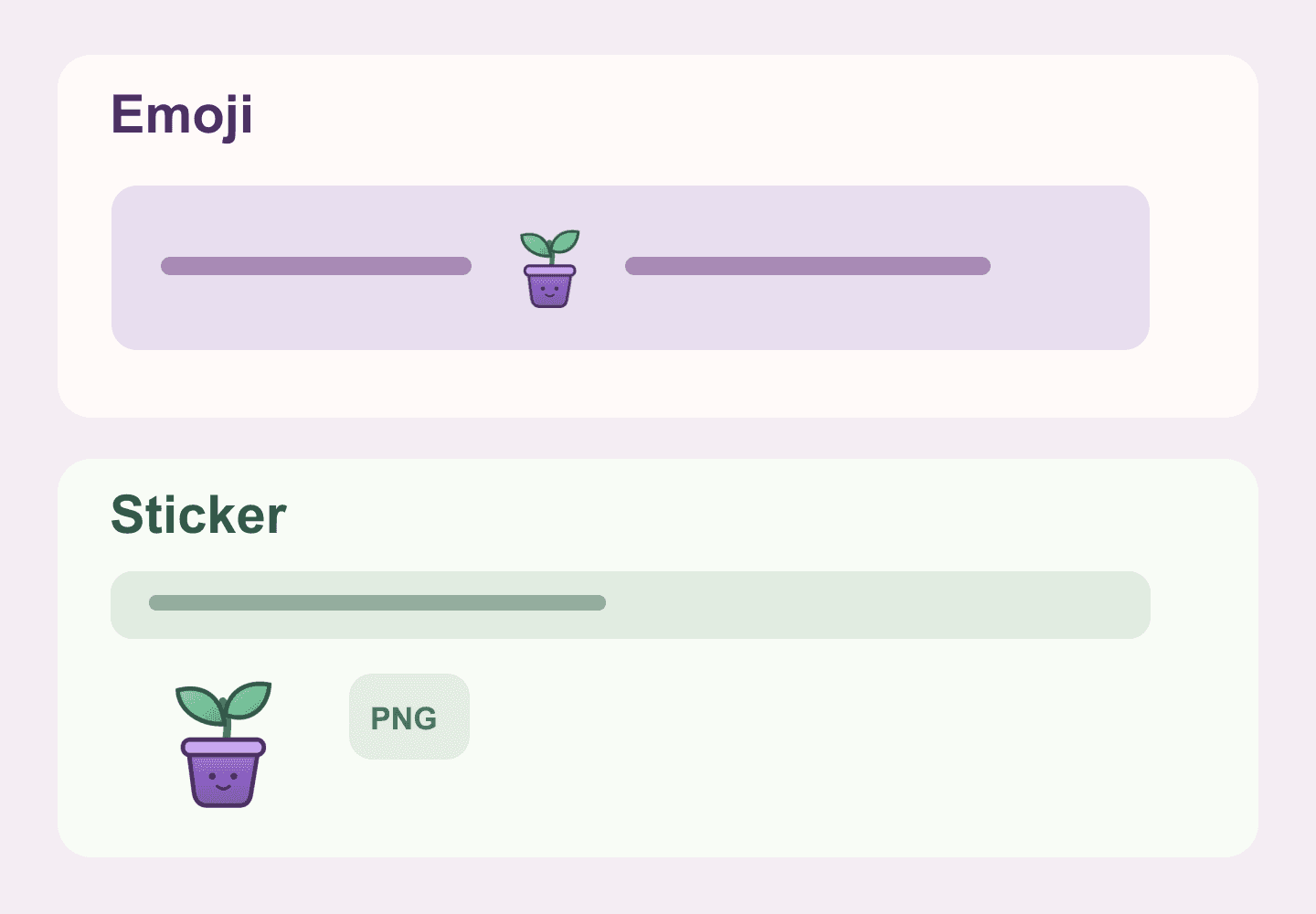
Ein lila Topf mit Keimling steht im oberen Beispiel zwischen Textmarken und im unteren Beispiel als separates Bild.

Illustration vom 12. November 2026 mit den tatsächlichen PNG-Beispielen. Die Anordnung zeigt, wo das Motiv in der Nachricht steht.

VerwendungPassendes Format im ServerStatische PNG-Datei
In einer Textzeile oder als ReaktionBenutzerdefiniertes EmojiUnter 256 KB. Unser Beispiel misst 128 × 128 Pixel.
Als eigenständige BildantwortBenutzerdefinierter Sticker320 × 320 Pixel, mit einem Dateilimit von 512 KB.

Die 128 Pixel bezeichnen die Größe unseres Beispiels. Die Hilfe für eigene Emojis nennt die Dateigröße und unterstützte Formate. Die genaue quadratische Sticker-Größe steht im Leitfaden für Sticker-Motive. Discord-Hilfe für eigene Emojis · Sticker-Leitfaden von Discord auf Englisch

Beide Dateien im Browser vergleichen

Lade das Emoji-Beispiel mit 128 Pixeln und den Sticker mit 320 Pixeln herunter. Beide zeigen dieselbe Zeichnung mit transparentem Rand auf unterschiedlich großen Flächen.

Im Sticker-Dateicheck erfüllte die 320-Pixel-Datei alle geprüften Discord-Sticker-Anforderungen. Die 128-Pixel-Datei scheiterte an der Sticker-Größe. Der Check liest die PNG-Datei im Browser und bewertet die Sticker-Datei. Ob das andere Bild als Emoji angenommen wird, prüfst du in Discord.

Im richtigen Bereich hochladen

Öffne in der Desktop-App oder im Browser die Servereinstellungen. Wenn du neue Ausdrücke hinzufügen darfst, wähle Emoji oder Sticker passend zum geplanten Einsatz.

Beim Sticker ordnest du ein Unicode-Emoji mit ähnlicher Bedeutung zu, beim Keimling etwa 🌱. Das hilft bei den Vorschlägen. Wenn du den Keimling neben Text brauchst, füge die Emoji-Datei im Bereich für Emojis hinzu. Teste den Einsatz in einem Kanal, bevor du weitere Motive vorbereitest. Discord-Hilfe für benutzerdefinierte Sticker

Wenn beide in den Vorschlägen erscheinen

Achte darauf, ob du gerade das Emoji oder den vorgeschlagenen Sticker auswählst. Für eine Bildantwort kannst du den Sticker direkt in der Stickerauswahl öffnen. Ein heruntergeladenes Bild bleibt zunächst eine Datei. Eigene Emoji-PNGs und Unicode verstehen
Jetzt selbst ausprobieren

Öffne das passende Werkzeug und prüfe das Ergebnis anhand der Schritte in diesem Ratgeber.

Kostenloser Formatprüfer für Sticker und Emotes

Weiterlesen

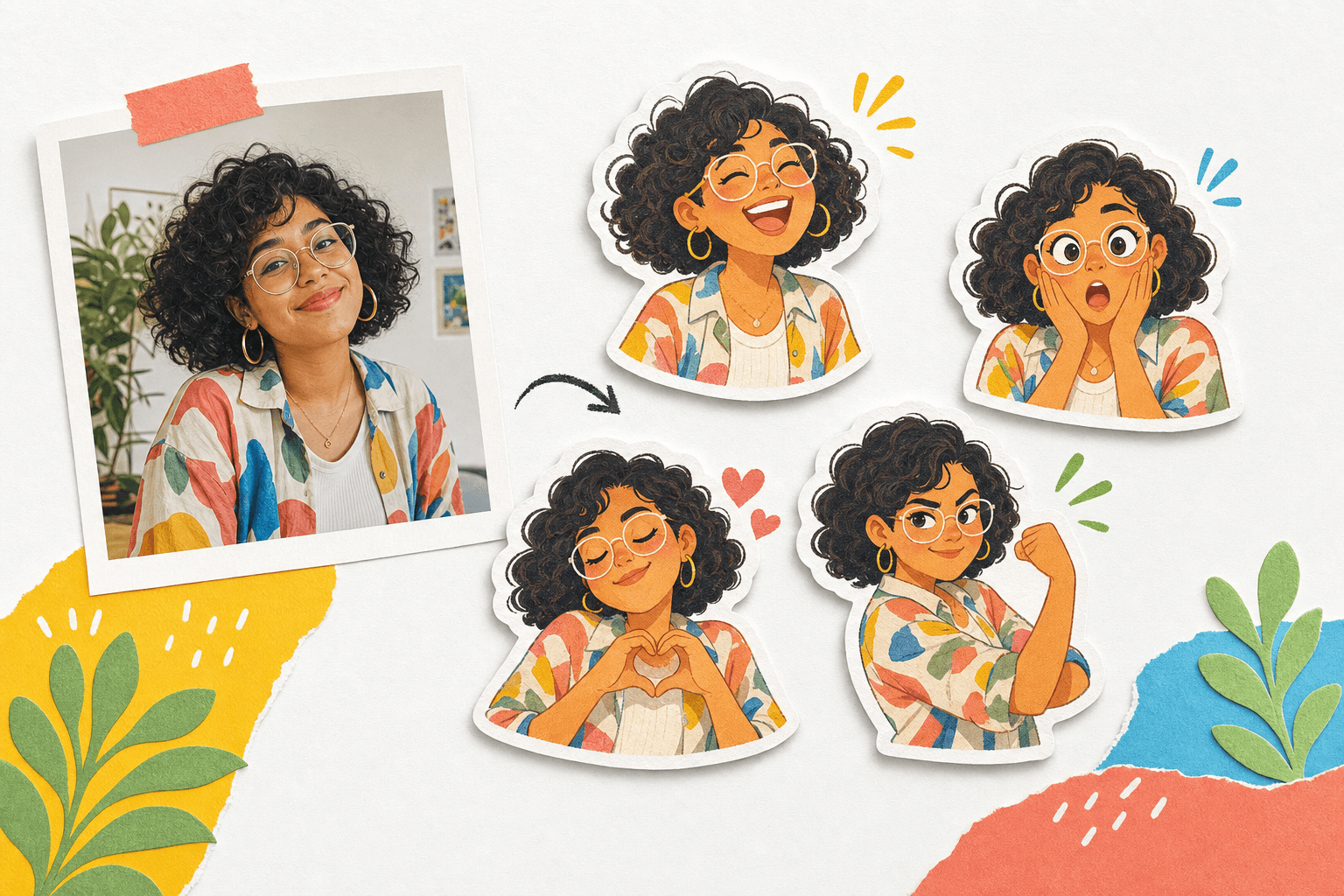
Ein lächelndes Originalporträt mit vier illustrierten Stickern: fröhlich, überrascht, liebevoll und selbstbewusst
Plattformen

Bildgrößen für WhatsApp, Telegram, Discord und Twitch (2026)

Vergleiche geprüfte Abmessungen, Formate, Dateigrößen, Transparenzregeln und Importwege für statische Sticker und Emotes und prüfe PNGs oder WebPs lokal im Browser.

12. Juli 2026
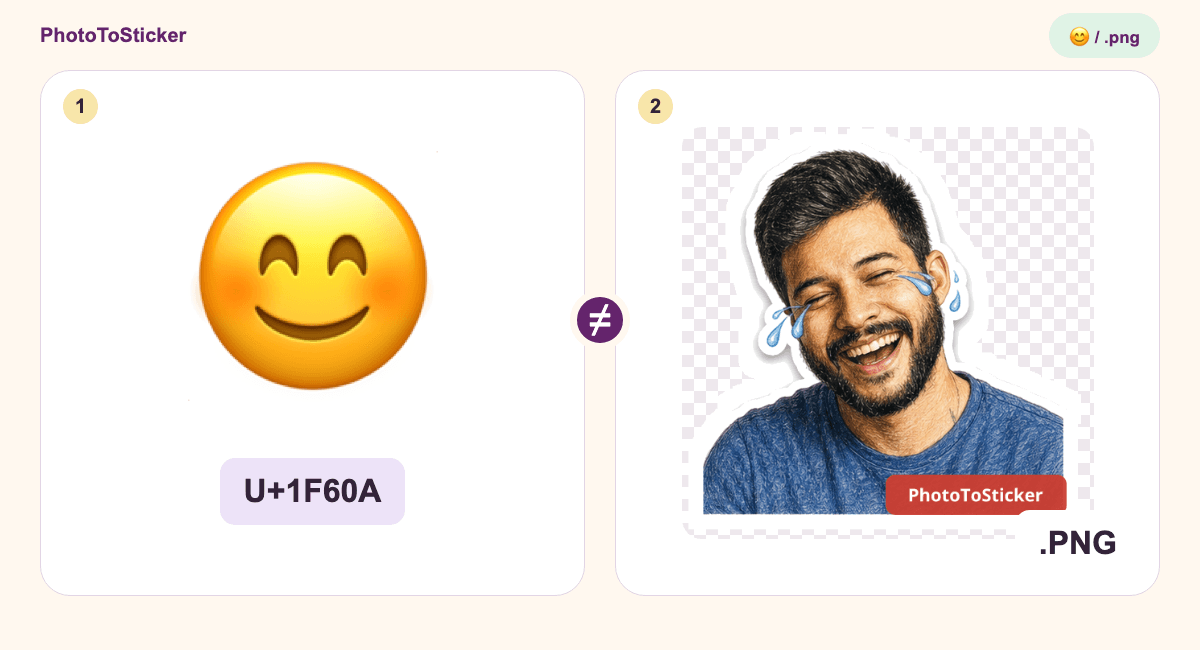
Nummerierter Vergleich eines lächelnden Unicode-Zeichens mit einer vorhandenen PNG samt Wasserzeichen, Codepunkt und Dateiendung
Stickerpakete gestalten

Eigenes Emoji als Text einfügen? Warum eine PNG anders funktioniert

Dein selbst erstelltes Emoji ist eine PNG, das Profilfeld erlaubt aber nur Text? Prüfe eine echte Bilddatei und wähle den passenden Weg zum Teilen.

3. November 2026
Vorhandenes Hype-Emote und eigene Blattillustration als Reaktion in der Nachricht beziehungsweise Kennzeichnung neben dem Namen
Stickerpakete gestalten

Twitch-Emote oder Abo-Abzeichen? Erst den Zweck festlegen

Ein Emote steht in der Nachricht, ein Abo-Abzeichen neben dem Namen. Vergleiche echte PNG-Beispiele und wähle den passenden Arbeitsweg vor dem Export.

5. November 2026
PhotoToSticker

Sofort-Sticker bleiben in deinem Browser. Ausdruckspakete werden nur erstellt, wenn du sie anforderst.

Dein Sofort-Sticker bleibt in deinem Browser.

Für Personen ab 13 Jahren.

support@phototosticker.org

Die Hintergrundentfernung verwendet das U²-Net-Modell unter Apache-2.0-Lizenz.

X (Twitter)YouTubePinterest

Erstellen

  • KI-Avatar erstellen (English)
  • Aufkleber zum Drucken erstellen (English)
  • Emoji erstellen (English)
  • Logo-Sticker erstellen (English)

Entdecken

  • Preise
  • So funktioniert’s
  • Über uns
  • Blog
  • Kontakt

Sticker-Formate

  • WhatsApp-Sticker erstellen
  • Telegram-Sticker-Pakete erstellen
  • Twitch-Emotes erstellen (English)

Rechtliches

  • Datenschutz
  • Bedingungen
  • Zulässige Nutzung
  • Cookies

PhotoToSticker.org. Alle Rechte vorbehalten.