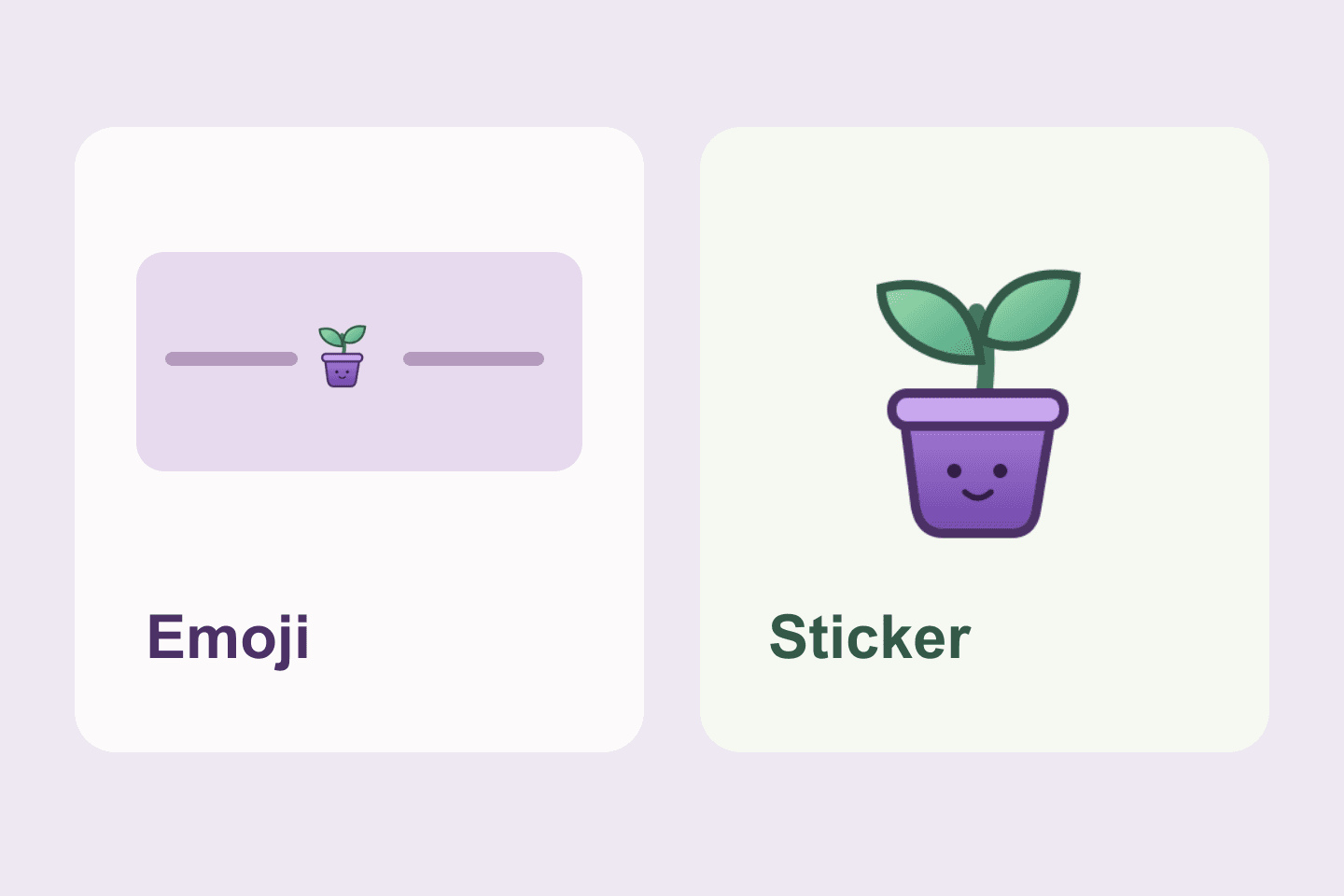
想把小图案插进文字,或点在别人消息下面当反应,选 Discord 自定义表情符号。想让图案自己说一句话,比如用一张大图欢迎新成员,选服务器贴纸。 先决定它出现在聊天里的什么位置,再准备对应的文件。
看同一个嫩芽怎么发
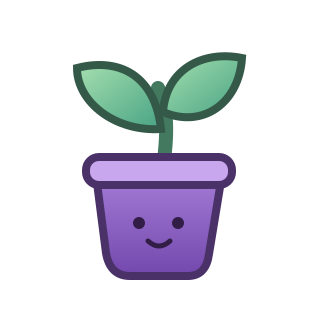
写「欢迎加入」时,可以在句尾放一个小小的盆栽嫩芽。也可以用这颗芽给别人的自我介绍加反应。想只发嫩芽来欢迎对方时,就在贴纸面板里选这张图,让图案成为这条消息的主体。Discord 聊天与表情符号说明(繁体中文) · Discord 贴纸用法(英文)
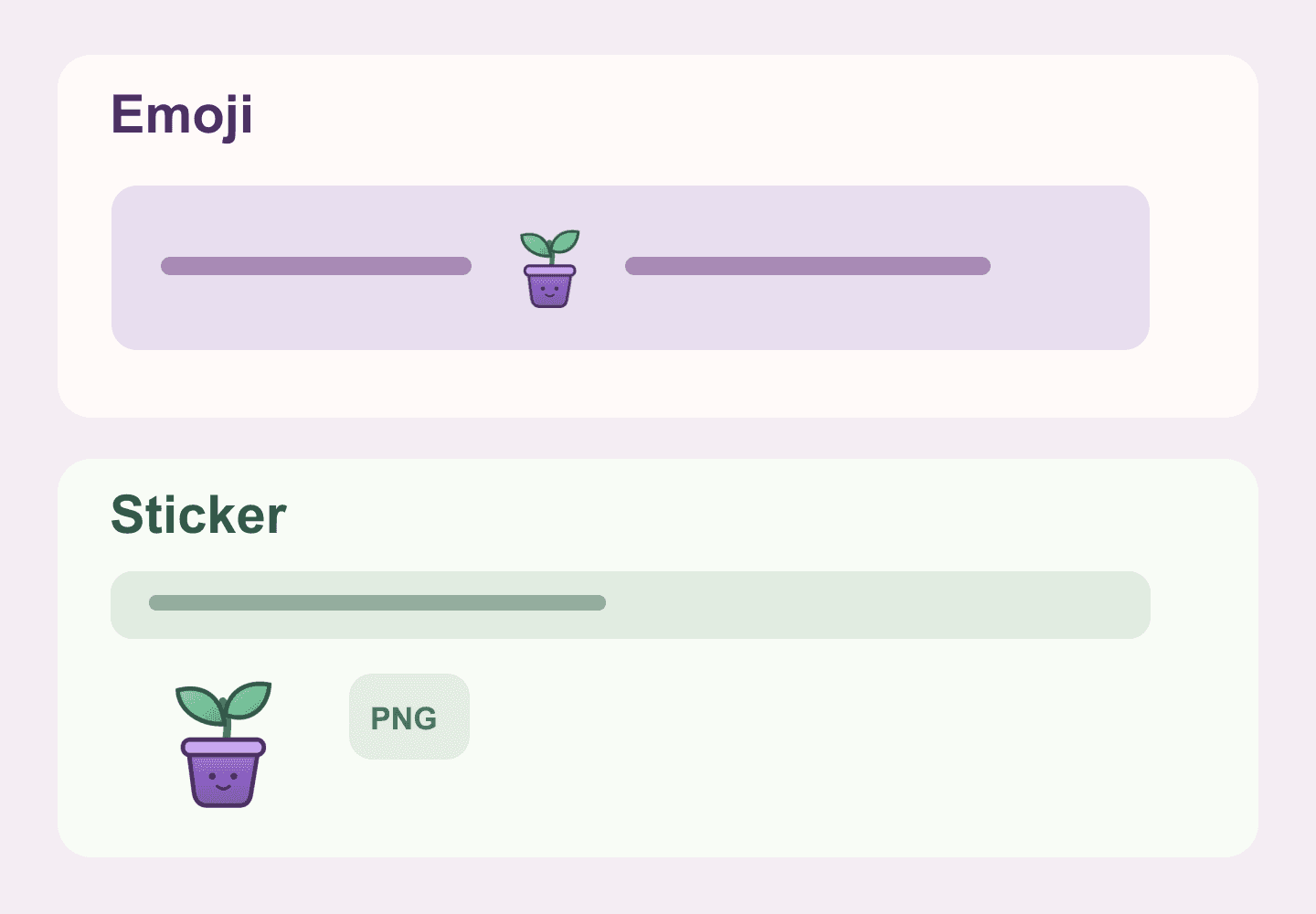
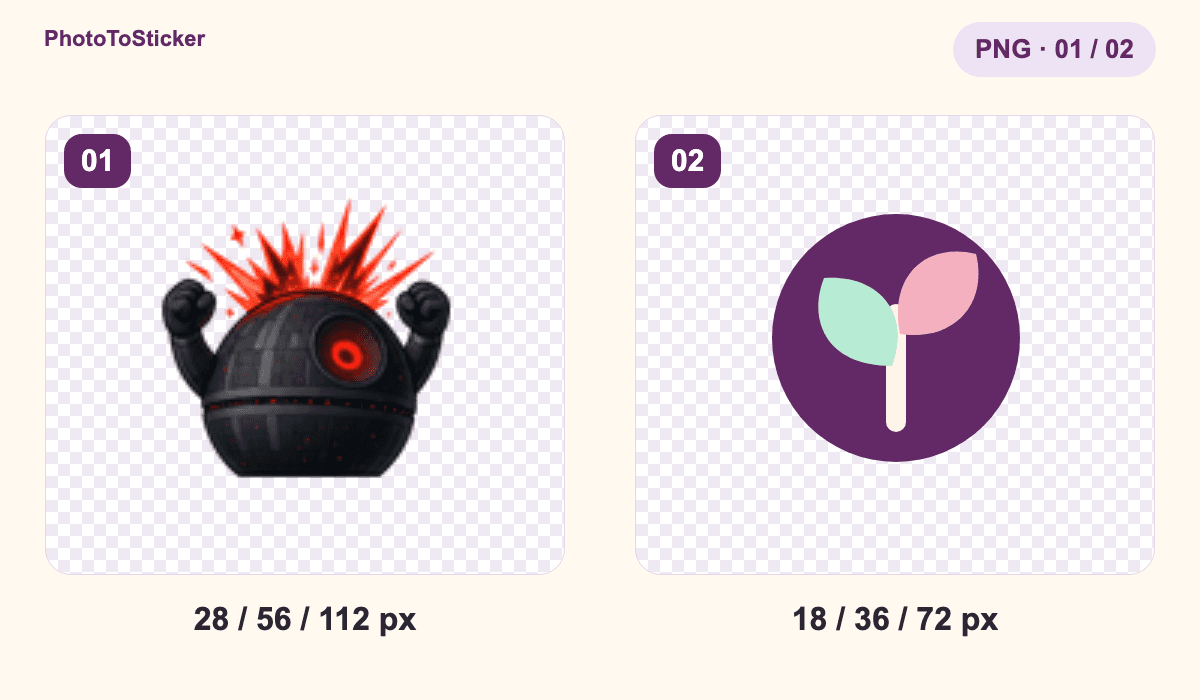
这张说明图用两份原创嫩芽 PNG 示意聊天中的位置。图里的显示比例用于说明两种用法。
准备对应的静态 PNG
Discord 的自定义表情符号帮助页将 PNG 列为可用格式,并要求文件小于 256 KB。我们把嫩芽的表情符号样例做成 128 × 128 像素,这个数字是样例尺寸。Discord 的静态服务器贴纸规格是 320 × 320 像素的 PNG,文件最大 512 KB。Discord 自定义表情符号要求(英文) · Discord 贴纸制作要求(英文)
| 要做的图案 | 聊天中的用法 | 本文 PNG 样例 | 官方文件要求 |
|---|---|---|---|
| 自定义表情符号 | 插进文字或给已有消息加反应 | 128 × 128 像素 | 可用 PNG,小于 256 KB |
| 静态服务器贴纸 | 单独发图表达欢迎、庆祝或其他心情 | 320 × 320 像素 | PNG,正好 320 × 320 像素,最大 512 KB |
两份文件用的是同一个图案,画布尺寸各自设定。下载 128 像素表情符号样例 · 下载 320 像素贴纸样例
到对应的服务器设置页面添加
在桌面版 Discord 打开「服务器设置」。你需要是服务器所有者,或具有创建表情符号和贴纸的权限。准备做自定义表情符号时进入「表情符号」,制作贴纸时进入「贴纸」。两份文件都是 PNG,可以根据准备好的用途选对应的页面。Discord 自定义表情符号添加说明(繁体中文)
添加贴纸时会选择一个相关的统一码表情符号。例如可以给嫩芽贴纸关联 🌱,方便能使用它的成员从贴纸推荐或搜索结果中找到这张图。点选推荐里的嫩芽会发送贴纸。想把同一个图案插到文字中,可以另行添加自定义表情符号。Discord 贴纸推荐说明(繁体中文)
用浏览器核对贴纸文件
在浏览器里打开贴纸规格检查器,选 Discord,分别选择两份样例。在网站的中文页面实测时,320 像素的样例显示「通过」,128 像素的样例显示「不符合要求」,提示调整画布尺寸。这两项结果来自静态贴纸文件检查。打开贴纸规格检查器
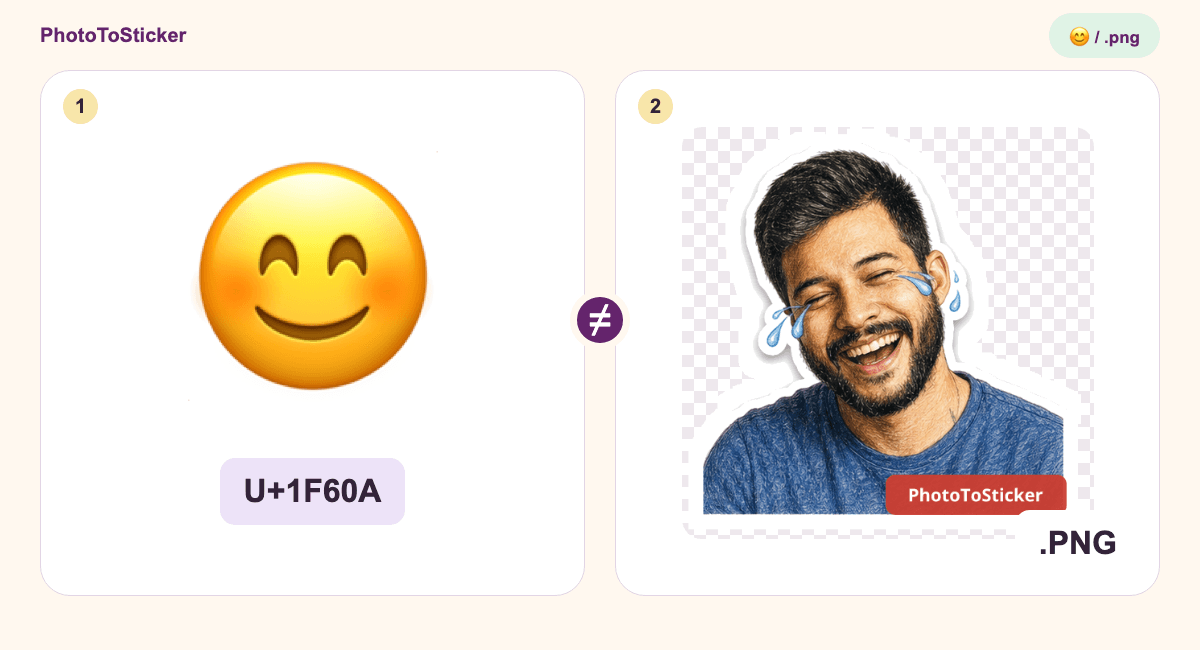
如果检查器指出尺寸问题,先确认自己要发的是贴纸还是表情符号。要做贴纸时,用原稿导出 320 × 320 像素的 PNG,再核对容量。要做表情符号时,按官方表情符号要求检查自己的文件。自定义表情符号的 PNG 文件和统一码表情有什么区别