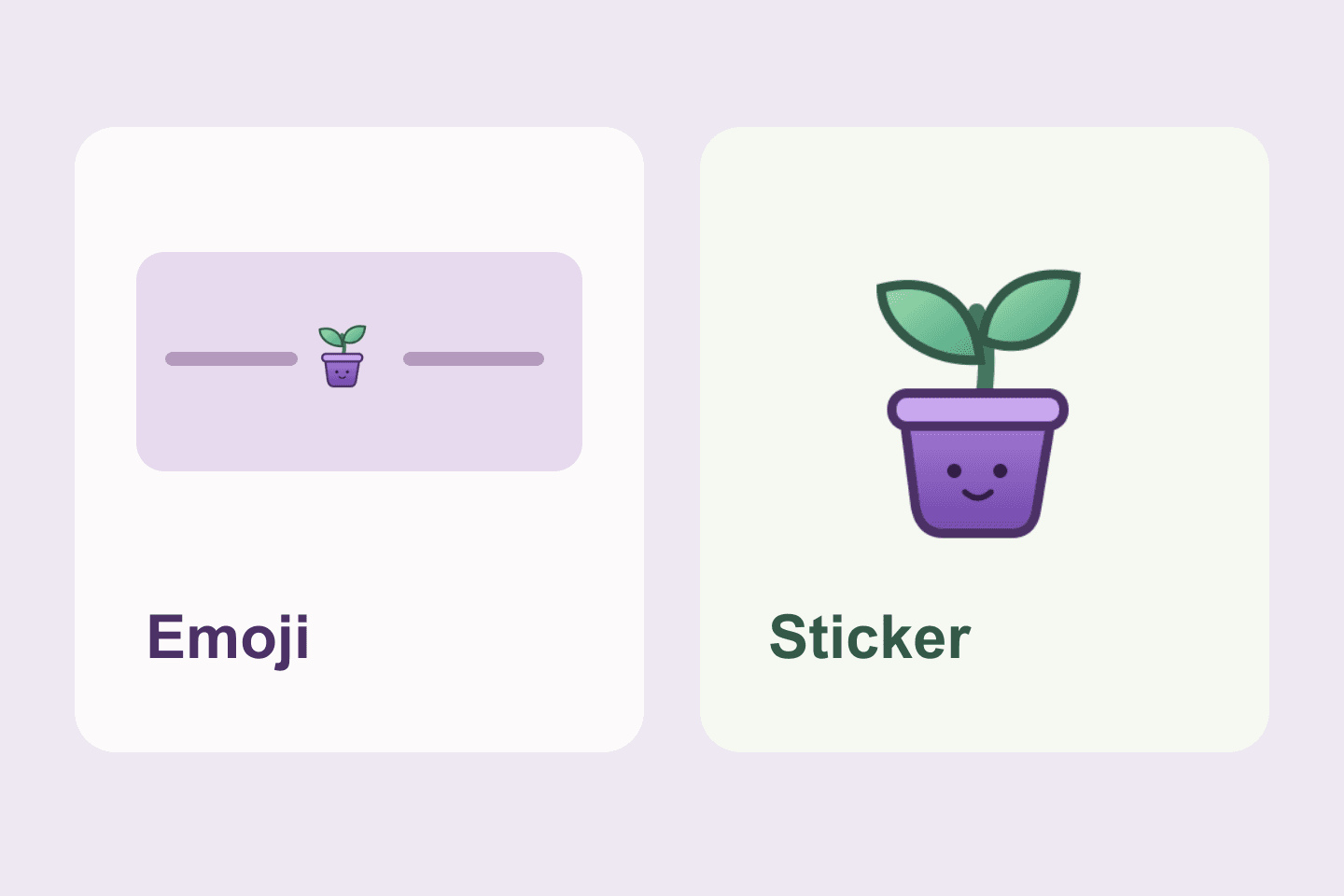
Choisissez un émoji personnalisé pour placer un dessin à côté de quelques mots ou réagir à un message. Pour envoyer l’image seule, choisissez un sticker de serveur. L’aide de Discord emploie aussi le terme « autocollant ». Décidez de la place du dessin dans la discussion avant de préparer le fichier.
Imaginez le dessin dans la discussion
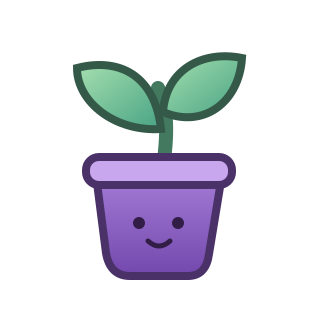
Une jeune pousse dans un pot violet peut être le signe de votre communauté pour saluer une nouvelle idée. À côté de « la première version est prête », elle complète la phrase. Vous pouvez aussi l’utiliser pour réagir au message de quelqu’un. Si vous voulez féliciter le groupe avec le dessin seul, envoyez-le comme sticker dans un message à part.
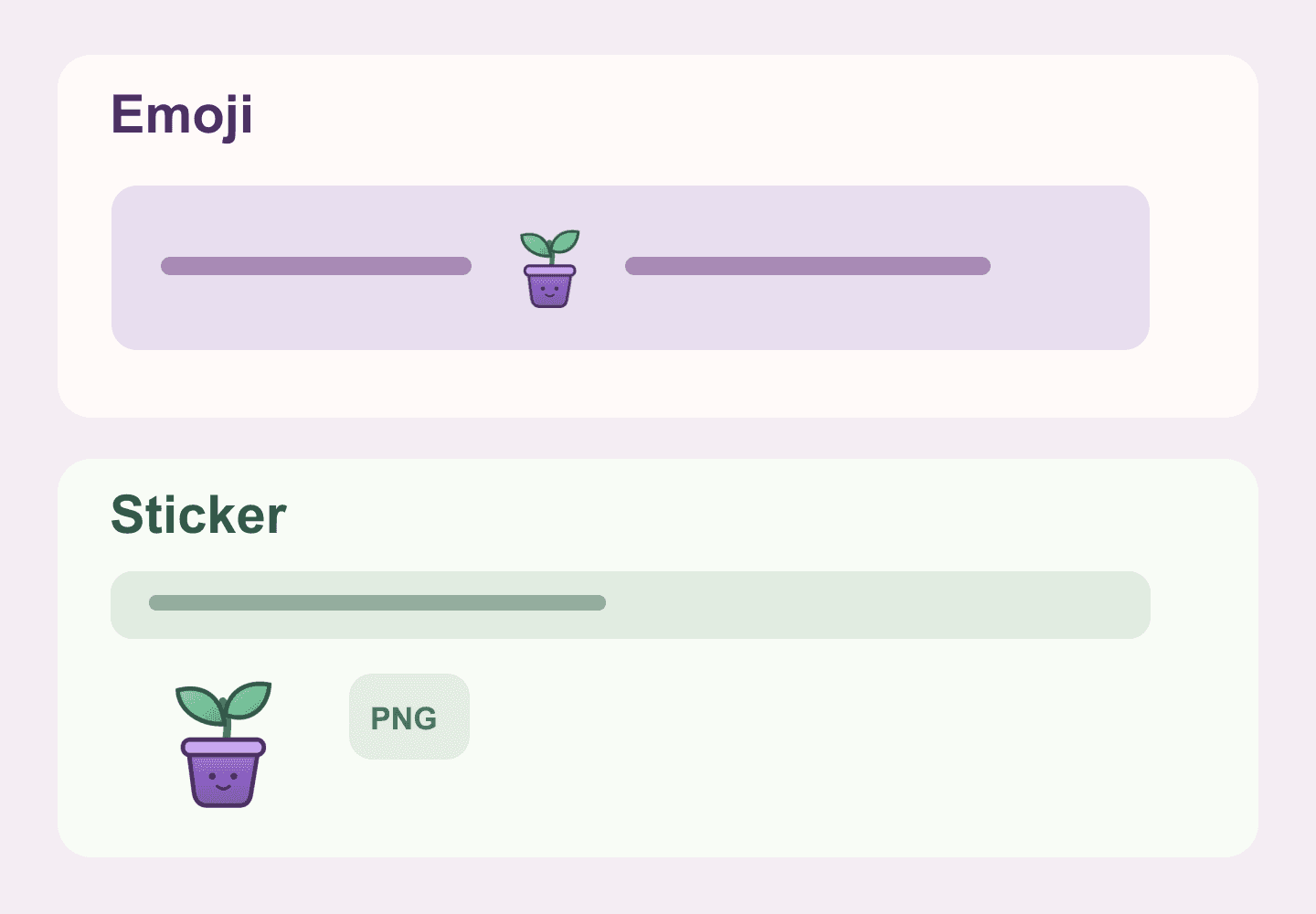
Illustration originale de deux façons de placer le même dessin dans la discussion.
Regardez le dessin en petit pour voir si la silhouette reste reconnaissable à côté du texte. Pour le sticker, vérifiez aussi le cadrage et la marge autour de la pousse. Gardez le dessin d’origine pour pouvoir créer les deux versions.
Comparez les deux fichiers PNG
| Point à vérifier | Émoji personnalisé | Sticker statique du serveur |
|---|---|---|
| Place dans la discussion | À côté du texte ou en réaction | Image dans son propre message |
| PNG de ce guide | Exemple de 128 × 128 pixels | Exactement 320 × 320 pixels |
| Poids du fichier | Moins de 256 Ko | Limite de 512 Ko |
| Onglet des paramètres | Émoji | Autocollants |
Discord accepte le PNG pour les émojis personnalisés et demande un fichier de moins de 256 Ko. Les 128 × 128 pixels correspondent à notre exemple. La page d’aide indique les formats et le poids, sans fixer de dimensions obligatoires pour l’image de l’émoji. Aide de Discord sur les émojis personnalisés.
Pour un sticker statique, exportez un PNG de 320 × 320 pixels exactement et gardez le fichier sous la limite de 512 Ko. Vérifiez les dimensions du fichier enregistré si vous avez recadré le dessin ou changé la taille du document. Exigences de Discord pour la création de stickers, en anglais.
Téléchargez les exemples et vérifiez le sticker
- Télécharger la pousse comme exemple d’émoji en PNG, 128 × 128
- Télécharger la pousse comme sticker en PNG, 320 × 320
Ouvrez le vérificateur de stickers de PhotoToSticker, sélectionnez Discord et choisissez le fichier de 320 × 320. Il répond aux critères d’un sticker statique. En répétant la vérification avec le fichier de 128 × 128, vous verrez un avertissement sur les dimensions requises pour le sticker. L’outil applique les critères du sticker statique. Discord vérifie les fichiers d’émojis lors de leur ajout.
Ouvrez le bon onglet dans Discord
Sur Discord pour ordinateur, ouvrez les Paramètres du serveur. Si vous pouvez ajouter des expressions, passez par l’onglet Émoji pour le fichier destiné au texte ou aux réactions. Dans Autocollants, ajoutez le PNG de 320 × 320, donnez un nom au sticker et sélectionnez un émoji Unicode associé. L’aide de Discord détaille les deux parcours. Émojis personnalisés et autocollants personnalisés.
À quoi sert l’émoji associé ?
L’émoji associé permet à Discord de proposer le sticker dans ses suggestions. Avec 🌱, par exemple, la pousse devient plus facile à trouver. L’image reste un autocollant du serveur. Pour utiliser la pousse au milieu d’une phrase ou en réaction, ajoutez la version correspondante dans Émoji. FAQ de Discord sur les autocollants.
Discord conserve l’émoji personnalisé sous forme d’image associée au serveur. Pour distinguer cette image d’un caractère du clavier, lisez le guide sur les émojis personnalisés en PNG et Unicode.