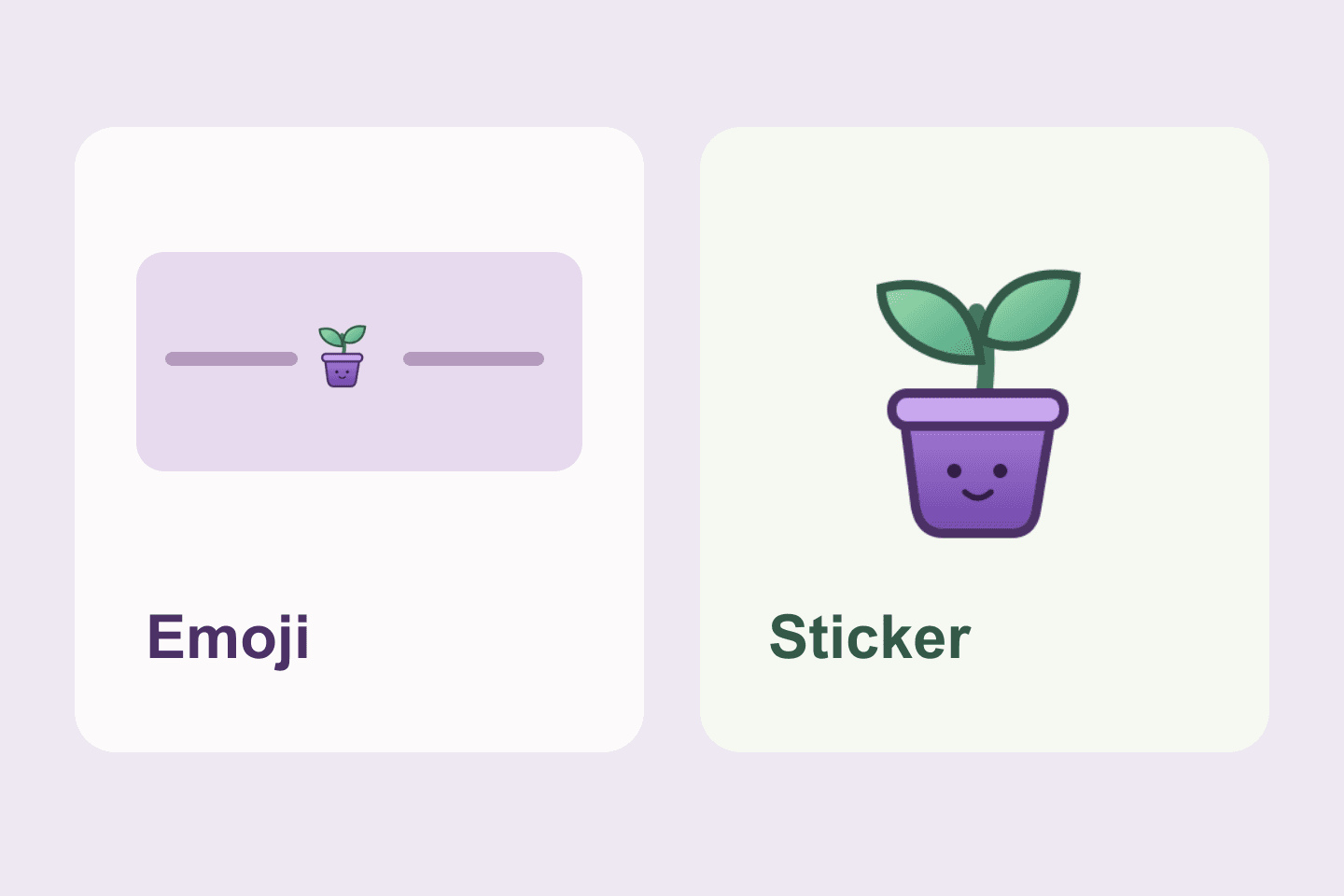
Scegli un’emoji personalizzata per affiancare il testo o reagire a un messaggio. Se il disegno deve essere la risposta intera, scegli uno sticker del server, che Discord chiama anche «adesivo». Decidi come vuoi usarlo in chat prima di preparare il PNG.
Immagina il disegno nella conversazione
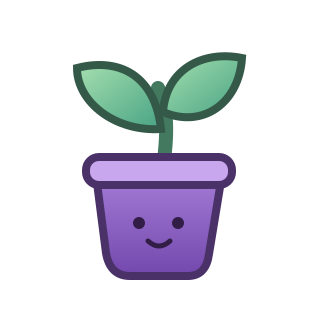
Un germoglio in un vaso viola può diventare il segno con cui il tuo gruppo festeggia le nuove idee. Accanto a «la prima versione è pronta», aggiunge un piccolo gesto alla frase. Puoi anche usarlo per reagire al messaggio di un’altra persona. Per rispondere con il disegno da solo, mandalo come sticker in un messaggio a sé.
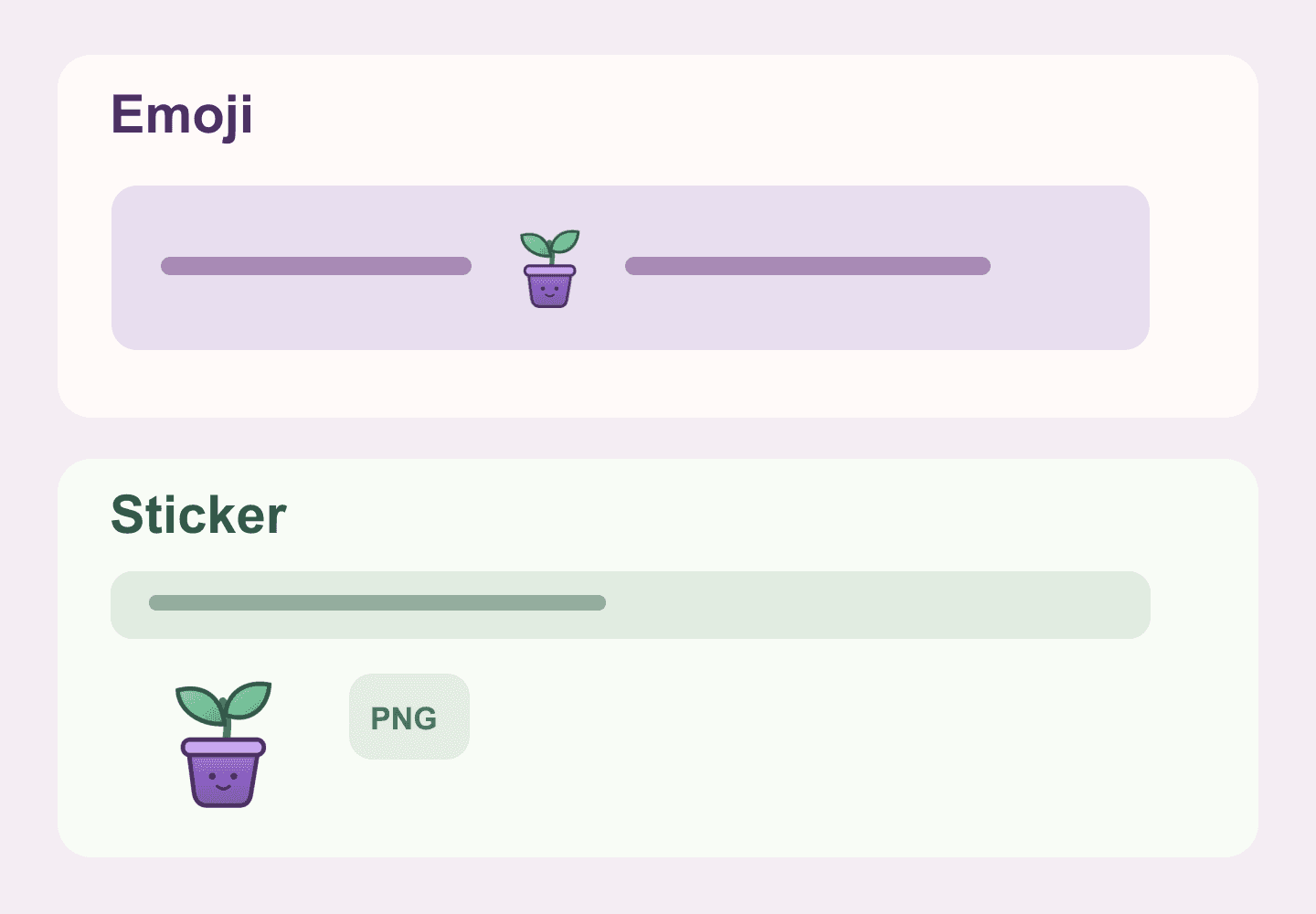
Illustrazione originale di due modi di mostrare lo stesso disegno nella conversazione.
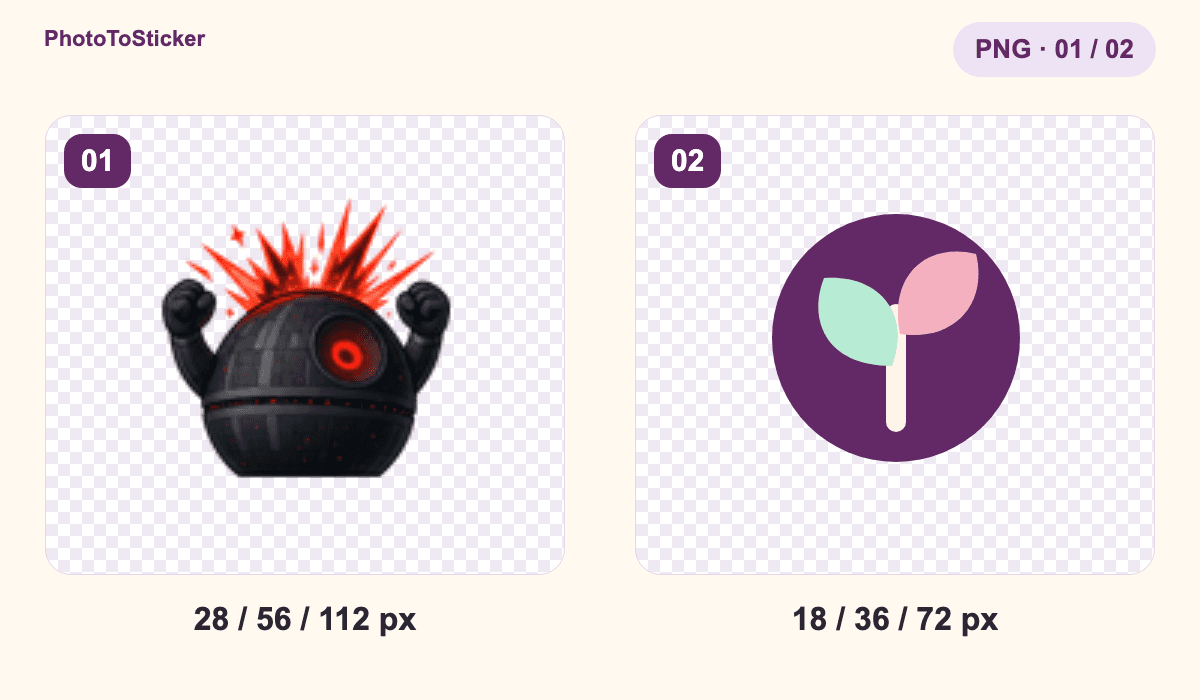
Guarda il germoglio in piccolo e controlla che la forma sia riconoscibile accanto alle parole. Nella versione sticker, controlla anche il ritaglio e il margine attorno al disegno. Conserva l’immagine originale per preparare le due versioni a partire dallo stesso file.
Confronta i requisiti dei due file
| Cosa verificare | Emoji personalizzata | Sticker statico del server |
|---|---|---|
| Uso in chat | Accanto al testo o come reazione | Immagine in un messaggio a sé |
| PNG di questa guida | Esempio da 128 × 128 pixel | Esattamente 320 × 320 pixel |
| Peso del file | Meno di 256 KB | Limite di 512 KB |
| Scheda nelle impostazioni | Emoji | Adesivi |
Discord accetta PNG per le emoji personalizzate e richiede file di dimensione inferiore a 256 KB. I 128 × 128 pixel sono le dimensioni del nostro esempio. La pagina di assistenza specifica i formati e il peso del file, senza prescrivere una misura obbligatoria per l’immagine dell’emoji. Guida di Discord alle emoji personalizzate.
Per uno sticker statico, esporta un PNG da 320 × 320 pixel esatti e tienilo sotto il limite di 512 KB. Controlla le dimensioni del file salvato, soprattutto se hai ritagliato il disegno prima di esportarlo. Requisiti di Discord per chi crea sticker, in inglese.
Scarica i due esempi e verifica lo sticker
- Scarica il germoglio come esempio di emoji in PNG, 128 × 128
- Scarica il germoglio come sticker in PNG, 320 × 320
Apri lo strumento di verifica degli sticker di PhotoToSticker, seleziona Discord e scegli il PNG da 320 × 320. Il file rispetta i criteri dello sticker statico. Se ripeti la verifica con il PNG da 128 × 128, vedrai un avviso sulle dimensioni richieste per uno sticker. Lo strumento applica i criteri degli sticker statici. Discord controlla separatamente i file caricati come emoji.
Carica il file dalla scheda corretta
Su Discord per computer, apri Impostazioni del server. Se hai il permesso di aggiungere espressioni, usa la scheda Emoji per caricare il file da inserire accanto al testo o usare come reazione. Nella scheda Adesivi, carica il PNG da 320 × 320, dagli un nome e scegli un’emoji Unicode correlata. L’assistenza di Discord descrive entrambe le procedure. Emoji personalizzate e adesivi personalizzati.
A cosa serve l’emoji correlata?
L’emoji correlata aiuta a trovare lo sticker tra i suggerimenti di Discord. Per esempio, 🌱 può suggerire il germoglio quando qualcuno cerca uno sticker da inviare. L’immagine resta un adesivo del server. Per usare il germoglio nella frase o come reazione, aggiungi l’altra versione dalla scheda Emoji. FAQ di Discord sugli adesivi personalizzati.
Discord conserva l’emoji personalizzata come immagine del server. Per capire come si distingue da un carattere della tastiera, consulta la guida alle emoji personalizzate in PNG e a Unicode.