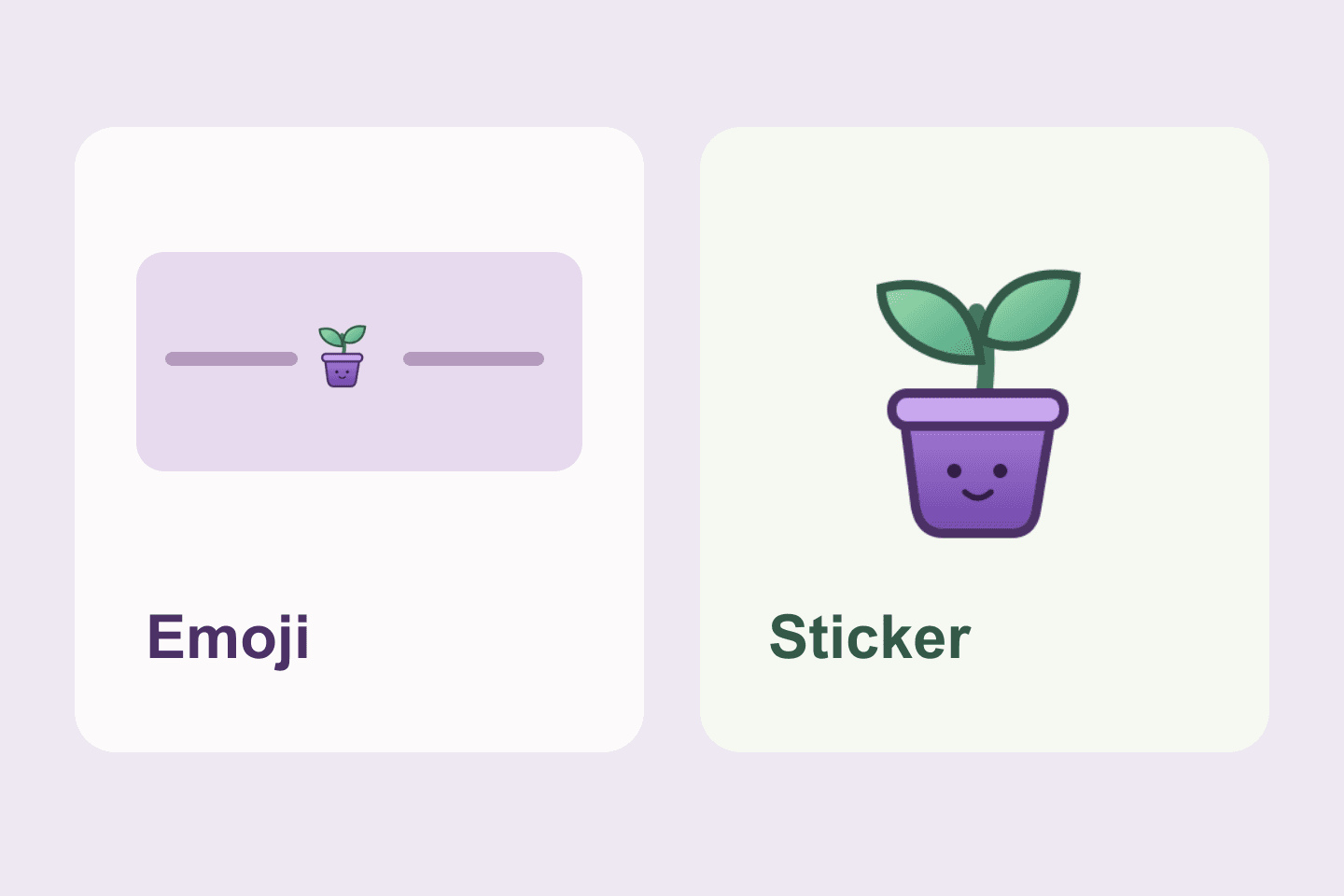
Elige un emoji personalizado para acompañar palabras en una línea de texto o reaccionar a un mensaje. Si quieres que el dibujo sea toda la respuesta, elige un sticker de servidor. El uso que le darás en el chat te indica qué PNG preparar y dónde subirlo en Discord.
Decide cómo aparecerá la imagen en el chat
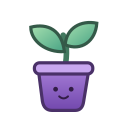
Imagina un brote en una maceta morada que tu grupo usa para celebrar las ideas nuevas. Al lado de «ya salió la primera versión», el brote añade un pequeño gesto a la frase. También puedes usarlo para reaccionar al mensaje de otra persona. Si quieres responder a una buena noticia solo con el dibujo, envíalo como sticker en un mensaje propio.
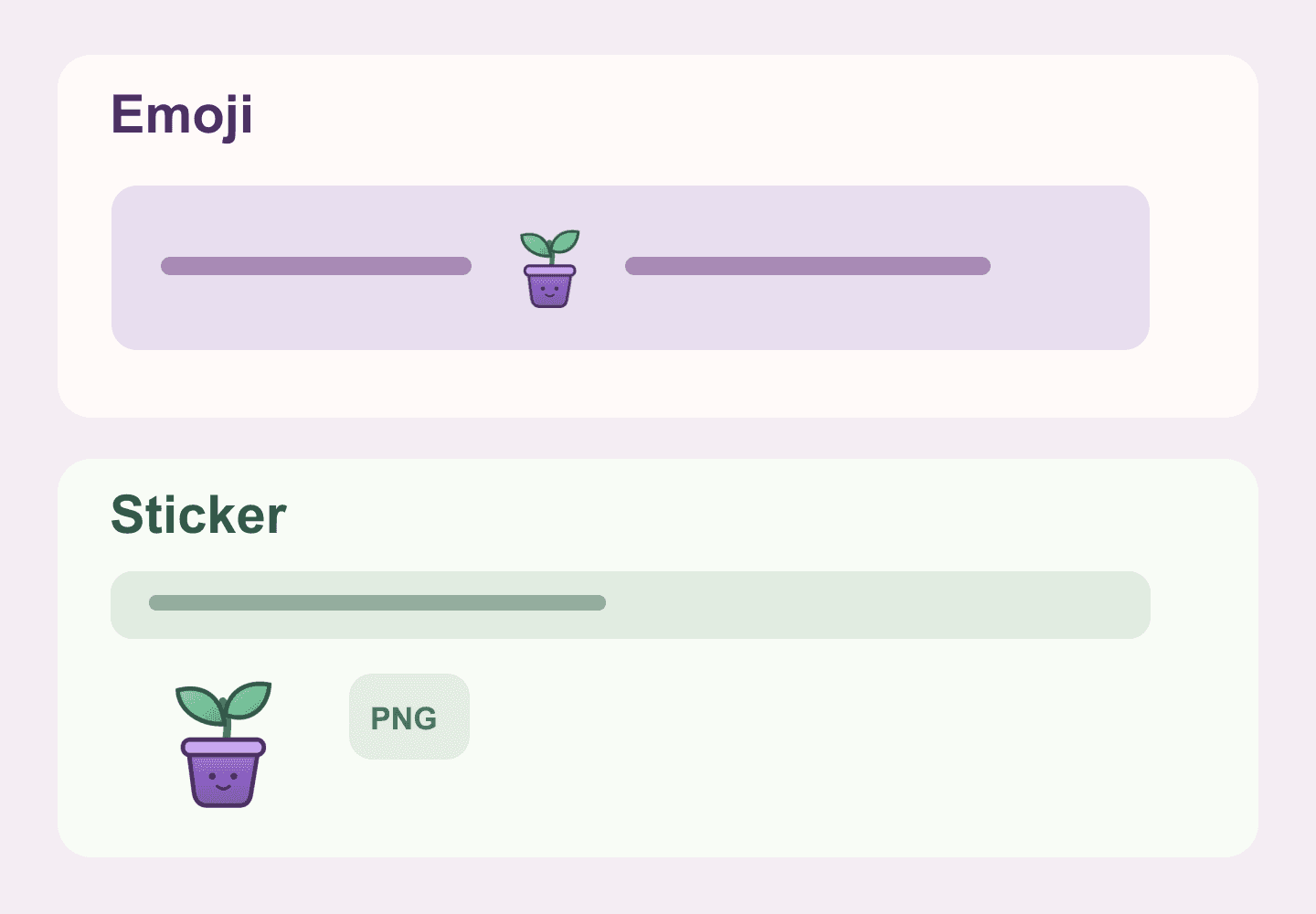
Ilustración original de dos maneras de colocar el mismo dibujo en la conversación.
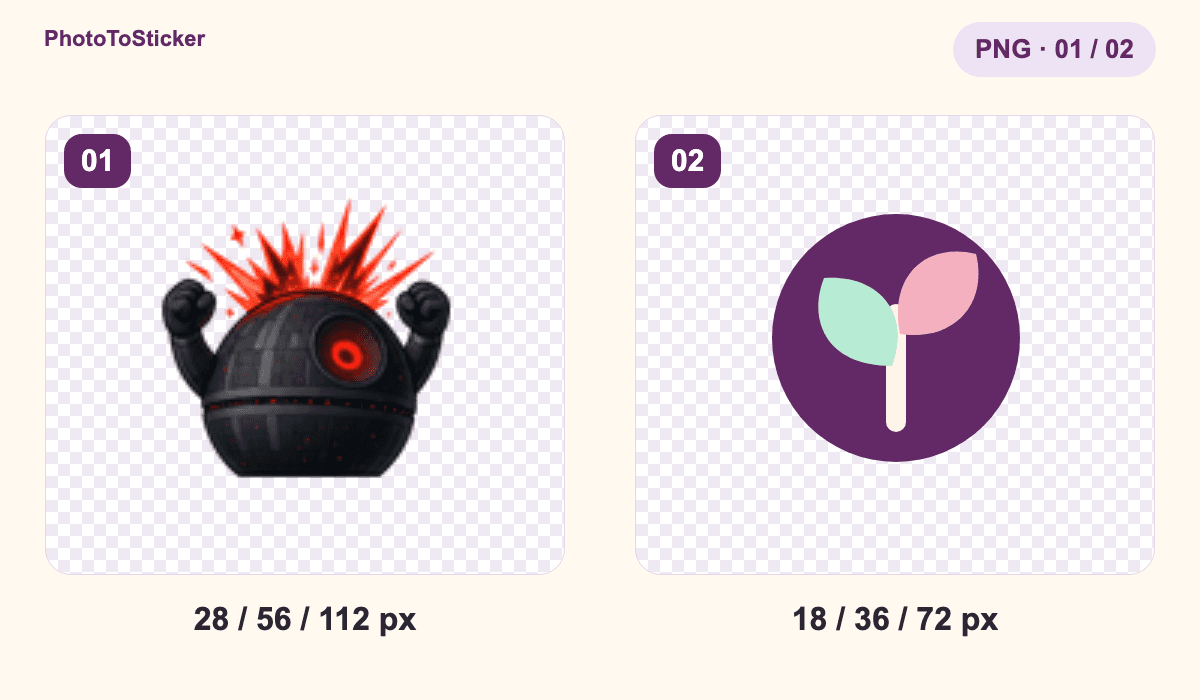
Mira el diseño en pequeño para comprobar que su silueta se distinga junto al texto. En la versión para sticker, revisa que el recorte deje margen alrededor del brote. Conserva el original si quieres preparar las dos versiones del mismo dibujo.
Compara los requisitos de los dos archivos
| Aspecto | Emoji personalizado | Sticker estático del servidor |
|---|---|---|
| Uso en la conversación | Junto al texto o como reacción | Imagen en un mensaje propio |
| PNG de esta guía | Ejemplo de 128 × 128 píxeles | 320 × 320 píxeles exactos |
| Peso del archivo | Menos de 256 KB | Límite de 512 KB |
| Pestaña en los ajustes | Emoji | Stickers |
Discord admite PNG para emojis personalizados y pide que el archivo pese menos de 256 KB. Los 128 × 128 píxeles corresponden a nuestro ejemplo. El artículo de ayuda indica los formatos y el peso, sin fijar un tamaño de lienzo obligatorio para el emoji. Ayuda de Discord sobre emojis personalizados.
Para un sticker estático, exporta un PNG de exactamente 320 × 320 píxeles y mantén el archivo por debajo del límite de 512 KB. Revisa las dimensiones del archivo guardado, sobre todo si has recortado el dibujo durante la edición. Requisitos oficiales de Discord para crear stickers, en inglés.
Descarga ambos ejemplos y comprueba el sticker
- Descargar el brote como ejemplo de emoji en PNG, 128 × 128
- Descargar el brote como sticker en PNG, 320 × 320
Abre el verificador de stickers de PhotoToSticker, selecciona Discord y elige el PNG de 320 × 320. El archivo cumple el perfil de sticker estático. Si repites la comprobación con el de 128 × 128, verás el aviso de que las dimensiones no coinciden con las de un sticker. El resultado se refiere a ese perfil. Discord comprueba por separado los archivos que subes como emojis.
Sube el archivo desde la pestaña que corresponda
En Discord para escritorio, abre Ajustes del servidor. Si tienes permiso para añadir expresiones, entra en Emoji para subir el archivo que acompañará al texto o se usará como reacción. Entra en Stickers para subir el PNG de 320 × 320, ponerle un nombre y elegir un emoji Unicode relacionado. Las guías oficiales muestran dónde está cada pestaña. Emojis personalizados y stickers personalizados.
¿Para qué sirve el emoji relacionado?
El emoji relacionado facilita que el sticker aparezca en las sugerencias. Por ejemplo, 🌱 ayuda a encontrar el brote cuando alguien busca un sticker para enviar. La imagen conserva su función de sticker del servidor. Para usar el brote junto al texto o como reacción, sube la otra versión en Emoji. Preguntas frecuentes de Discord sobre stickers.
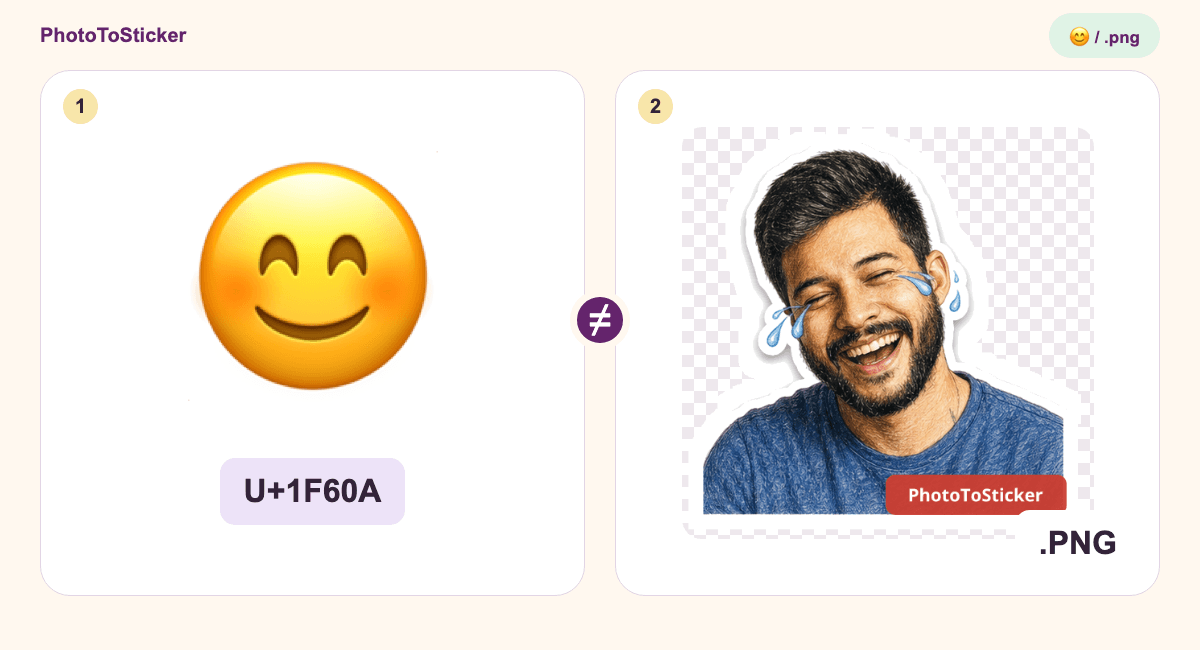
Discord guarda el emoji personalizado como una imagen asociada al servidor. Si quieres saber cómo se diferencia del carácter que eliges en el teclado, consulta la guía sobre emojis personalizados en PNG y Unicode.