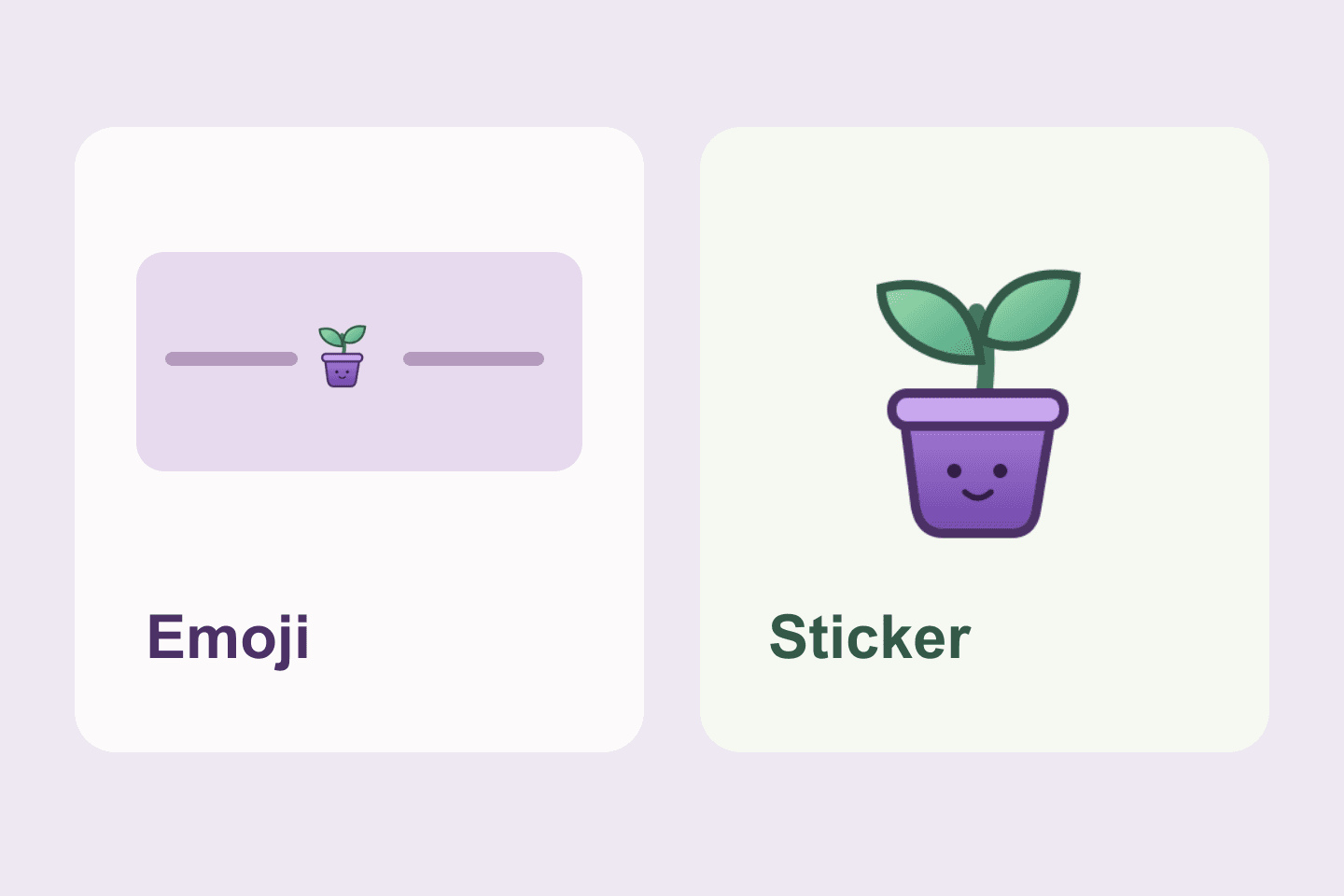
Use um emoji personalizado se você quer colocar um desenho ao lado de uma frase ou reagir a uma mensagem. Escolha uma figurinha de servidor se a imagem precisa aparecer sozinha e transmitir a resposta. Essa decisão determina qual arquivo preparar e qual aba abrir nas configurações do Discord.
Imagine a imagem na conversa
Pense num broto em um vaso roxo, usado para marcar que uma ideia começou a tomar forma. Numa frase como “a primeira versão saiu”, o broto cabe ao lado das palavras e acrescenta um detalhe. O mesmo desenho funciona como reação quando você quer reconhecer a mensagem de outra pessoa. Para celebrar uma conquista com a imagem em destaque, envie o broto como uma figurinha, em uma mensagem própria.
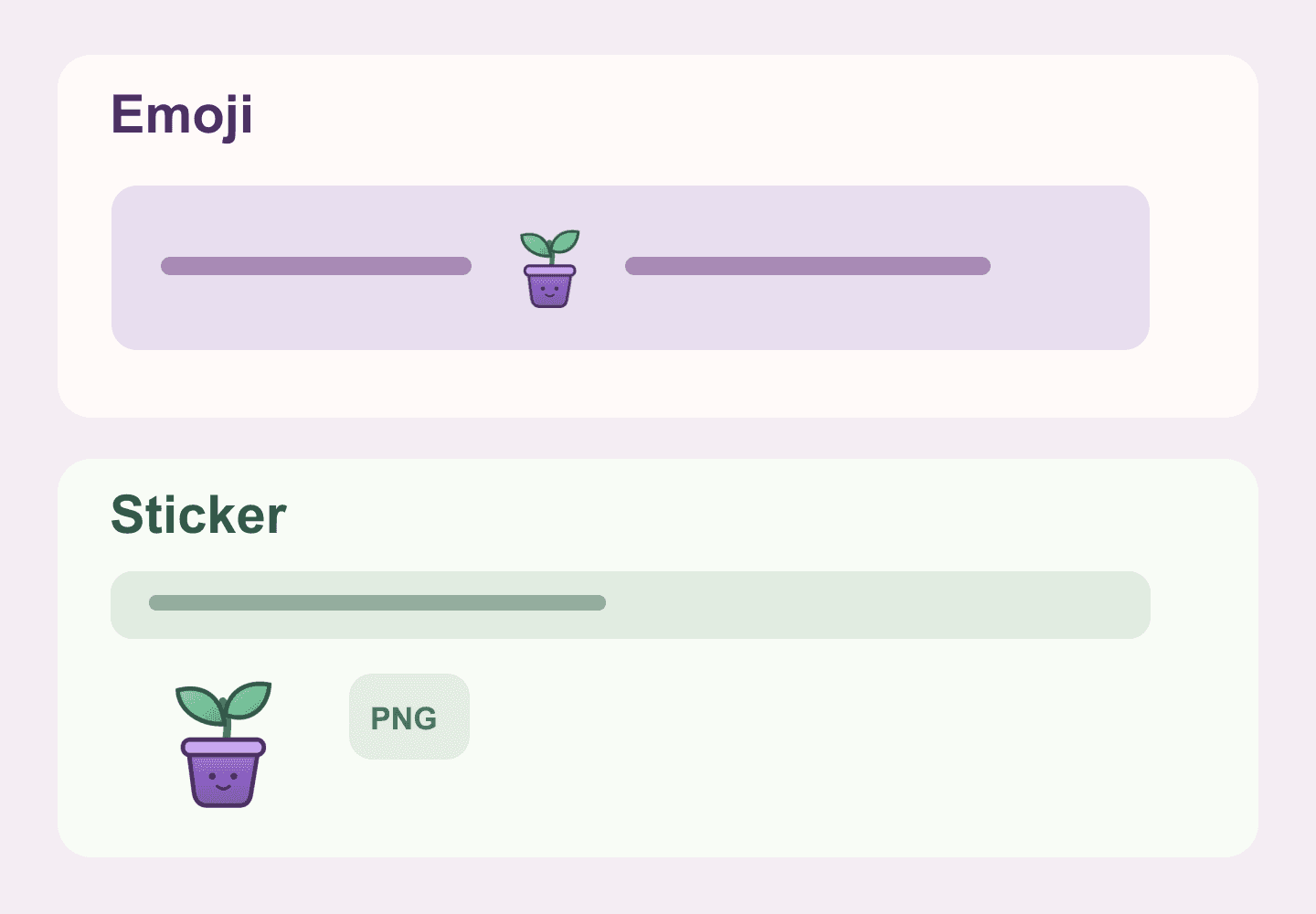
Ilustração original de como o mesmo desenho pode aparecer na conversa. A composição é um esquema editorial.
Se o desenho vai aparecer pequeno, confira se a silhueta e o gesto continuam fáceis de reconhecer. Para a figurinha, examine o enquadramento e deixe espaço suficiente para o contorno. Vale guardar o desenho de origem para preparar as duas versões a partir dele.
Compare os arquivos antes de exportar
| O que comparar | Emoji personalizado | Figurinha estática do servidor |
|---|---|---|
| Uso no chat | Acompanha o texto ou serve de reação | Ocupa uma mensagem própria |
| PNG deste artigo | 128 × 128 pixels no exemplo | 320 × 320 pixels exatos |
| Peso do arquivo | Abaixo de 256 KB | Limite de 512 KB |
| Aba nas configurações do servidor | Emoji | Figurinhas |
O Discord aceita PNG para emojis personalizados e informa que o arquivo precisa ter menos de 256 KB. Os 128 × 128 pixels são a dimensão do nosso exemplo. A página de ajuda especifica formato e peso, sem fixar uma dimensão obrigatória para a tela do emoji. Ajuda do Discord sobre emojis personalizados.
Para a figurinha estática, exporte um PNG de exatamente 320 × 320 pixels e mantenha o arquivo abaixo do limite de 512 KB. Confira as dimensões do arquivo salvo, principalmente se você tiver recortado o desenho ou mudado o tamanho da tela antes de exportar. Requisitos do Discord para criadores de figurinhas.
Baixe os dois exemplos e confira a figurinha
- Baixar o broto como exemplo de emoji em PNG, 128 × 128
- Baixar o broto como figurinha em PNG, 320 × 320
Abra o verificador de figurinhas do PhotoToSticker, selecione Discord e escolha o PNG de 320 × 320. Ele atende ao perfil de figurinha estática. Ao repetir a verificação com a versão de 128 × 128, o aviso aponta que faltam as dimensões exigidas para figurinha. A ferramenta verifica esse perfil de figurinha e deixa a validação de emojis a cargo do Discord.
Abra a aba certa no Discord
No Discord para computador, abra as Configurações do Servidor. Se você tiver permissão para adicionar expressões, use Emoji para enviar o arquivo destinado a acompanhar o texto ou servir de reação. Abra Figurinhas para enviar o PNG de 320 × 320, dar um nome à figurinha e escolher o emoji Unicode relacionado. Consulte o caminho de cada aba na ajuda do Discord. Emojis personalizados e figurinhas personalizadas.
Para que serve o emoji relacionado?
O emoji relacionado ajuda as pessoas a encontrar a figurinha nas sugestões do Discord. Para o broto, por exemplo, 🌱 dá uma pista do desenho. A imagem continua sendo uma figurinha do servidor. Para usar o mesmo broto dentro de uma frase ou como reação, adicione a outra versão pela aba Emoji. Perguntas frequentes do Discord sobre figurinhas.
O emoji personalizado também é uma imagem que o Discord guarda como expressão do servidor. Para entender a diferença entre essa imagem e um caractere do teclado, consulte o guia sobre emoji personalizado em PNG e Unicode.